
ဘရောက်ဇာတွင် Google အကောင့်ဖြင့် プロンテストシリーズ သို့ အဖွဲ့ဝင်မှတ်ပုံတင်နိုင်သည်။ မှတ်ပုံတင်မည့်သူကိုယ်တိုင် လုပ်ဆောင်ပြီး Google ၌ အတည်ပြုပြီးနောက် プロンテストシリーズ ၏ ကိုယ်ရေးအချက်အလက်ဖြည့်ခြင်းနှင့် စည်းကမ်းများစစ်ဆေးခြင်းကို လုပ်ပါ။
Google တွင် အတည်ပြုခြင်း
Google အကောင့်များစွာ ပေါ်ပါက နောင် プロンテストシリーズ တွင် သုံးမည့်အကောင့်ကို ရွေးပါ။ Gmail လိပ်စာထည့်ကာ အီးမေးလ်လိပ်စာနည်းလမ်းဖြင့် မှတ်ပုံတင်ခြင်းနှင့် လော့ဂ်အင်ဝင်ရန်နေရာ ကွာခြားသည်။
- プロンテストシリーズ ၏ အဖွဲ့ဝင်မှတ်ပုံတင်စာမျက်နှာကို ဖွင့်ပါ။
- 「Googleで登録」 (Google ဖြင့် မှတ်ပုံတင်ရန်) ကို နှိပ်ပါ။

- အဖွဲ့ဝင်မှတ်ပုံတင်ရာတွင် သုံးမည့် Google အကောင့်ကို ရွေးပါ။
- Google မျက်နှာပြင်တွင် ပြသသော အတည်ပြုမှုကို ပြီးစီးအောင် လုပ်ပါ။
ကိုယ်ရေးအချက်အလက် သတ်မှတ်ခြင်း
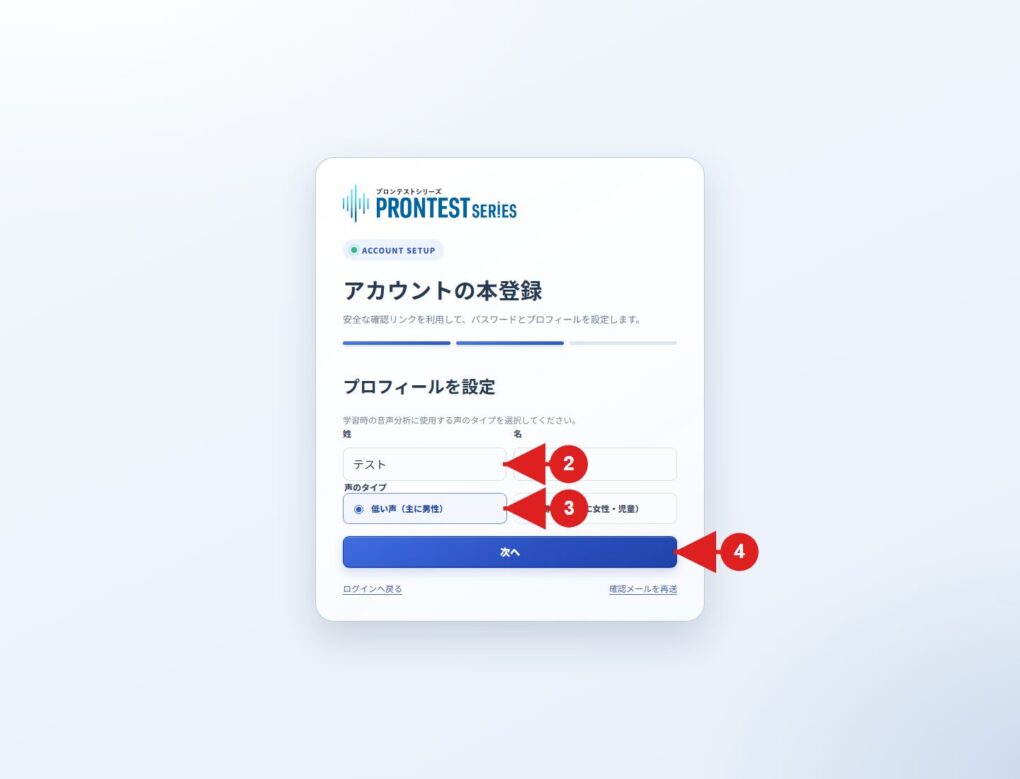
Google ၌ အတည်ပြုပြီးနောက် အပြီးသတ်မှတ်ပုံတင်မျက်နှာပြင် ပေါ်သူသည် အောက်ပါတို့ကို ဆက်လုပ်ပါ။ マイページ (ကိုယ်ပိုင်စာမျက်နှာ) ပွင့်ပါက အပြီးသတ်မှတ်ပုံတင်ပြီးဖြစ်၍ ဤဖြည့်သွင်းမှု မလိုပါ။
- 「姓」 (မျိုးရိုးအမည်) နှင့် 「名」 (ကိုယ်ပိုင်အမည်) ကို ထည့်ပါ။
- အသံအမျိုးအစားကို 「低い声(主に男性)」 (အသံနိမ့်၊ အများအားဖြင့် အမျိုးသား) သို့မဟုတ် 「高い声(主に女性・児童)」 (အသံမြင့်၊ အများအားဖြင့် အမျိုးသမီးနှင့် ကလေးများ) မှ ရွေးပါ။
- 「次へ」 (ရှေ့ဆက်ရန်) ကို နှိပ်ပါ။
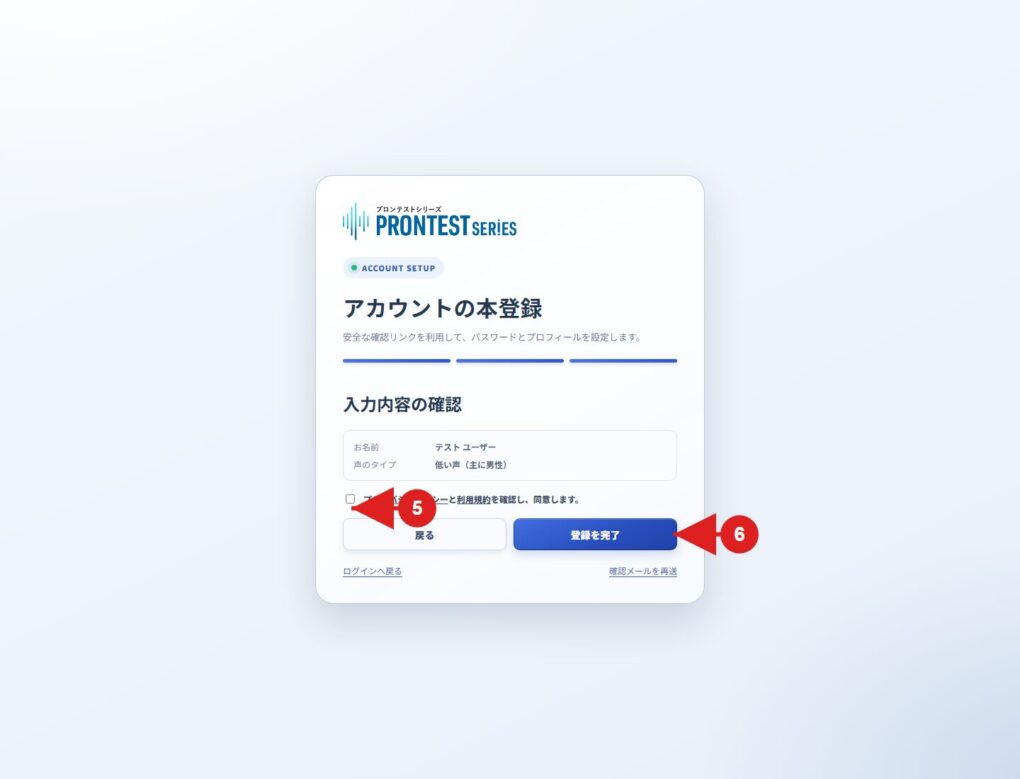
အကြောင်းအရာကို စစ်ဆေးပြီး မှတ်ပုံတင်ခြင်း ပြီးစီးအောင်လုပ်ခြင်း
- ပြထားသော မှတ်ပုံတင်အချက်အလက်များကို စစ်ဆေးပါ။
- ကိုယ်ရေးလုံခြုံမှုမူဝါဒနှင့် အသုံးပြုစည်းကမ်းများကို စစ်ဆေးပြီး သဘောတူပါ။
- 「登録を完了」 (မှတ်ပုံတင်ခြင်း ပြီးဆုံးရန်) ကို နှိပ်ပါ။
マイページ (ကိုယ်ပိုင်စာမျက်နှာ) ပေါ်လာပါက အဖွဲ့ဝင်မှတ်ပုံတင်ခြင်း ပြီးပါပြီ။ နောက်တစ်ကြိမ်မှစ၍ လော့ဂ်အင်စာမျက်နှာ၏ 「Googleでログイン」 (Google ဖြင့် လော့ဂ်အင်ဝင်ရန်) မှ မှတ်ပုံတင်စဉ်က အကောင့်တစ်ခုတည်းကို ရွေးပါ။
အဆင်ပြေစွာ ဆက်လုပ်၍မရသည့်အခါ
Google အတည်ပြုမျက်နှာပြင်တွင် ရပ်နေပါက ပြင်ပဝန်ဆောင်မှုက ပြထားသောလမ်းညွှန်ကို စစ်ဆေးပါ။ プロンテストシリーズ မျက်နှာပြင်သို့ ပြန်ရောက်ပြီးမှ အမှားဖြစ်ပါက ပြသချက်နှင့် အသုံးပြုခဲ့သော မှတ်ပုံတင်နည်းလမ်းကို အကူအညီဌာနအား ပြောပြပါ။
プロンテストシリーズ ကို အသုံးပြုနေပြီးသူသည် အခြားနည်းလမ်းဖြင့် ပြန်မှတ်ပုံမတင်မီ ယခင်လော့ဂ်အင်နည်းလမ်းကို စစ်ဆေးပါ။
ဆက်စပ်စာမျက်နှာများ – အဖွဲ့ဝင်မှတ်ပုံတင်စာမျက်နှာ / マイページ (ကိုယ်ပိုင်စာမျက်နှာ) ၏ လော့ဂ်အင်စာမျက်နှာ / Google အကောင့် ပြန်လည်ရယူနည်း / プロンテスト သို့ ဆက်သွယ်ရန်
ဆက်စပ်ဆောင်းပါးများ
マイページ (ကိုယ်ပိုင်စာမျက်နှာ) သို့ လော့ဂ်အင်ဝင်ခြင်း
Google ဖြင့် မှတ်ပုံတင်ထားသူထံ စကားဝှက်ပြန်သတ်မှတ်ရန် အီးမေးလ် မရောက်သည့်အခါ