
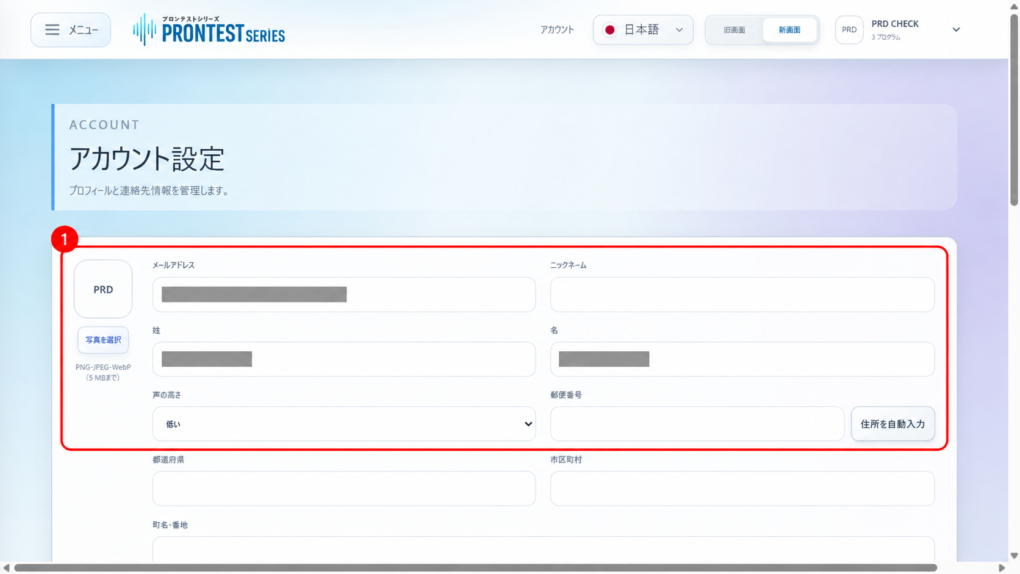
दर्ता जानकारी 「マイページ」 (मेरो पृष्ठ) को 「アカウント」 (खाता) मा हेर्न सक्नुहुन्छ। जाँच्न चाहेको खातामा लगइन गर्नुहोस्।
दर्ता जानकारी जाँच्नुहोस्
- プロンテストシリーズ मा लगइन गर्नुहोस्।
- छेउको पट्टी देखिएको छैन भने मेनु आइकन थिच्नुहोस्।
- छेउको पट्टीमा 「アカウント」 (खाता) छान्नुहोस्।

- 「メールアドレス」 (इमेल ठेगाना), नाम, ठेगाना वा जाँच्न चाहेको विवरण पढ्नुहोस्।
आवश्यक दर्ता जानकारी जाँचेपछि काम पूरा हुन्छ। हेर्न मात्र हो भने बाकसको विवरण बदल्न वा 「変更を保存」 (परिवर्तन सुरक्षित गर्ने) थिच्नुपर्दैन।
नचिनेको इमेल ठेगाना देखिएमा
Apple को 「メールを非公開」 (इमेल लुकाउने) बाट दर्ता गरेकालाई 「@privaterelay.appleid.com」 मा सकिने फर्वार्डिङ ठेगाना देखिन सक्छ। Apple Account को 「Appleでサインイン」 (Apple बाट साइन इन) मा पनि साझा गरिएको ठेगाना जाँच्न सक्नुहुन्छ।
Apple को फर्वार्डिङ ठेगाना होइन भने अर्कै खातामा लगइन भएको छ कि जाँच्नुहोस्।
विवरण बदल्न चाहनुहुन्छ भने
दर्ता जानकारी बदल्ने विधिका लागि दर्ता गरेको इमेल ठेगाना, नाम र अन्य जानकारी बदल्ने हेर्नुहोस्।
दर्ता जानकारी देखाउन सकिएन भने
सदस्य दर्ता गर्दाको लगइन विधि जाँच्नुहोस्। दर्ता इमेल ठेगाना थाहा छैन भने नयाँ खाता बनाउनुअघि सहायता टोलीसँग सल्लाह गर्नुहोस्।
「登録情報を読み込めませんでした。」 (दर्ता जानकारी लोड गर्न सकिएन) देखिएमा देखिएको विवरण सहायता टोलीलाई बताउनुहोस्।
सम्बन्धित पृष्ठ: 「マイページ」 (मेरो पृष्ठ) को लगइन पृष्ठ / Apple को आधिकारिक निर्देशन: इमेल लुकाउने / プロンテスト लाई सम्पर्क गर्ने