
ライセンスコードを受け取った方は、学習に使うアカウントのマイページでコードを登録します。コードやライセンス証書を受け取っただけでは、アプリの利用開始は完了しません。登録後に対象プログラムを起動してください。
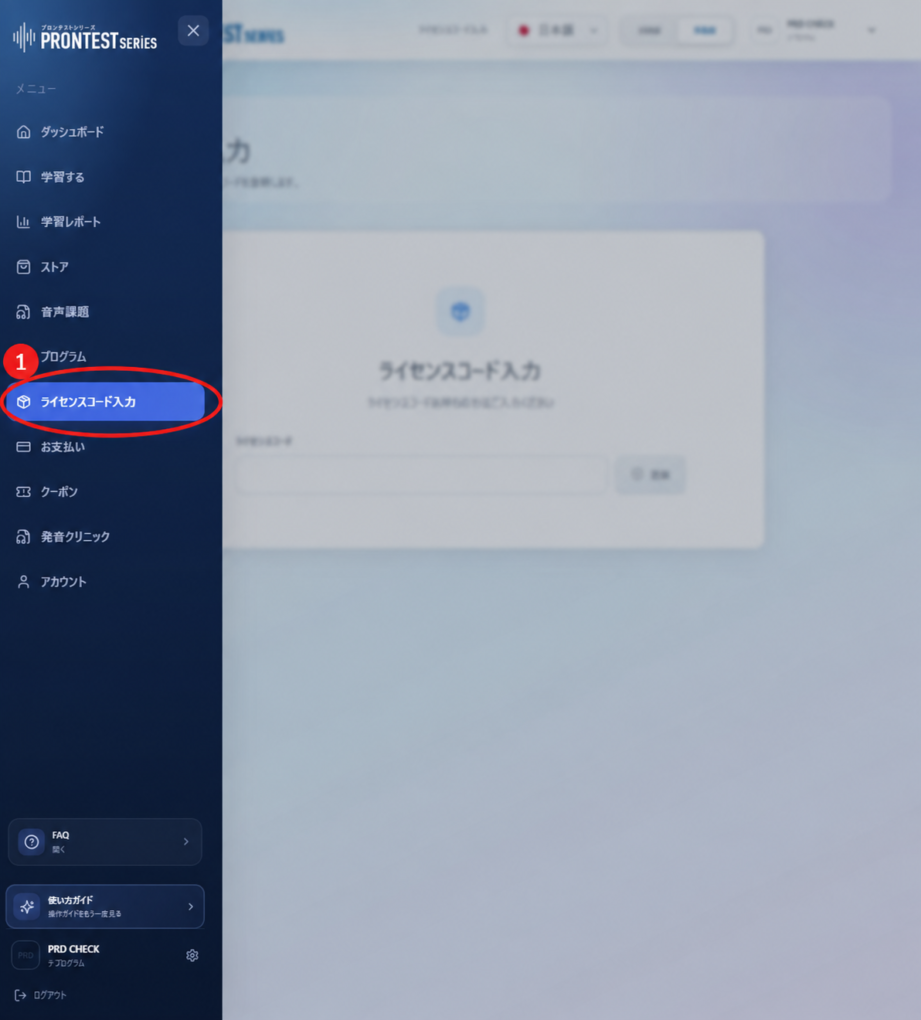
マイページのサイドバーが見えない場合は、メニューアイコンを押して表示します。
登録前に用意するもの
発行元から届いたライセンスコードと、学習に使うプロンテストシリーズのアカウントを用意します。学校・学習塾・勤務先などから利用するアカウントの指定がある場合は、その案内を先に確認してください。
まだアカウントがない方は会員登録を済ませます。すでにある方は新しく作らず、そのアカウントでログインしてください。別の人のアカウントや、学習に使わないアカウントで登録しないように注意します。
コードを登録する
1. 学習に使うアカウントでマイページにログインします。
2. サイドバーの「ライセンスコード入力」を開きます。
3. 発行元から受け取ったライセンスコードを、入力欄に入力します。コピーする場合は、前後の空白や改行が入っていないことを確認してください。
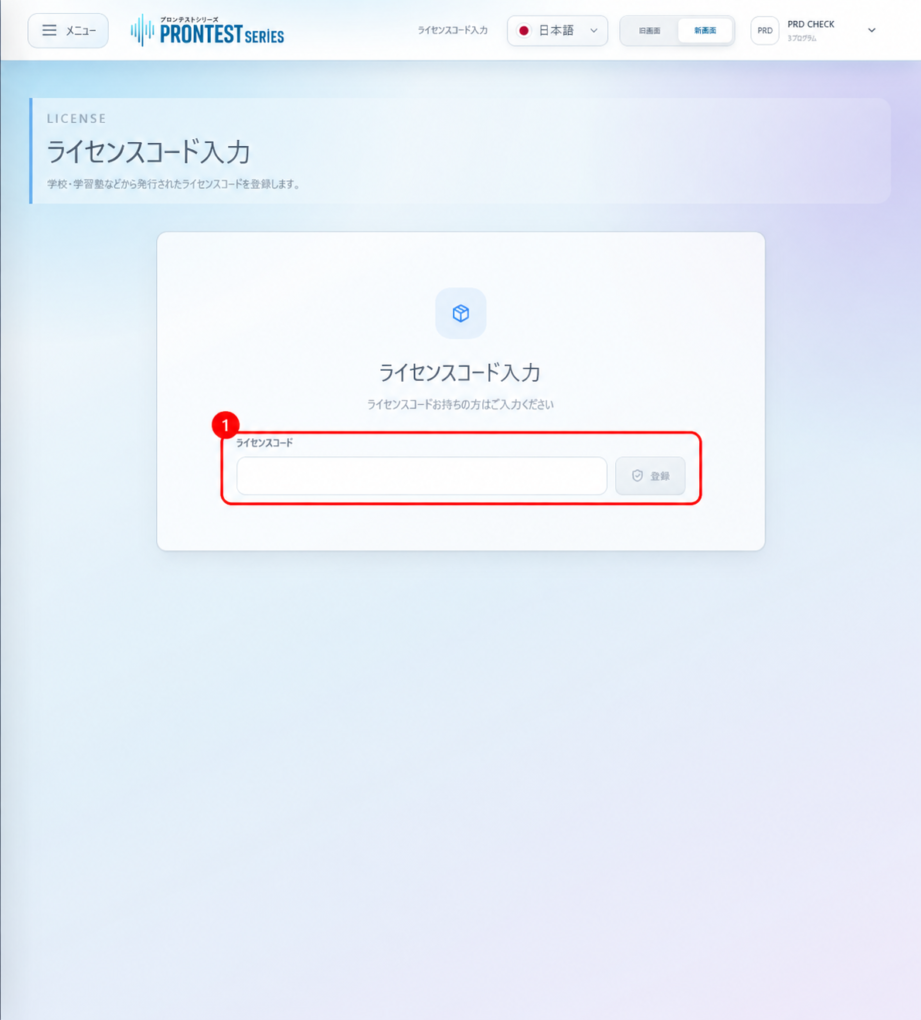
4. 「登録」を押します。「登録完了」と表示されたら、コードの登録は完了です。エラーが出た場合は、メッセージを確認してください。
登録したアプリを起動する
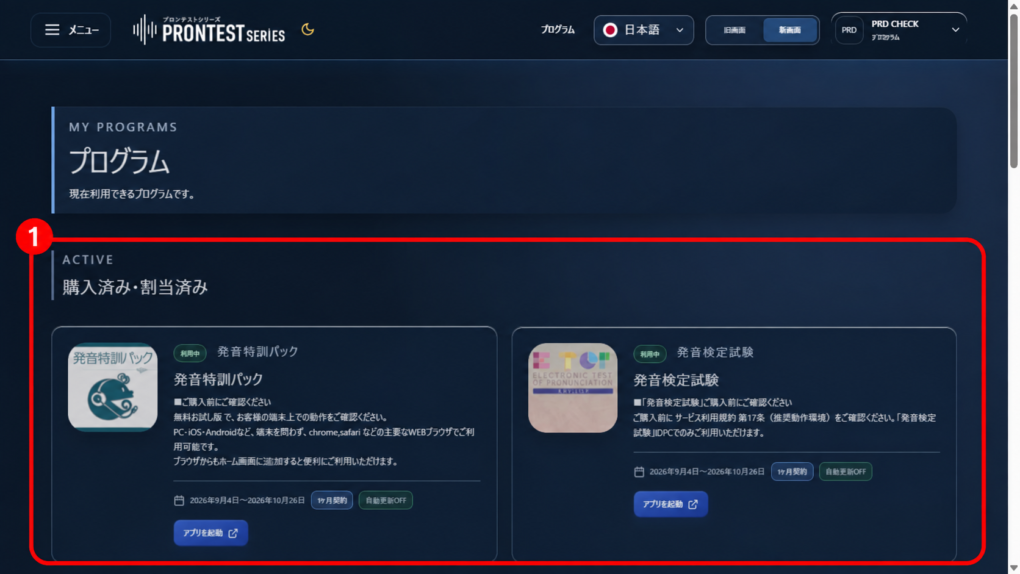
1. 登録が完了したら、サイドバーの「プログラム」を開きます。
2. 「購入済み・割当済み」に対象のプログラムがあることと、利用期間を確認します。
3. 対象プログラムの「アプリを起動」を押します。学習画面が開けば、利用を開始できます。
登録できないとき
コードを見直してもエラーが出る場合は、関連する案内の「ライセンスコードの登録でエラーが出る」を確認してください。登録後にプログラムが見つからない場合は、コードを繰り返し登録せず、ログイン中のアカウントと発行されたプログラム名を確認します。
発行元に問い合わせる際は、表示されたエラーと利用するアカウントをお知らせください。ライセンスコードを公開の投稿や不特定多数が見られる場所に掲載しないでください。