
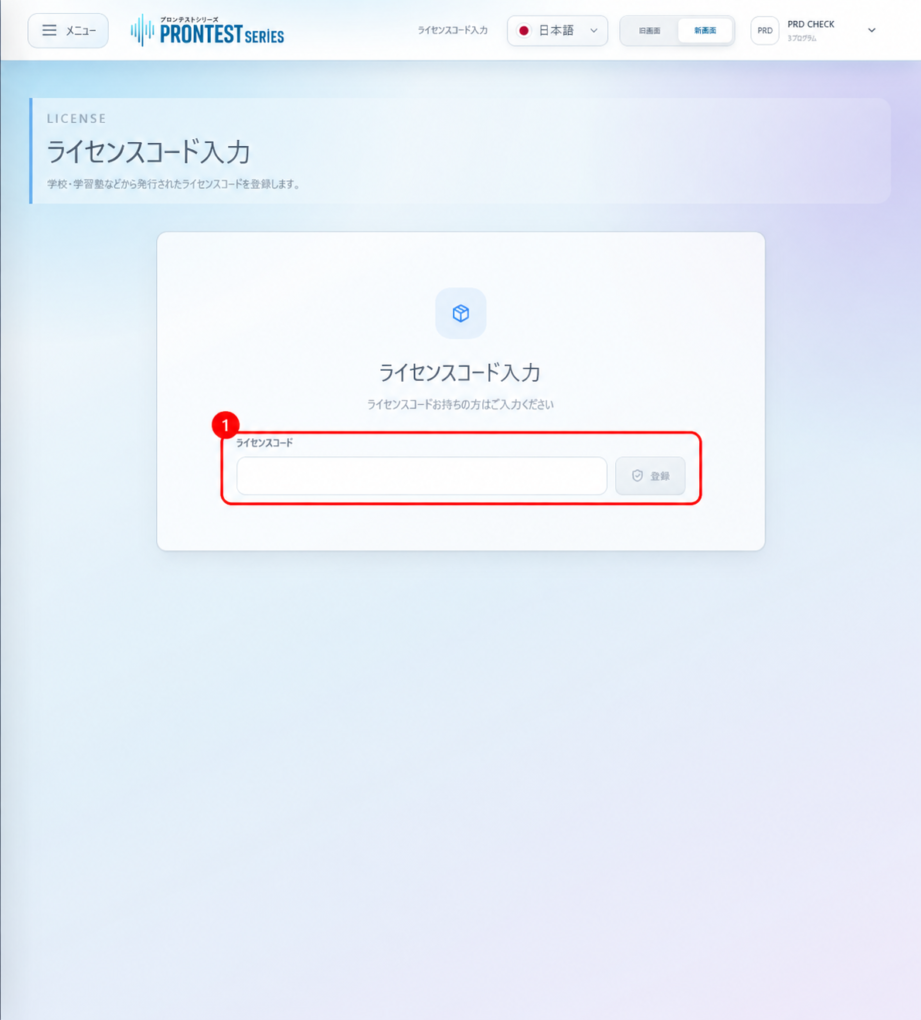
ライセンスコードのエラーは、入力内容の間違いと、すでに登録されたコードなどで対処が変わります。画面のメッセージを確認し、次の順に見直してください。
マイページのサイドバーが見えない場合は、メニューアイコンを押して表示します。
最初に入力内容を確認する
1. 発行元から届いた案内を開き、入力したコードと一文字ずつ照らし合わせます。
2. 英数字や記号、ハイフンを案内どおりに入力します。コピーした場合は、前後の空白や改行を取り除いてください。
3. ログイン中のアカウントが、実際に学習で使うアカウントか確認します。
4. 入力を直した場合は「登録」を押し、結果を確認します。
登録済みと表示された場合
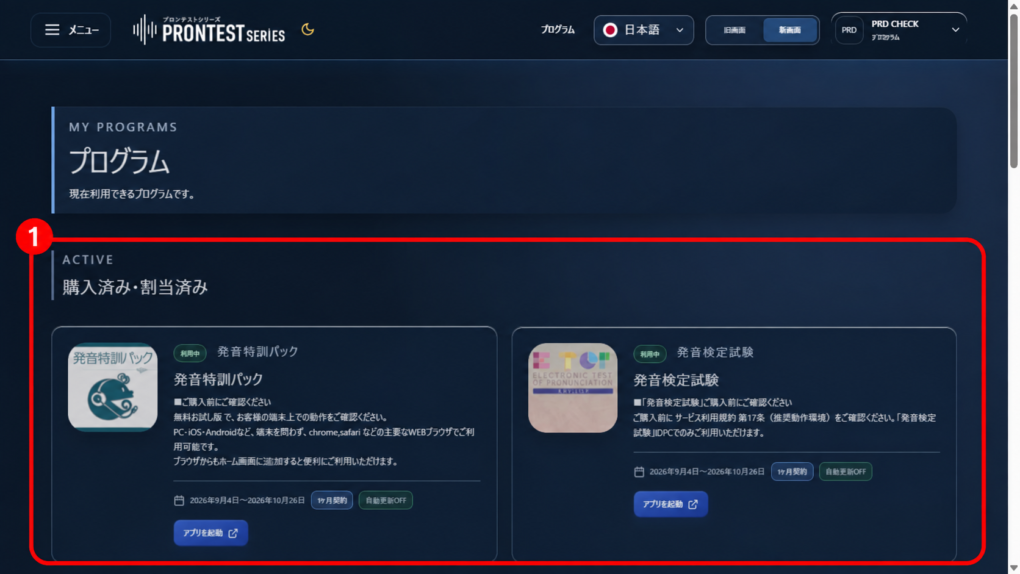
「すでに登録済みのライセンスコードです。」と表示されたら、同じコードを以前に登録したアカウントがないか確認してください。心当たりがある場合は、そのアカウントでマイページを開き、「プログラム」の「購入済み・割当済み」を確認します。対象プログラムが利用可能なら、コードを再登録せず「アプリを起動」から始められます。
誰のアカウントに登録したかわからない場合や、別の人のアカウントへ登録してしまった場合は、発行元に確認してください。ご自身でアカウントを削除しても、コードを登録し直せるとは限りません。
存在しないコードや無効なコードと表示された場合
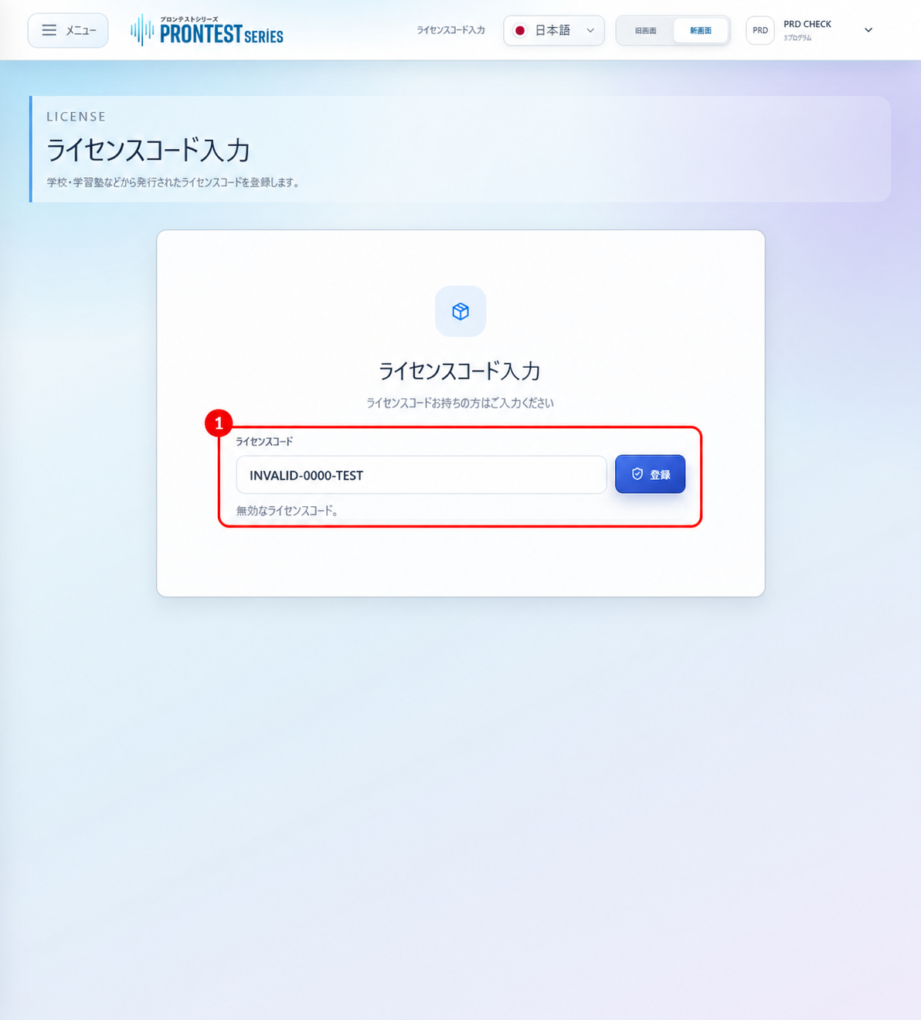
「該当のライセンスコードが存在しません。」や、無効なコードであることを示すメッセージが出たら、発行元の案内と入力内容を確認します。有効期限の記載がある場合は、期限も確認してください。エラー表示だけで、有効期限切れや登録済みと判断しないでください。
解決しない場合
学校・学習塾・勤務先など、コードを発行した窓口へ、表示されたメッセージと登録したいプログラムをお知らせください。プロンテストから直接コードを受け取った方は、サポートへお問い合わせください。
スクリーンショットを送る場合は、ライセンスコードを隠してください。コードの確認が必要なときは、発行元が案内する方法でお伝えください。 プロンテストへのお問い合わせ