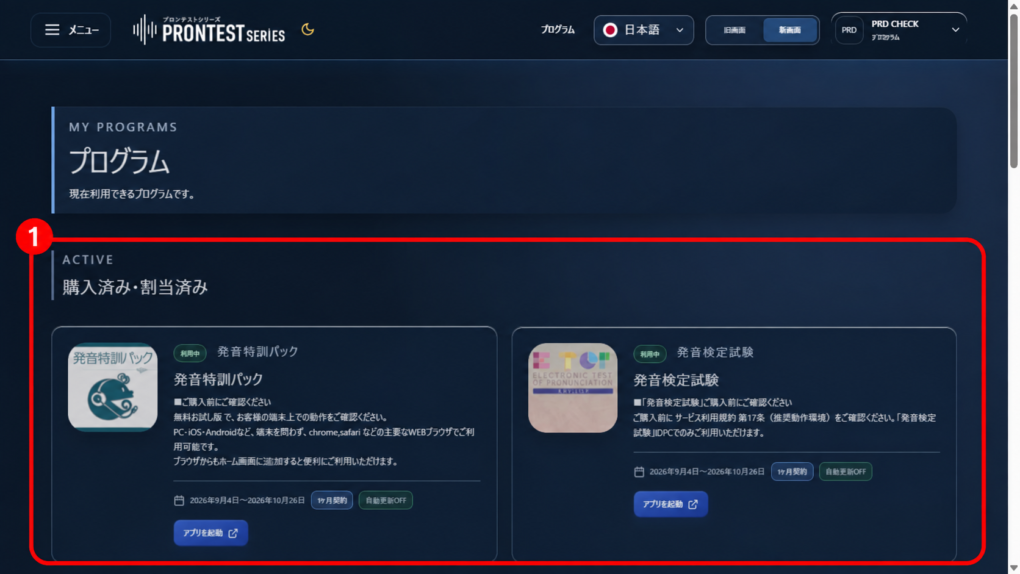
無料アプリは、ログイン後の「プログラム」画面から始められます。発音特訓パックとプロンテスト・コールでは、それぞれ1レッスンを利用期限なしで試せます。まだ会員登録をしていない方は登録を済ませ、登録した方法でログインしてください。
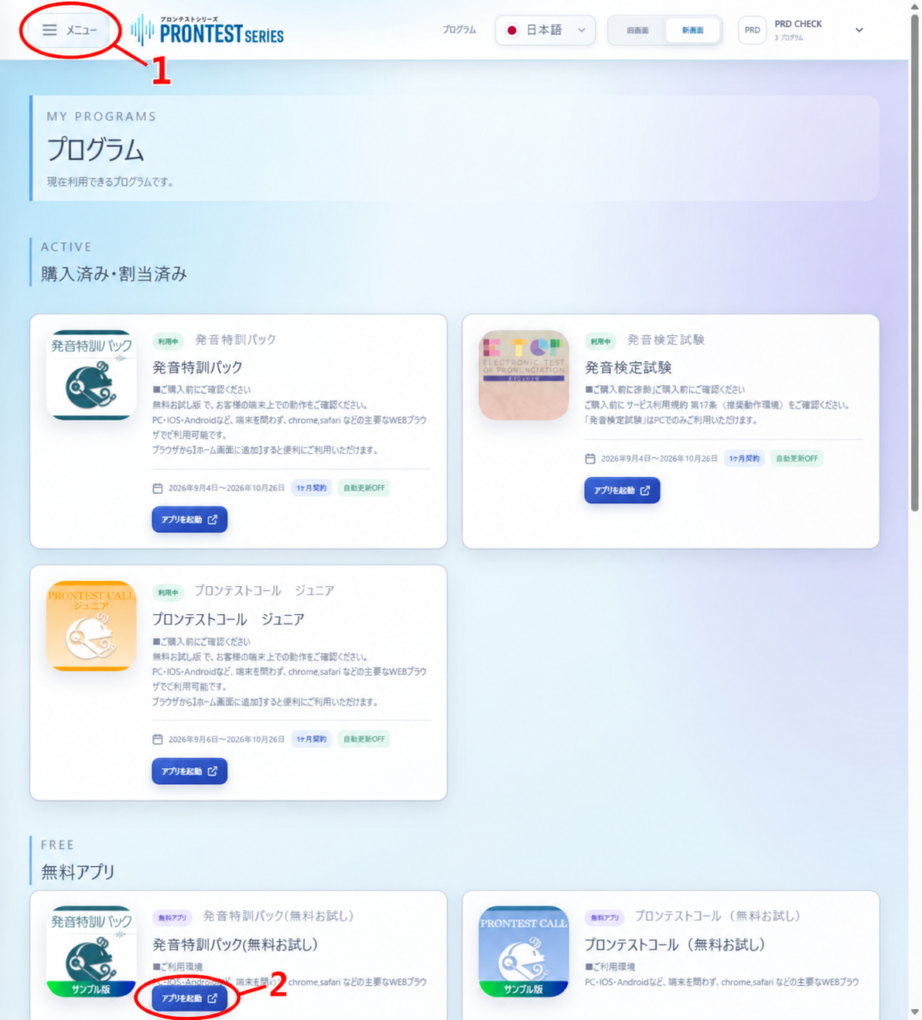
マイページのサイドバーが見えない場合は、メニューアイコンを押して表示します。
無料アプリを開く
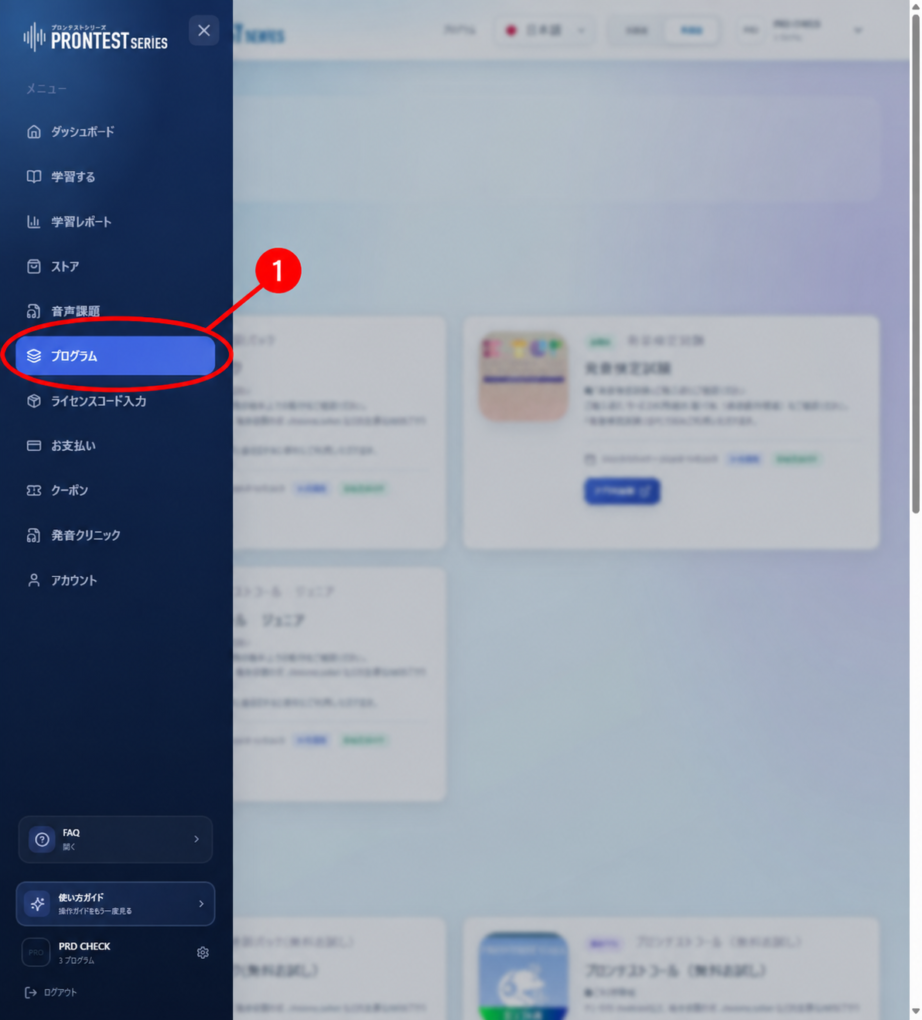
1. マイページのサイドバーの「プログラム」を押します。
2. 「無料アプリ」まで移動し、試したいアプリの「アプリを起動」を押します。
3. 学習画面が開いたら、表示された教材を選び、画面の案内に沿って始めます。
発音練習を始める前に
お手本の音声が聞こえることを確認してください。録音を使うときにブラウザからマイクの利用を求められた場合は、プロンテストの学習画面であることを確かめて許可します。録音する前に、周囲の会話が入らない場所で準備してください。
アプリがない場合や起動できない場合
「無料アプリがありません」と表示された場合は、ログイン中のアカウントを確認してください。起動時にエラーが出た場合は、そのメッセージを確認します。
利用したいプログラム名、利用端末・ブラウザ、表示されたメッセージを添えてサポートへお問い合わせください。 プロンテストへのお問い合わせ
購入したプログラムを使う場合
有料プログラムを購入済みの方は、「購入済み・割当済み」にある対象プログラムから起動してください。無料アプリで購入済みの教材を探す必要はありません。