ご利用ありがとうございます

なにかお困りですか?

無料お試しアプリでは何ができますか

local_offerソフト・アプリのご利用について

有料プログラムを購入する前に、学習の内容や操作を試せるアプリです。発音特訓パックとプロンテスト・コールでは、それぞれ1レッスンを利用期限なしで試せます。ご自身の端末で音声を聞き、発音練習ができるか確かめてから、購入をご検討ください。

マイページのサイドバーが見えない場合は、メニューアイコンを押して表示します。

マイページにログイン

試せるアプリを確認する

1. プロンテストシリーズにログインし、サイドバーの「プログラム」を開きます。
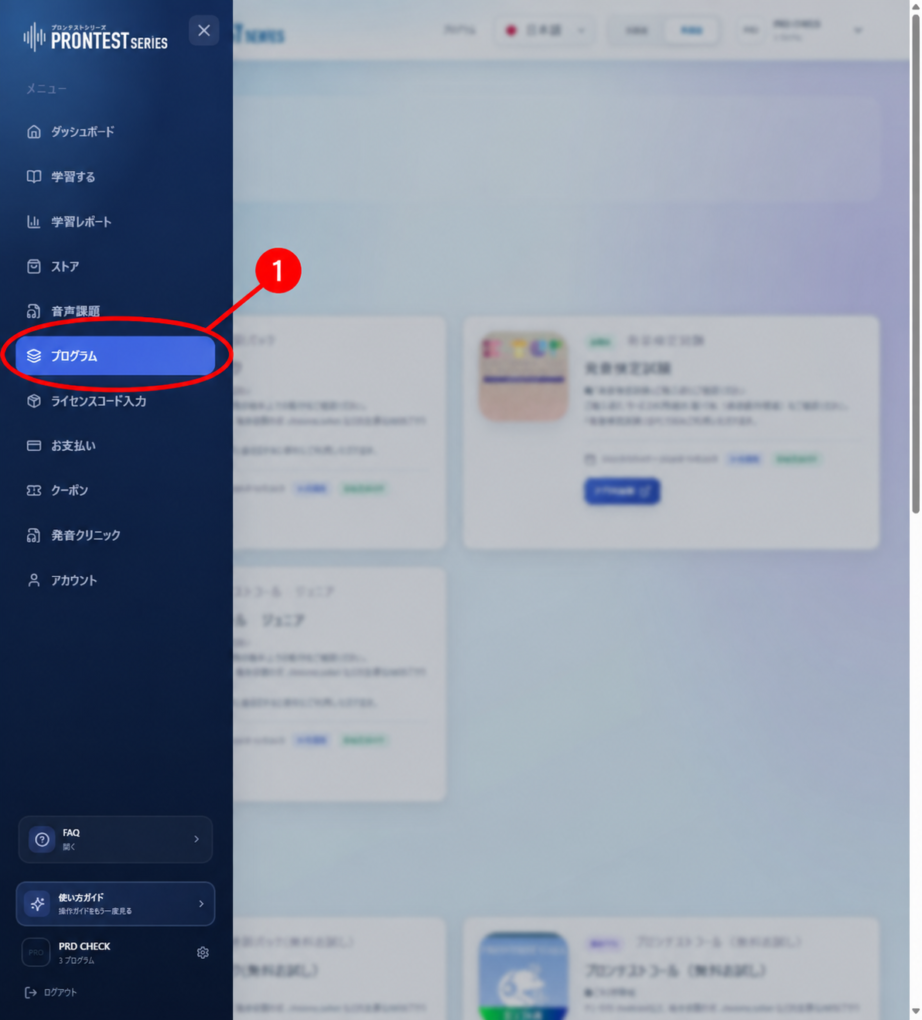
サイドバーの「プログラム」。図中の赤い1で示した項目を開きます。2026年9月16日の画面例。
図1 サイドバーの「プログラム」。図中の赤い1で示した項目を開きます。2026年9月16日の画面例。

2. 「無料アプリ」に表示されたアプリを確認します。

3. 試したいアプリの「アプリを起動」を押し、表示された教材を選びます。
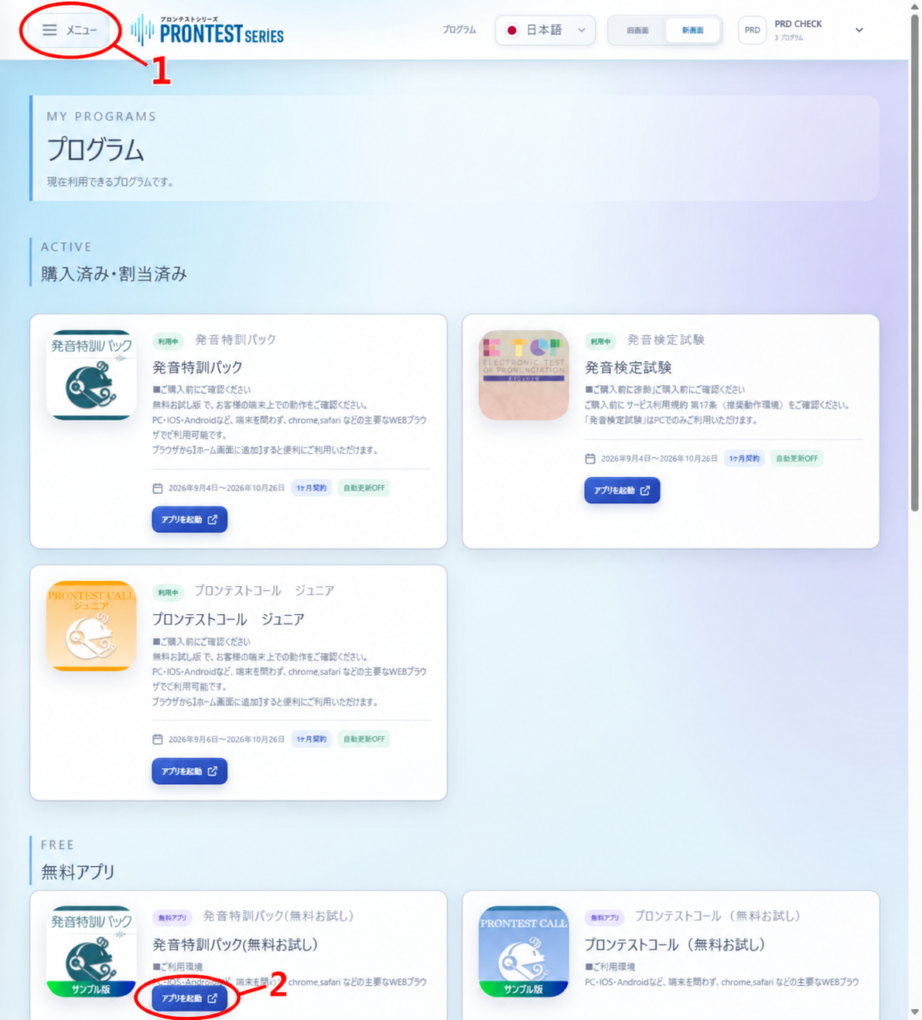
「無料アプリ」欄の例。図中の赤い2が「アプリを起動」です。2026年9月16日の画面例。
図2 「無料アプリ」欄の例。図中の赤い2が「アプリを起動」です。2026年9月16日の画面例。

無料アプリと購入したプログラム

「無料アプリ」と「購入済み・割当済み」は別の区分で表示されます。すでに購入した方は「購入済み・割当済み」から対象プログラムを起動してください。
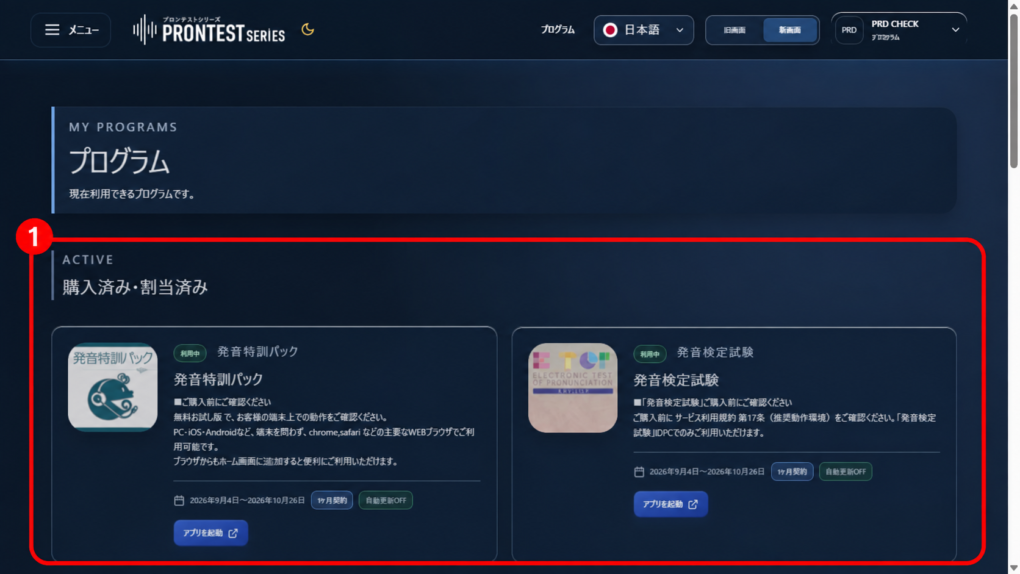
「購入済み・割当済み」の例。対象プログラムの利用期間を確かめ、そのカードの「アプリを起動」を押します。図中の1は購入済み・割当済みの範囲です。2026年9月16日の画面例。
図3 「購入済み・割当済み」の例。対象プログラムの利用期間を確かめ、そのカードの「アプリを起動」を押します。図中の1は購入済み・割当済みの範囲です。2026年9月16日の画面例。

無料で試せる範囲を超えて利用したい場合は、「ストア」で対象プログラムと利用期間を確認します。学校や勤務先からライセンスの案内がある方は、その案内に従って登録・利用してください。
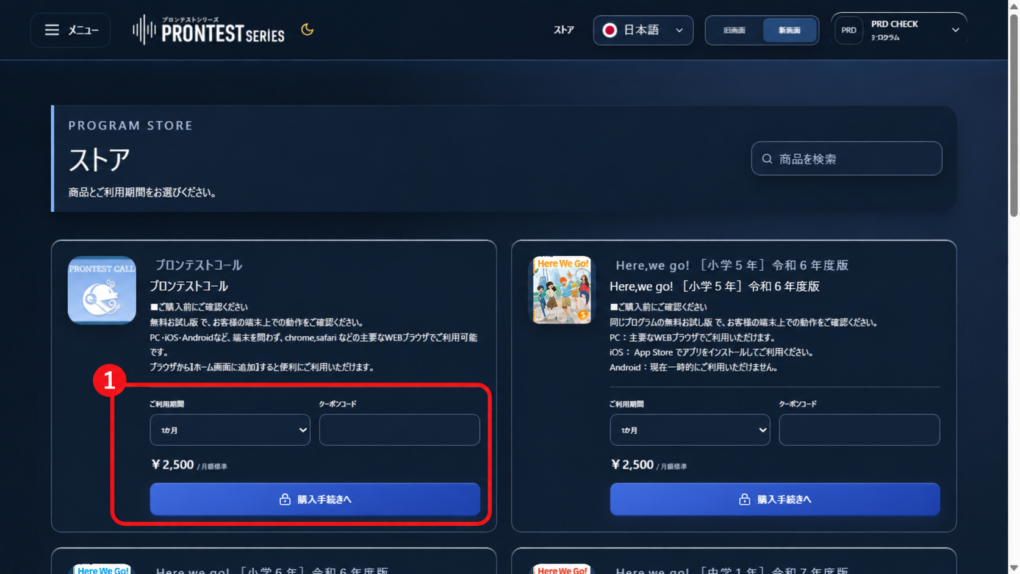
ストアで対象プログラムと利用期間を確認する位置。図中の赤い番号は画面内の注釈です。金額は撮影時点の例です。2026年9月16日の画面例。
図4 ストアで対象プログラムと利用期間を確認する位置。図中の赤い番号は画面内の注釈です。金額は撮影時点の例です。2026年9月16日の画面例。

関連記事

無料アプリを起動する

無料お試しアプリは試用期限がありますか