
ご利用ありがとうございます

なにかお困りですか?

Cosa puoi fare con le app di prova gratuite?

local_offerソフト・アプリのご利用について

Sono app che permettono di provare i contenuti e il funzionamento prima di acquistare un programma a pagamento. In 発音特訓パック e プロンテスト・コール puoi provare 1 lezione per ciascuna app senza scadenza di utilizzo. Prima di valutare l’acquisto, verifica sul tuo dispositivo di riuscire ad ascoltare l’audio e a svolgere gli esercizi di pronuncia.

Se la barra laterale di マイページ (Area personale) non è visibile, premi l’icona del menu per mostrarla.

Accedere a マイページ (Area personale)

Controllare quali app puoi provare

1. Accedi a プロンテストシリーズ e apri 「プログラム」 (Programmi) nella barra laterale.

「プログラム」 (Programmi) nella barra laterale. Apri la voce indicata dal numero 1 in rosso nell’immagine. Schermata di esempio del 16 settembre 2026.
Figura 1. 「プログラム」 (Programmi) nella barra laterale. Apri la voce indicata dal numero 1 in rosso nell’immagine. Schermata di esempio del 16 settembre 2026.

2. Controlla le app visualizzate in 「無料アプリ」 (App gratuite).

3. Premi 「アプリを起動」 (Avvia l’app) per l’app che vuoi provare e seleziona il materiale visualizzato.

Esempio della sezione 「無料アプリ」 (App gratuite). Il numero 2 in rosso indica 「アプリを起動」 (Avvia l’app). Schermata di esempio del 16 settembre 2026.
Figura 2. Esempio della sezione 「無料アプリ」 (App gratuite). Il numero 2 in rosso indica 「アプリを起動」 (Avvia l’app). Schermata di esempio del 16 settembre 2026.

App gratuite e programmi acquistati

「無料アプリ」 (App gratuite) e 「購入済み・割当済み」 (Acquistati o assegnati) sono mostrati in sezioni separate. Se hai già effettuato l’acquisto, avvia il programma interessato da 「購入済み・割当済み」 (Acquistati o assegnati).

Esempio della sezione 「購入済み・割当済み」 (Acquistati o assegnati). Controlla il periodo di utilizzo del programma interessato e premi 「アプリを起動」 (Avvia l’app) nella sua scheda. Il numero 1 nell’immagine indica l’area dei programmi acquistati o assegnati. Schermata di esempio del 16 settembre 2026.
Figura 3. Esempio della sezione 「購入済み・割当済み」 (Acquistati o assegnati). Controlla il periodo di utilizzo del programma interessato e premi 「アプリを起動」 (Avvia l’app) nella sua scheda. Il numero 1 nell’immagine indica l’area dei programmi acquistati o assegnati. Schermata di esempio del 16 settembre 2026.

Se vuoi usare contenuti oltre a quelli disponibili nella prova gratuita, controlla il programma interessato e il periodo di utilizzo in 「ストア」 (Negozio). Se hai ricevuto istruzioni per una licenza dalla scuola o dal datore di lavoro, segui quelle istruzioni per registrarla e usarla.
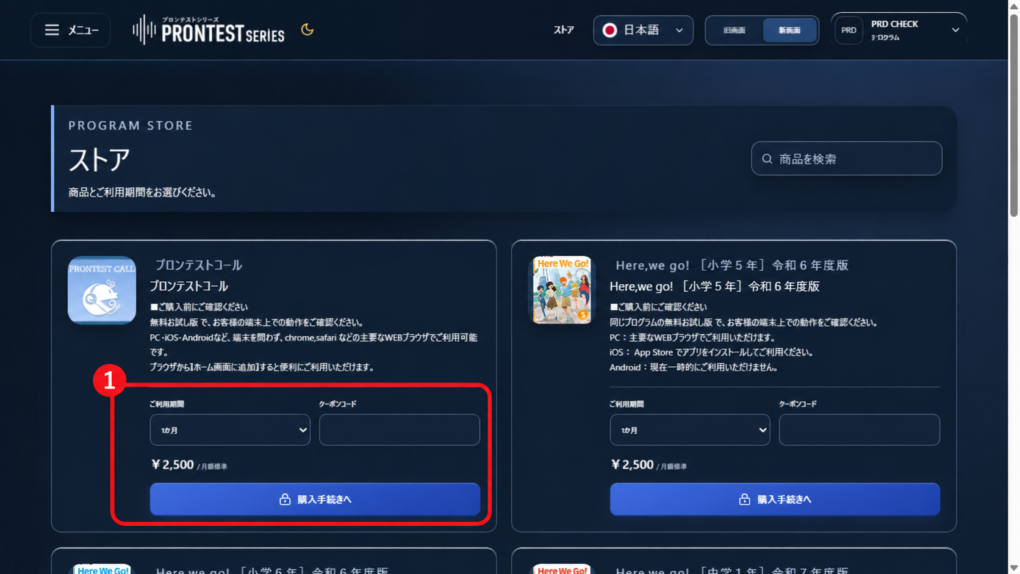
Dove controllare il programma interessato e il periodo di utilizzo nel negozio. I numeri rossi nell’immagine sono annotazioni della schermata. Gli importi sono esempi del momento dello scatto. Schermata di esempio del 16 settembre 2026.
Figura 4. Dove controllare il programma interessato e il periodo di utilizzo nel negozio. I numeri rossi nell’immagine sono annotazioni della schermata. Gli importi sono esempi del momento dello scatto. Schermata di esempio del 16 settembre 2026.

Articoli correlati

Avviare un’app gratuita

Le app di prova gratuite hanno una scadenza?