
ご利用ありがとうございます

なにかお困りですか?

Que peut-on faire avec les applications d’essai gratuites ?

local_offerソフト・アプリのご利用について

Ces applications permettent d’essayer le contenu pédagogique et les fonctionnalités avant d’acheter un programme payant. 発音特訓パック et プロンテスト・コール proposent chacun une leçon à essayer sans date limite d’utilisation. Avant d’envisager un achat, vérifiez sur votre propre appareil que vous pouvez écouter l’audio et faire les exercices de prononciation.

Si la barre latérale de マイページ (espace personnel) n’est pas visible, appuyez sur l’icône de menu pour l’afficher.

Se connecter à マイページ (espace personnel)

Vérifier les applications disponibles à l’essai

1. Connectez-vous à プロンテストシリーズ, puis ouvrez 「プログラム」 (Programmes) dans la barre latérale.

「プログラム」 (Programmes) dans la barre latérale. Ouvrez l’élément indiqué par le chiffre 1 en rouge. Exemple d’écran du 16 septembre 2026.
Figure 1 : 「プログラム」 (Programmes) dans la barre latérale. Ouvrez l’élément indiqué par le chiffre 1 en rouge. Exemple d’écran du 16 septembre 2026.

2. Consultez les applications affichées dans 「無料アプリ」 (Applications gratuites).

3. Appuyez sur 「アプリを起動」 (Lancer l’application) pour celle que vous souhaitez essayer, puis choisissez un contenu pédagogique affiché.

Exemple de la rubrique 「無料アプリ」 (Applications gratuites). Le chiffre 2 en rouge indique 「アプリを起動」 (Lancer l’application). Exemple d’écran du 16 septembre 2026.
Figure 2 : exemple de la rubrique 「無料アプリ」 (Applications gratuites). Le chiffre 2 en rouge indique 「アプリを起動」 (Lancer l’application). Exemple d’écran du 16 septembre 2026.

Applications gratuites et programmes achetés

「無料アプリ」 (Applications gratuites) et 「購入済み・割当済み」 (Achetés ou attribués) apparaissent dans des catégories distinctes. Si vous avez déjà acheté un programme, lancez-le depuis 「購入済み・割当済み」 (Achetés ou attribués).

Exemple de 「購入済み・割当済み」 (Achetés ou attribués). Vérifiez la durée d’utilisation du programme concerné, puis appuyez sur 「アプリを起動」 (Lancer l’application) sur sa fiche. Le chiffre 1 délimite la zone des programmes achetés ou attribués. Exemple d’écran du 16 septembre 2026.
Figure 3 : exemple de 「購入済み・割当済み」 (Achetés ou attribués). Vérifiez la durée d’utilisation du programme concerné, puis appuyez sur 「アプリを起動」 (Lancer l’application) sur sa fiche. Le chiffre 1 délimite la zone des programmes achetés ou attribués. Exemple d’écran du 16 septembre 2026.

Pour aller au-delà du contenu d’essai gratuit, consultez le programme concerné et sa durée d’utilisation dans 「ストア」 (Boutique). Si votre établissement scolaire ou votre employeur vous a fourni des instructions relatives à une licence, suivez-les pour vous inscrire et l’utiliser.
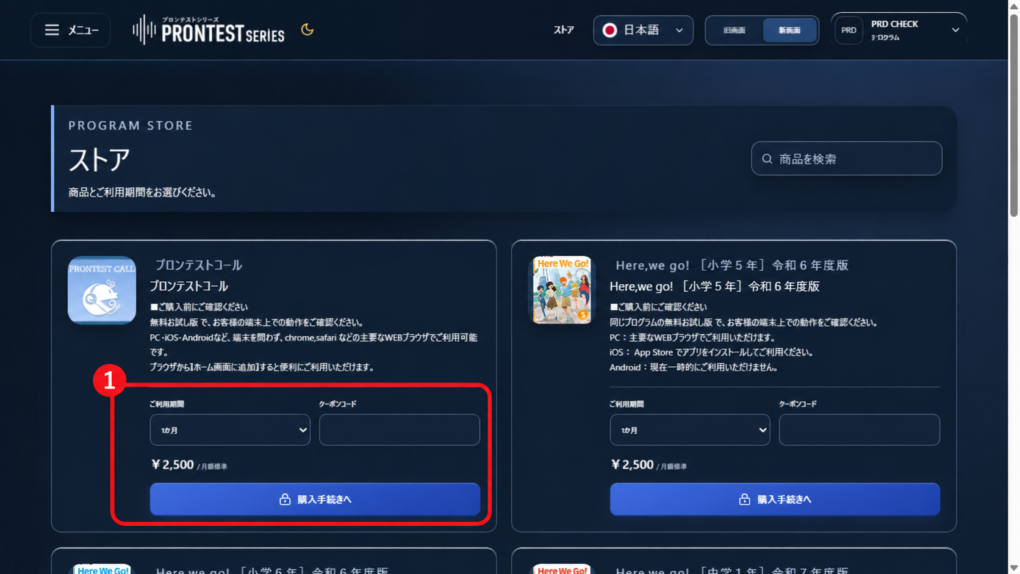
Emplacement où vérifier le programme concerné et la durée d’utilisation dans la boutique. Les chiffres rouges sont des annotations à l’intérieur de l’écran. Les montants sont des exemples au moment de la capture. Exemple d’écran du 16 septembre 2026.
Figure 4 : emplacement où vérifier le programme concerné et la durée d’utilisation dans la boutique. Les chiffres rouges sont des annotations à l’intérieur de l’écran. Les montants sont des exemples au moment de la capture. Exemple d’écran du 16 septembre 2026.

Articles associés

Lancer une application gratuite

Les applications d’essai gratuites ont-elles une date limite d’utilisation ?