
ご利用ありがとうございます

なにかお困りですか?

Wat kunt u doen met de gratis proefapps?

local_offerソフト・アプリのご利用について

Met deze apps kunt u de lesinhoud en bediening uitproberen voordat u een betaald programma koopt. Bij 発音特訓パック en プロンテスト・コール kunt u elk één les zonder einddatum uitproberen. Controleer eerst of u op uw eigen apparaat de audio kunt horen en uitspraakoefeningen kunt doen, voordat u een aankoop overweegt.

Als de zijbalk van マイページ (Mijn pagina) niet zichtbaar is, drukt u op het menupictogram om deze te tonen.

Inloggen op マイページ (Mijn pagina)

Controleren welke apps u kunt uitproberen

1. Log in bij プロンテストシリーズ en open 「プログラム」 (programma’s) in de zijbalk.

「プログラム」 (programma's) in de zijbalk. Open het onderdeel dat in de afbeelding met de rode 1 wordt aangeduid. Schermvoorbeeld van 16 september 2026.
Afbeelding 1. 「プログラム」 (programma’s) in de zijbalk. Open het onderdeel dat in de afbeelding met de rode 1 wordt aangeduid. Schermvoorbeeld van 16 september 2026.

2. Bekijk welke apps onder 「無料アプリ」 (gratis apps) staan.

3. Druk bij de app die u wilt uitproberen op 「アプリを起動」 (app starten) en selecteer het weergegeven lesmateriaal.

Voorbeeld van het gedeelte 「無料アプリ」 (gratis apps). De rode 2 in de afbeelding markeert 「アプリを起動」 (app starten). Schermvoorbeeld van 16 september 2026.
Afbeelding 2. Voorbeeld van het gedeelte 「無料アプリ」 (gratis apps). De rode 2 in de afbeelding markeert 「アプリを起動」 (app starten). Schermvoorbeeld van 16 september 2026.

Gratis apps en gekochte programma’s

「無料アプリ」 (gratis apps) en 「購入済み・割当済み」 (gekocht/toegewezen) worden als aparte categorieën weergegeven. Als u al een programma hebt gekocht, start u dat vanuit 「購入済み・割当済み」 (gekocht/toegewezen).

Voorbeeld van 「購入済み・割当済み」 (gekocht/toegewezen). Controleer de gebruiksperiode van het betreffende programma en druk op 「アプリを起動」 (app starten) op die kaart. De 1 in de afbeelding geeft het gedeelte met gekochte en toegewezen programma's aan. Schermvoorbeeld van 16 september 2026.
Afbeelding 3. Voorbeeld van 「購入済み・割当済み」 (gekocht/toegewezen). Controleer de gebruiksperiode van het betreffende programma en druk op 「アプリを起動」 (app starten) op die kaart. De 1 in de afbeelding geeft het gedeelte met gekochte en toegewezen programma’s aan. Schermvoorbeeld van 16 september 2026.

Als u meer wilt gebruiken dan wat u gratis kunt uitproberen, controleert u het betreffende programma en de gebruiksperiode in 「ストア」 (winkel). Als u licentie-instructies van uw school of werkgever hebt ontvangen, volgt u die voor registratie en gebruik.
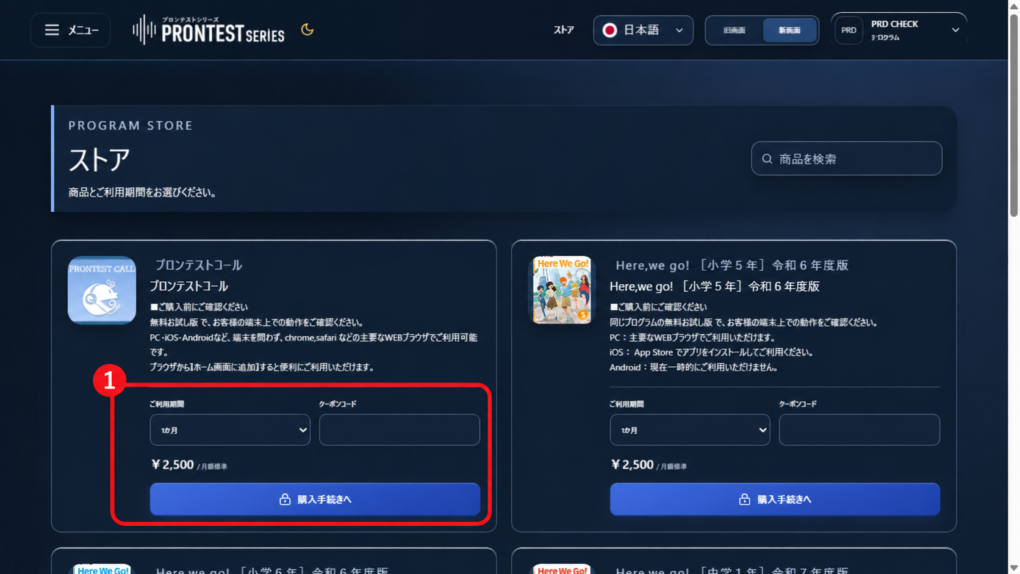
Waar u het betreffende programma en de gebruiksperiode in de winkel controleert. De rode nummers in de afbeelding zijn markeringen op het scherm. De bedragen zijn voorbeelden van het moment van opname. Schermvoorbeeld van 16 september 2026.
Afbeelding 4. Waar u het betreffende programma en de gebruiksperiode in de winkel controleert. De rode nummers in de afbeelding zijn markeringen op het scherm. De bedragen zijn voorbeelden van het moment van opname. Schermvoorbeeld van 16 september 2026.

Gerelateerde artikelen

Een gratis app starten

Hebben de gratis proefapps een einddatum?