
ご利用ありがとうございます

なにかお困りですか?

Что можно делать в бесплатном пробном приложении?

local_offerソフト・アプリのご利用について

В этом приложении можно попробовать учебные материалы и управление до покупки платной программы. В 発音特訓パック и プロンテスト・コール можно попробовать по одному уроку без ограничения срока использования. Прежде чем принимать решение о покупке, проверьте на своём устройстве воспроизведение звука и возможность тренировать произношение.

Если боковая панель マイページ (личного кабинета) не видна, нажмите значок меню, чтобы её открыть.

Войти в マイページ (личный кабинет)

Проверка доступных пробных приложений

1. Войдите в プロンテストシリーズ и откройте 「プログラム」 (Программы) на боковой панели.

Пункт 「プログラム」 (Программы) на боковой панели. Откройте пункт, отмеченный красной цифрой 1. Пример экрана от 16 сентября 2026 года.
Рисунок 1. Пункт 「プログラム」 (Программы) на боковой панели. Откройте пункт, отмеченный красной цифрой 1. Пример экрана от 16 сентября 2026 года.

2. Посмотрите приложения, отображаемые в 「無料アプリ」 (Бесплатные приложения).

3. Нажмите 「アプリを起動」 (Запустить приложение) у приложения, которое хотите попробовать, и выберите показанный учебный материал.

Пример раздела 「無料アプリ」 (Бесплатные приложения). Красной цифрой 2 отмечена кнопка 「アプリを起動」 (Запустить приложение). Пример экрана от 16 сентября 2026 года.
Рисунок 2. Пример раздела 「無料アプリ」 (Бесплатные приложения). Красной цифрой 2 отмечена кнопка 「アプリを起動」 (Запустить приложение). Пример экрана от 16 сентября 2026 года.

Бесплатные приложения и купленные программы

「無料アプリ」 (Бесплатные приложения) и 「購入済み・割当済み」 (Купленные и назначенные) отображаются в разных разделах. Если вы уже купили программу, запускайте её из 「購入済み・割当済み」 (Купленные и назначенные).

Пример раздела 「購入済み・割当済み」 (Купленные и назначенные). Проверьте срок доступа к нужной программе и нажмите 「アプリを起動」 (Запустить приложение) на её карточке. Цифрой 1 обозначена область купленных и назначенных программ. Пример экрана от 16 сентября 2026 года.
Рисунок 3. Пример раздела 「購入済み・割当済み」 (Купленные и назначенные). Проверьте срок доступа к нужной программе и нажмите 「アプリを起動」 (Запустить приложение) на её карточке. Цифрой 1 обозначена область купленных и назначенных программ. Пример экрана от 16 сентября 2026 года.

Если вам нужны возможности за пределами бесплатной пробной версии, проверьте нужную программу и срок доступа в 「ストア」 (Магазин). Если школа или работодатель предоставили инструкции по лицензии, регистрируйте и используйте её по этим инструкциям.
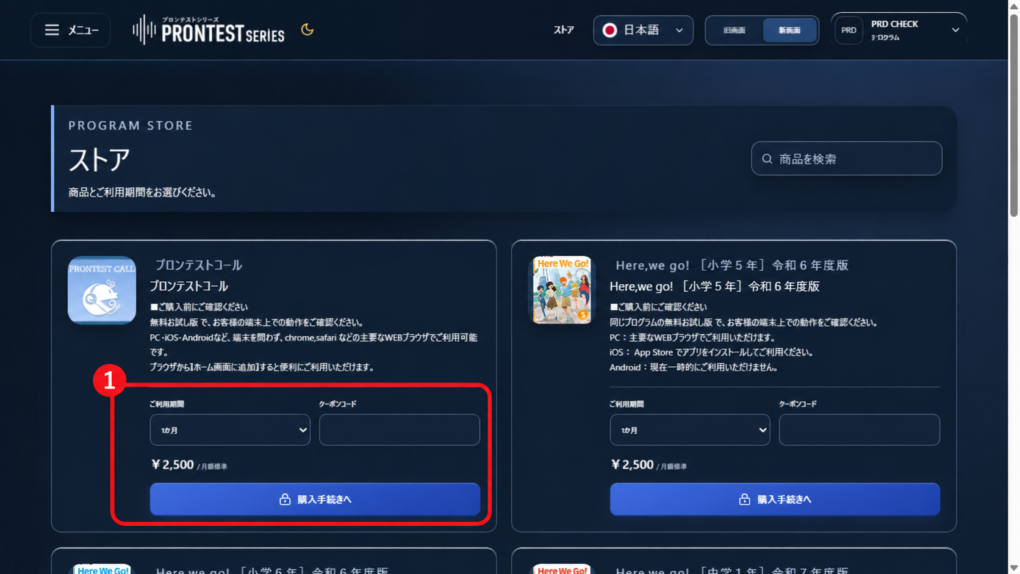
Где в магазине проверить нужную программу и срок доступа. Красные цифры — поясняющие пометки на экране. Суммы приведены как пример на момент снимка. Пример экрана от 16 сентября 2026 года.
Рисунок 4. Где в магазине проверить нужную программу и срок доступа. Красные цифры — поясняющие пометки на экране. Суммы приведены как пример на момент снимка. Пример экрана от 16 сентября 2026 года.

Связанные статьи

Запуск бесплатного приложения

Есть ли срок пробного использования у бесплатного приложения?