
ご利用ありがとうございます

なにかお困りですか?

Ücretsiz deneme uygulamasıyla neler yapılabilir?

local_offerソフト・アプリのご利用について

Ücretli bir program satın almadan önce öğrenme içeriğini ve kullanımını deneyebileceğiniz bir uygulamadır. 発音特訓パック ve プロンテスト・コール uygulamalarının her birinde bir dersi süre sınırı olmadan deneyebilirsiniz. Satın almayı değerlendirmeden önce kendi cihazınızda sesi dinleyip telaffuz alıştırması yapabildiğinizden emin olun.

マイページ (hesap portalı) kenar çubuğu görünmüyorsa menü simgesine basarak açın.

マイページ hesap portalına giriş yapın

Deneyebileceğiniz uygulamaları kontrol etme

1. プロンテストシリーズ hizmetine giriş yapıp kenar çubuğundan 「プログラム」 (Programlar) bölümünü açın.

Kenar çubuğundaki 「プログラム」 (Programlar). Şekilde kırmızı 1 ile gösterilen öğeyi açın. 16 Eylül 2026 tarihli ekran örneği.
Şekil 1: Kenar çubuğundaki 「プログラム」 (Programlar). Şekilde kırmızı 1 ile gösterilen öğeyi açın. 16 Eylül 2026 tarihli ekran örneği.

2. 「無料アプリ」 (Ücretsiz uygulamalar) bölümündeki uygulamaları kontrol edin.

3. Denemek istediğiniz uygulamanın 「アプリを起動」 (Uygulamayı başlat) düğmesine basıp görüntülenen materyali seçin.

「無料アプリ」 (Ücretsiz uygulamalar) bölümüne örnek. Şekildeki kırmızı 2, 「アプリを起動」 (Uygulamayı başlat) düğmesidir. 16 Eylül 2026 tarihli ekran örneği.
Şekil 2: 「無料アプリ」 (Ücretsiz uygulamalar) bölümüne örnek. Şekildeki kırmızı 2, 「アプリを起動」 (Uygulamayı başlat) düğmesidir. 16 Eylül 2026 tarihli ekran örneği.

Ücretsiz uygulamalar ve satın alınmış programlar

「無料アプリ」 (Ücretsiz uygulamalar) ile 「購入済み・割当済み」 (Satın alınmış veya atanmış) ayrı bölümlerde gösterilir. Daha önce satın aldıysanız ilgili programı 「購入済み・割当済み」 (Satın alınmış veya atanmış) bölümünden başlatın.

「購入済み・割当済み」 (Satın alınmış veya atanmış) bölümüne örnek. İlgili programın kullanım süresini kontrol edip o kartın 「アプリを起動」 (Uygulamayı başlat) düğmesine basın. Şekildeki 1, satın alınmış veya atanmış programlar alanıdır. 16 Eylül 2026 tarihli ekran örneği.
Şekil 3: 「購入済み・割当済み」 (Satın alınmış veya atanmış) bölümüne örnek. İlgili programın kullanım süresini kontrol edip o kartın 「アプリを起動」 (Uygulamayı başlat) düğmesine basın. Şekildeki 1, satın alınmış veya atanmış programlar alanıdır. 16 Eylül 2026 tarihli ekran örneği.

Ücretsiz deneme kapsamının ötesinde kullanmak istiyorsanız 「ストア」 (Mağaza) bölümünde ilgili programı ve kullanım süresini kontrol edin. Okulunuzdan veya iş yerinizden lisans bilgisi aldıysanız o yönergelere göre kayıt yapıp kullanın.
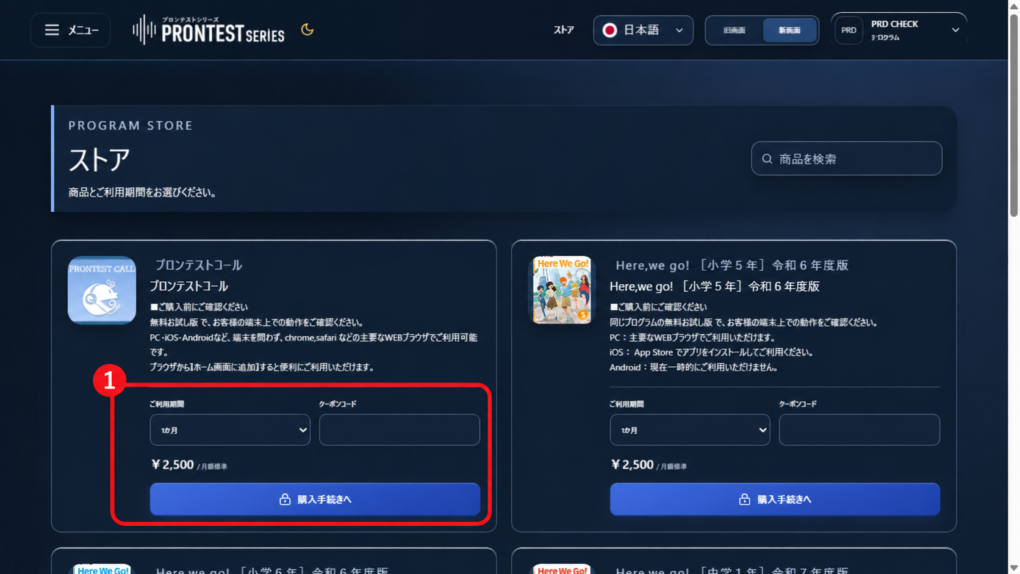
Mağazada ilgili programı ve kullanım süresini kontrol edeceğiniz yer. Şekildeki kırmızı numaralar, ekran içindeki açıklama işaretleridir. Tutarlar, çekim anındaki örneklerdir. 16 Eylül 2026 tarihli ekran örneği.
Şekil 4: Mağazada ilgili programı ve kullanım süresini kontrol edeceğiniz yer. Şekildeki kırmızı numaralar, ekran içindeki açıklama işaretleridir. Tutarlar, çekim anındaki örneklerdir. 16 Eylül 2026 tarihli ekran örneği.

İlgili makaleler

Ücretsiz uygulamayı başlatma

Ücretsiz deneme uygulamasının kullanım süresi sınırlı mı?