ご利用ありがとうございます

なにかお困りですか?

マイページにログインする

local_offerログインについて

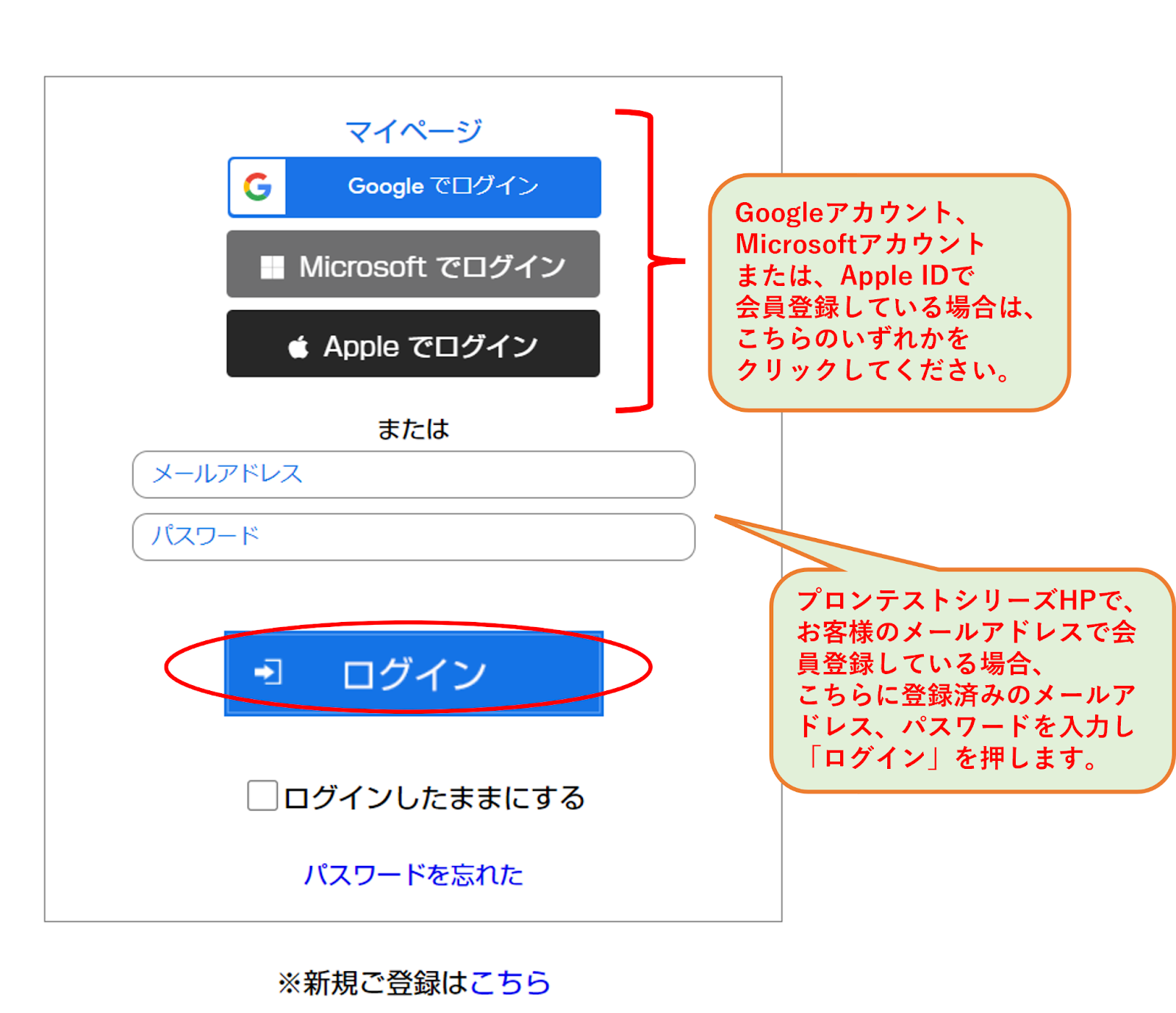
プロンテストシリーズには、会員登録に使った方法でログインします。メールアドレスとパスワードで登録した方は入力欄から、Google・Microsoft・Appleで登録した方はそれぞれのログインボタンから進んでください。

メールアドレスとパスワードで登録した方

登録したメールアドレスと、プロンテストシリーズのパスワードを用意してください。

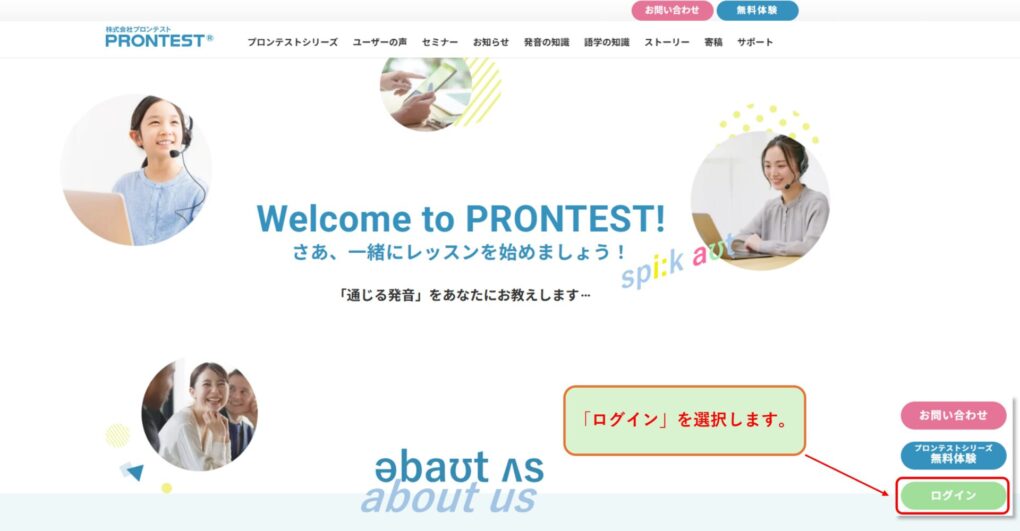
  1. プロンテストシリーズのログインページを開きます。
  1. 「メールアドレスでログイン」を開きます。
  1. 「メールアドレス」に、会員登録したメールアドレスを入力します。
  1. 「パスワード」に、プロンテストシリーズのパスワードを入力します。
  1. 「ログイン」を押します。
画面例(2026年10月5日撮影) メールアドレスとパスワードの入力欄。「パスワードを忘れた方」は下部にあります。

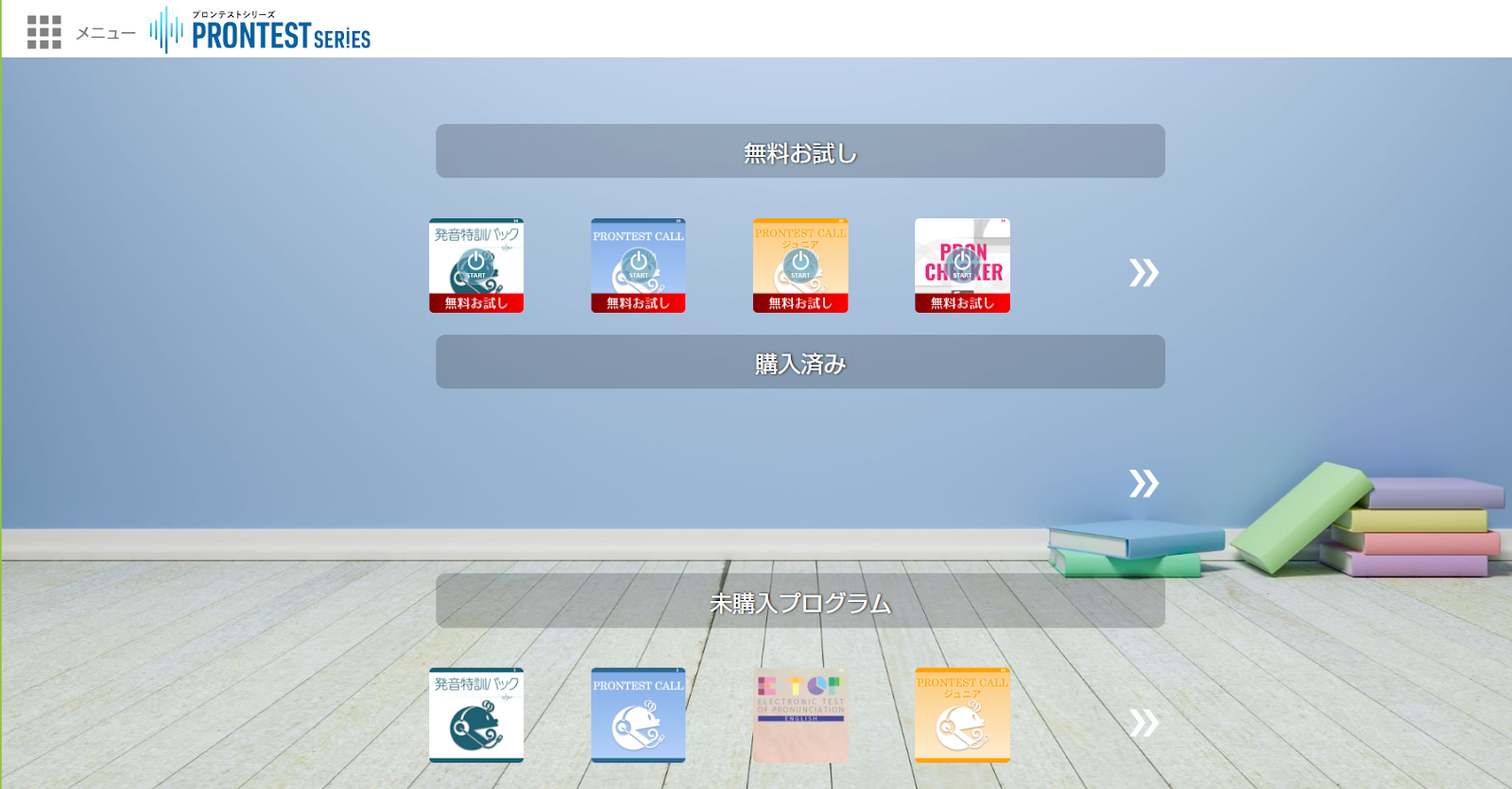
マイページが表示されれば、ログインは完了です。

外部アカウントで登録した方

  1. プロンテストシリーズのログインページを開きます。
  1. 登録時に使った「Googleでログイン」「Microsoftでログイン」「Appleでログイン」のいずれかを押します。
画面例(2026年10月5日撮影) 登録に使ったログイン方法を選びます。
  1. 登録時と同じ外部アカウントを選びます。
  1. 外部サービスの画面で求められた認証を完了します。

プロンテストシリーズに戻り、マイページが表示されれば完了です。複数の外部アカウントをお持ちの場合は、選んだアカウントを確認してください。

ログインできない場合

メール登録でパスワードを忘れた方は、プロンテストシリーズのパスワードを再設定するをご確認ください。

そのほかのログインの問題は、マイページにログインできないときをご確認ください。

関連ページ マイページのログインページ / プロンテストへのお問い合わせ

関連記事

マイページにログインできないとき

プロンテストシリーズのパスワードを再設定する