
ログインできないときは、会員登録した方法を確認してください。メールアドレスで登録した方のパスワードはプロンテストシリーズで、Google・Microsoft・Appleのボタンで登録した方のパスワードはそれぞれのサービスで再設定します。
登録した方法を確認する
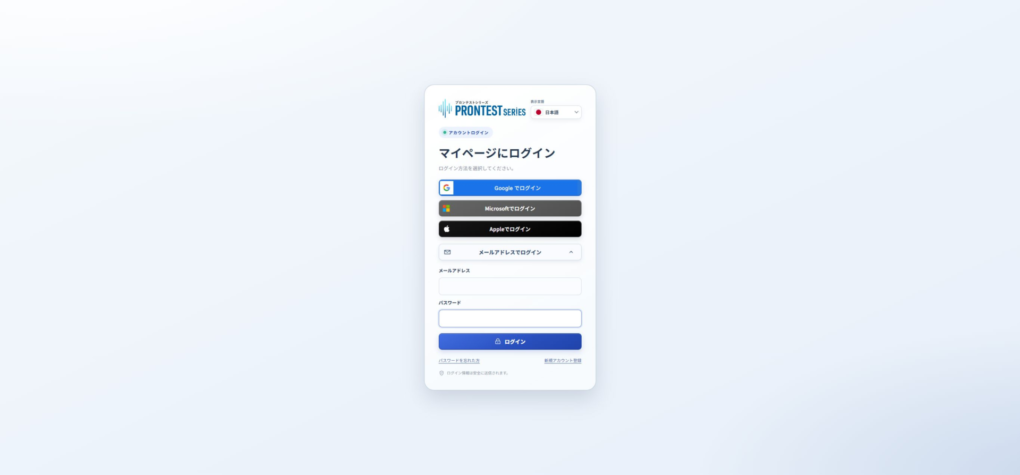
- メールアドレスとパスワードで登録した方は、ログイン画面の「メールアドレス」「パスワード」に入力して「ログイン」を押します。
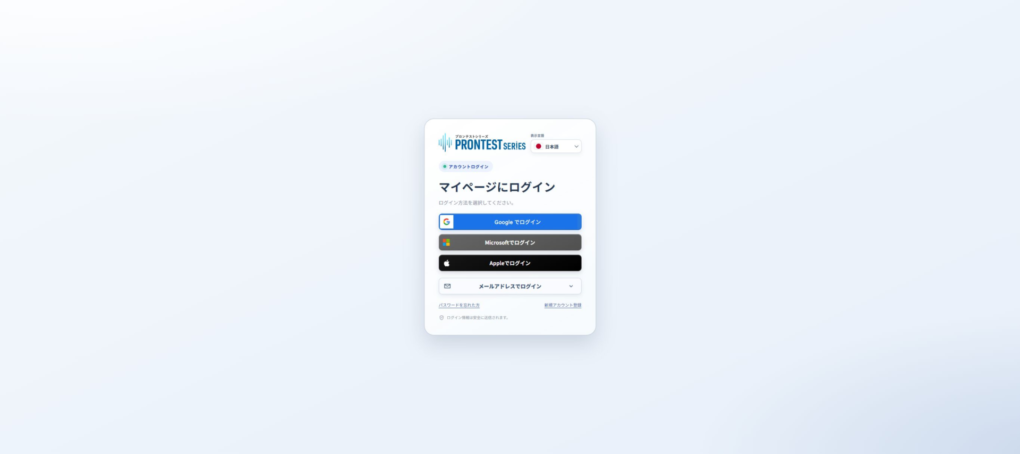
- Google・Microsoft・Appleで登録した方は、そのサービスのログインボタンを押して、登録時と同じアカウントを選びます。
メールアドレスがGmailやOutlookであっても、それだけでは登録方法を判断できません。登録時に外部サービスのボタンを使ったか、プロンテストシリーズのパスワードを設定したかを確認してください。
メールアドレスで登録した方がログインできない
- メールアドレスの入力欄に、別のアドレスや余分な空白が入っていないか確認します。
- パスワードの大文字・小文字、全角・半角を確認します。
- 保存済みのパスワードを自動入力している場合は、古いものを選んでいないか確認します。
パスワードが分からない場合は、プロンテストシリーズのパスワードを再設定するをご確認ください。
外部アカウントで登録した方がログインできない
登録時に使ったサービスのボタンとアカウントを選んでいるか確認してください。外部サービスの画面で認証を進められない場合は、そのサービスの案内を確認します。
パスワードを忘れた場合は、Googleの復旧記事、Microsoftの復旧記事、Apple公式の復旧案内をご確認ください。
学校・勤務先のアカウントで利用が制限されている場合は、所属先のアカウント管理者へ確認してください。
外部サービスの認証後にプロンテストシリーズへ戻れない場合は、表示されたメッセージと、どの画面で止まるかを控えてください。
解決しない場合に伝えること
サポートへ、登録メールアドレス、使ったログイン方法、表示されたエラー、利用端末・OS・ブラウザをお知らせください。画面の画像を送る場合は、不要な個人情報を隠してください。パスワードや認証コードは送らないでください。
マイページが表示され、使用しているアカウントを確認できれば、ログインの確認は完了です。
関連ページ マイページのログインページ / プロンテストへのお問い合わせ