
この記事は、メールアドレスを入力してプロンテストシリーズのパスワードを設定し、会員登録した方向けです。ログイン画面の「パスワードを忘れた方」から再設定します。登録メールアドレスの受信箱を開ける状態で操作してください。
メールアドレスで登録した方が再設定メールを送る
- プロンテストシリーズのログインページを開きます。
- 「パスワードを忘れた方」を押します。
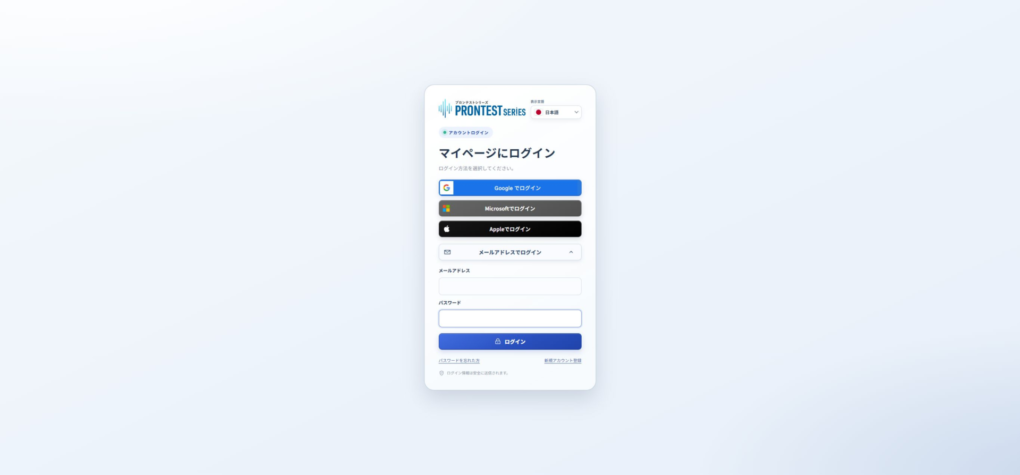
- 登録したメールアドレスを入力します。
- 「再設定メールを送信」を押します。
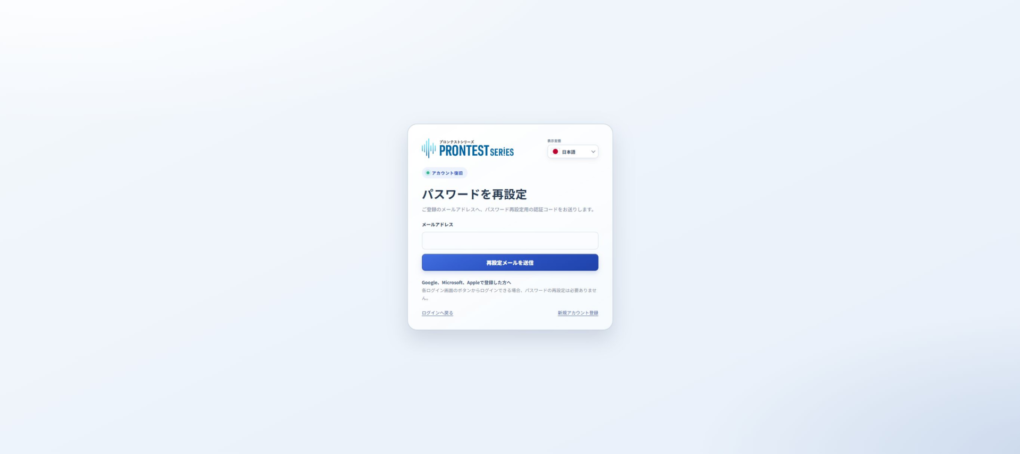
- 受信箱で、パスワード再設定のメールを開きます。
新しいパスワードを設定する
- メールに記載された再設定用のリンクを開きます。
- 再設定画面のメールアドレスを確認します。入力欄が空の場合は、登録メールアドレスを入力します。
- メールに記載された認証コードを入力します。
- 「新しいパスワード」に、使うパスワードを入力します。
- 「新しいパスワード(確認)」に、同じパスワードを入力します。
- 「パスワードを再設定」を押します。
「パスワードの再設定が完了しました」と表示されれば、再設定は完了です。ログインページから登録メールアドレスと新しいパスワードでログインしてください。
パスワードは8〜256文字で、半角の英大文字・英小文字・数字をそれぞれ1文字以上含めてください。半角記号も使えます。空白や全角文字は使えません。
メールや認証コードで進めない場合
メールが届かない場合は、入力したメールアドレス、迷惑メールフォルダ、ゴミ箱を確認してください。届かない状態が続く場合は、サポートへご連絡ください。
リンクや認証コードが無効と表示された場合は、ログイン画面の「パスワードを忘れた方」から再設定をやり直してください。コードは手元のメールと画面で確認し、サポートへ送らないでください。
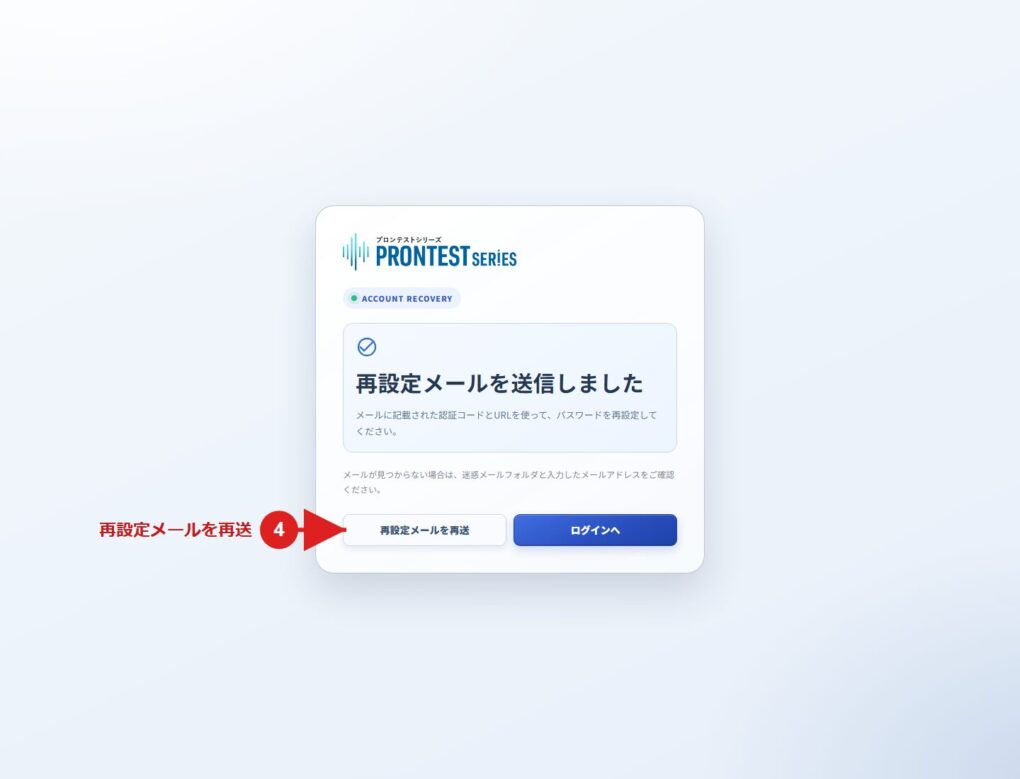
送信後の画面にある「再設定メールを再送」から、メールを送り直せます。送信の案内が表示されても、実際にメールを受信できたことを確認してください。
外部アカウントで登録した方は、Googleの復旧記事、Microsoftの復旧記事、Apple公式の復旧案内をご確認ください。
関連ページ マイページのログインページ / プロンテストへのお問い合わせ