
Questo articolo è rivolto a chi si è registrato inserendo un indirizzo email e impostando una password di プロンテストシリーズ. La reimpostazione si avvia da 「パスワードを忘れた方」 (Password dimenticata) nella schermata di accesso. Esegui la procedura avendo accesso alla casella di posta dell’indirizzo registrato.
Inviare l’email di reimpostazione se ti sei registrato con un indirizzo email
- Apri la pagina di accesso di プロンテストシリーズ.
- Premi 「パスワードを忘れた方」 (Password dimenticata).
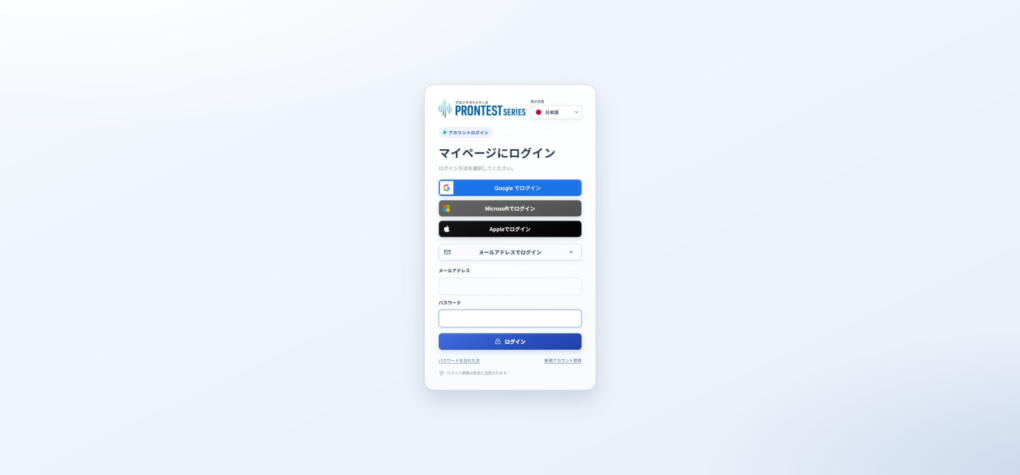
- Inserisci l’indirizzo email registrato.
- Premi 「再設定メールを送信」 (Invia email di reimpostazione).
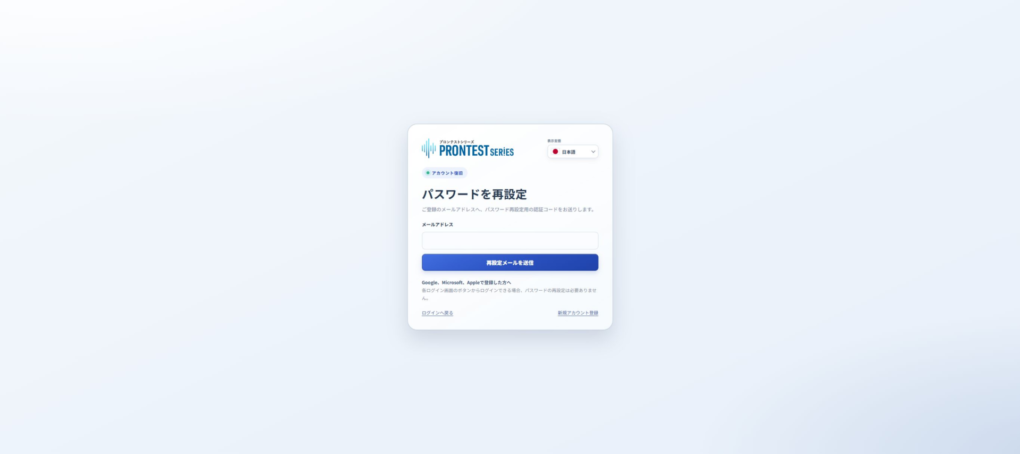
- Nella casella di posta, apri l’email per reimpostare la password.
Impostare una nuova password
- Apri il link di reimpostazione riportato nell’email.
- Controlla l’indirizzo email nella schermata di reimpostazione. Se il campo è vuoto, inserisci l’indirizzo email registrato.
- Inserisci il codice di verifica riportato nell’email.
- Inserisci la password che vuoi usare in 「新しいパスワード」 (Nuova password).
- Inserisci la stessa password in 「新しいパスワード(確認)」 (Nuova password, conferma).
- Premi 「パスワードを再設定」 (Reimposta la password).
Se compare 「パスワードの再設定が完了しました」 (Reimpostazione della password completata), la reimpostazione è terminata. Accedi dalla pagina di accesso con l’indirizzo email registrato e la nuova password.
La password deve contenere da 8 a 256 caratteri, con almeno una lettera maiuscola dell’alfabeto inglese, una lettera minuscola dell’alfabeto inglese e una cifra, tutti a larghezza ridotta. Sono ammessi anche simboli a larghezza ridotta. Non sono ammessi spazi o caratteri a larghezza intera.
Se non riesci a proseguire con l’email o il codice di verifica
Se l’email non arriva, controlla l’indirizzo inserito, la cartella spam e il cestino. Se continua a non arrivare, contatta l’assistenza.
Se il link o il codice di verifica risulta non valido, ricomincia da 「パスワードを忘れた方」 (Password dimenticata) nella schermata di accesso. Controlla il codice nell’email in tuo possesso e sullo schermo; non inviarlo all’assistenza.
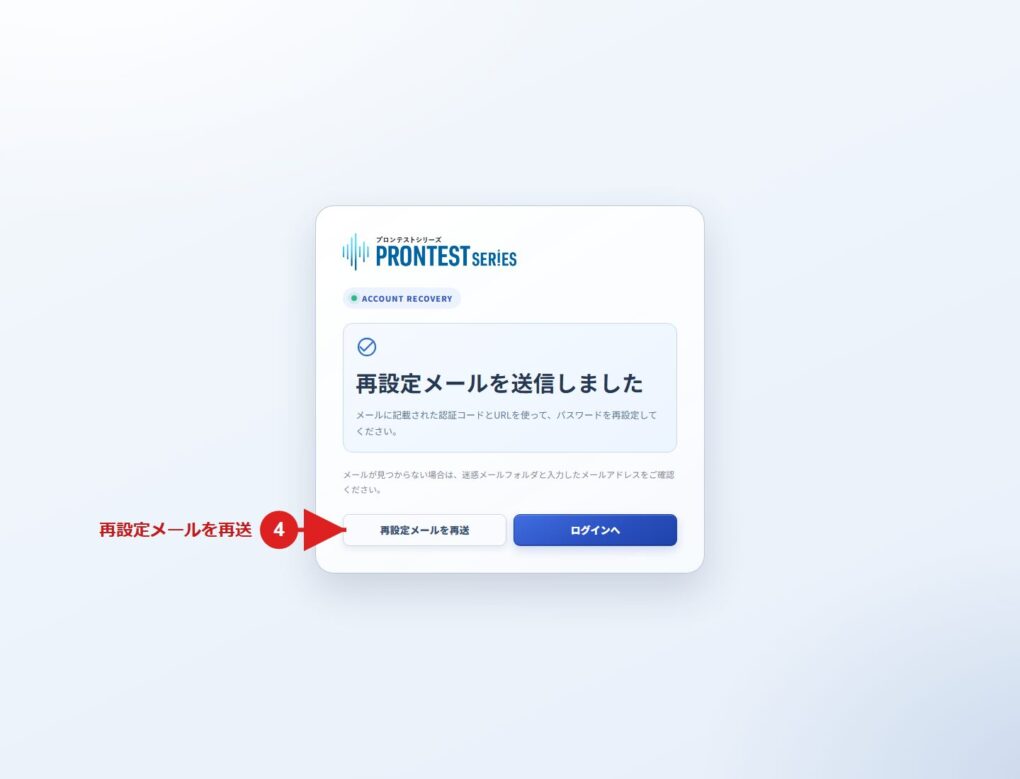
Puoi inviare di nuovo l’email da 「再設定メールを再送」 (Invia di nuovo l’email di reimpostazione) nella schermata successiva all’invio. Anche se compare un messaggio di invio, verifica di aver effettivamente ricevuto l’email.
Se ti sei registrato con un account esterno, consulta l’articolo sul recupero di Google, l’articolo sul recupero di Microsoft o le istruzioni ufficiali Apple per il recupero.
Pagine correlate: Pagina di accesso a マイページ (Area personale) / Contattare プロンテスト
Articoli correlati
Accedere a マイページ (Area personale)
Se ti sei registrato con Google e non ricevi l’email per reimpostare la password
Se ti sei registrato con Microsoft e non ricevi l’email per reimpostare la password