
यो लेख इमेल ठेगाना भरेर プロンテストシリーズ को पासवर्ड बनाई सदस्य दर्ता गर्नुभएकाहरूका लागि हो। लगइन स्क्रिनको 「パスワードを忘れた方」 (पासवर्ड बिर्सनुभएको छ भने) बाट पुनः सेट गर्नुहोस्। दर्ता इमेल ठेगानाको इनबक्स खोल्न मिल्ने अवस्थामा प्रक्रिया गर्नुहोस्।
इमेलबाट दर्ता गरेकाले पुनः सेट गर्ने इमेल पठाउने
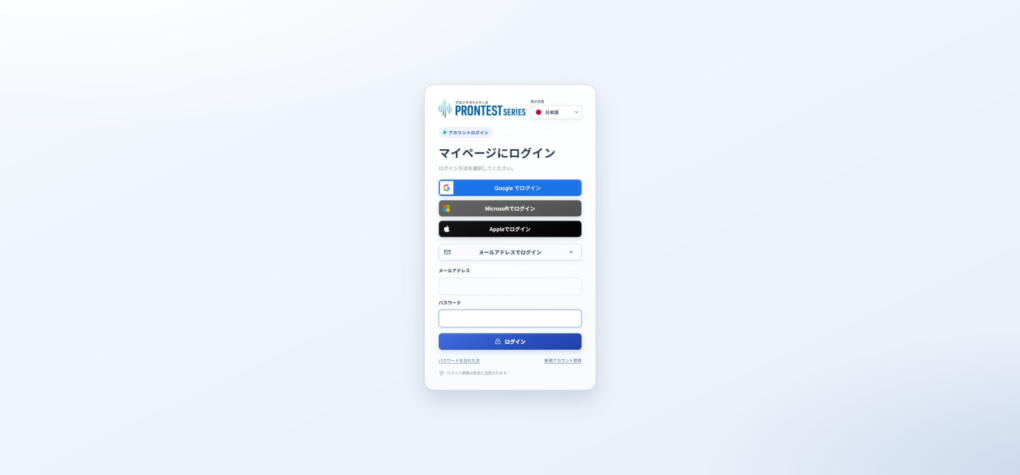
- プロンテストシリーズ को लगइन पृष्ठ खोल्नुहोस्।
- 「パスワードを忘れた方」 (पासवर्ड बिर्सनुभएको छ भने) थिच्नुहोस्।
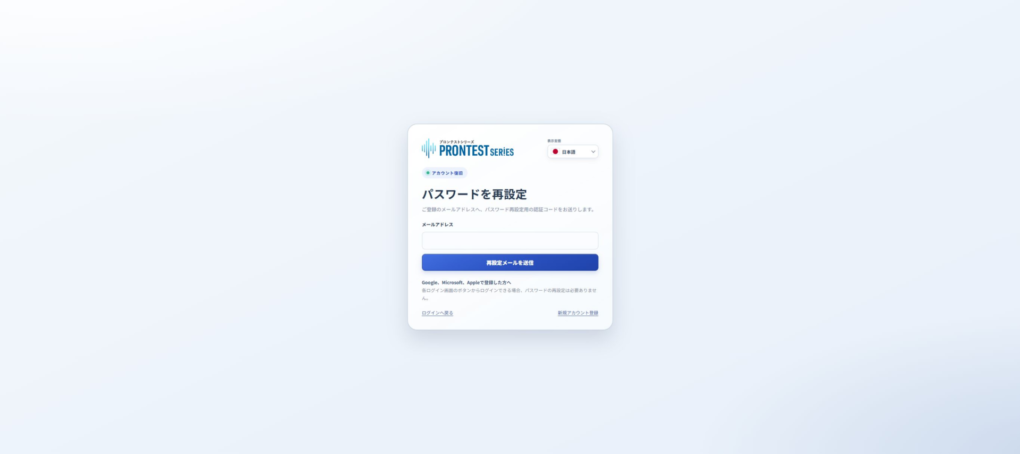
- दर्ता गरेको इमेल ठेगाना भर्नुहोस्।
- 「再設定メールを送信」 (पुनः सेट गर्ने इमेल पठाउने) थिच्नुहोस्।
- इनबक्समा पासवर्ड पुनः सेट गर्ने इमेल खोल्नुहोस्।
नयाँ पासवर्ड सेट गर्नुहोस्
- इमेलमा भएको पुनः सेट गर्ने लिङ्क खोल्नुहोस्।
- पुनः सेट स्क्रिनको इमेल ठेगाना जाँच्नुहोस्। बाकस खाली छ भने दर्ता ठेगाना भर्नुहोस्।
- इमेलमा भएको प्रमाणीकरण कोड भर्नुहोस्।
- 「新しいパスワード」 (नयाँ पासवर्ड) मा प्रयोग गर्ने पासवर्ड भर्नुहोस्।
- 「新しいパスワード(確認)」 (नयाँ पासवर्ड, पुष्टि) मा उही पासवर्ड भर्नुहोस्।
- 「パスワードを再設定」 (पासवर्ड पुनः सेट गर्ने) थिच्नुहोस्।
「パスワードの再設定が完了しました」 (पासवर्ड पुनः सेट भयो) देखिएमा प्रक्रिया पूरा भयो। लगइन पृष्ठबाट दर्ता इमेल ठेगाना र नयाँ पासवर्ड प्रयोग गरेर लगइन गर्नुहोस्।
पासवर्ड 8–256 अक्षरको हुनुपर्छ र कम्तीमा एउटा आधा-चौडाइको ठूलो अङ्ग्रेजी अक्षर, सानो अङ्ग्रेजी अक्षर र अङ्क समावेश हुनुपर्छ। आधा-चौडाइका चिन्ह पनि प्रयोग गर्न सकिन्छ। खाली ठाउँ वा पूर्ण-चौडाइका अक्षर प्रयोग गर्न मिल्दैन।
इमेल वा प्रमाणीकरण कोडबाट अगाडि बढ्न नसक्दा
इमेल आएन भने भरेको ठेगाना, स्प्याम फोल्डर र रद्दीटोकरी जाँच्नुहोस्। अझै आएन भने सहायता टोलीलाई सम्पर्क गर्नुहोस्।
लिङ्क वा प्रमाणीकरण कोड अमान्य छ भन्ने आएमा लगइन स्क्रिनको 「パスワードを忘れた方」 (पासवर्ड बिर्सनुभएको छ भने) बाट पुनः सेट प्रक्रिया फेरि गर्नुहोस्। कोड आफ्नै इमेल र स्क्रिनमा जाँच्नुहोस्, सहायता टोलीलाई नपठाउनुहोस्।
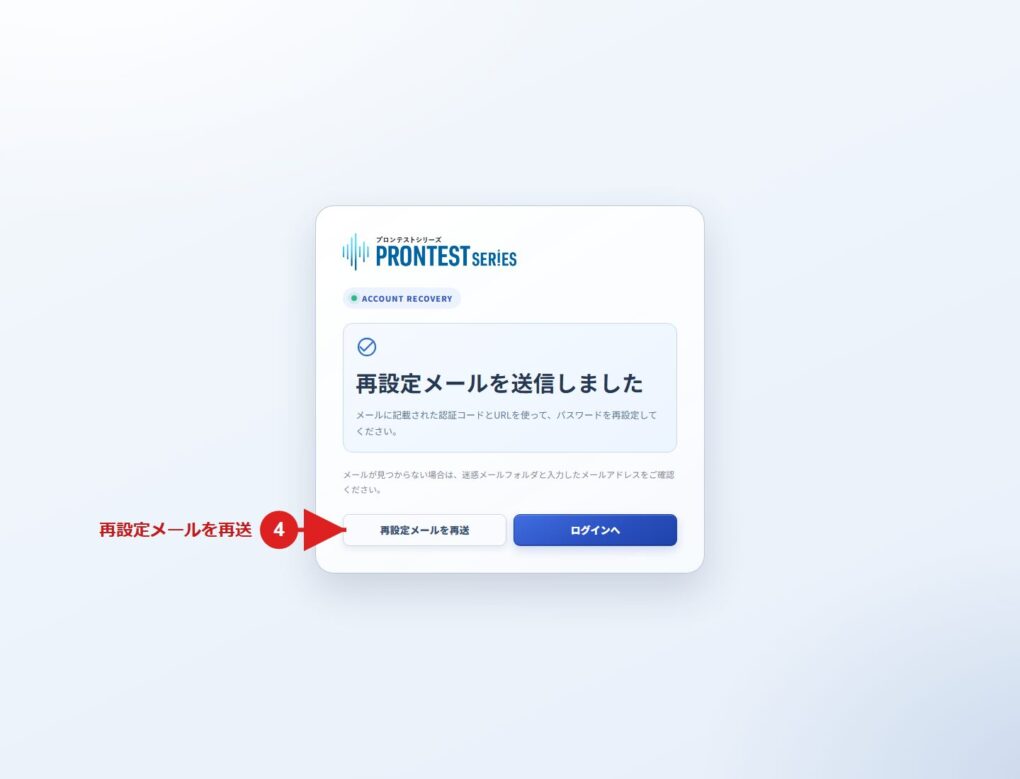
पठाएपछिको स्क्रिनको 「再設定メールを再送」 (पुनः सेट गर्ने इमेल फेरि पठाउने) बाट फेरि पठाउन सक्नुहुन्छ। पठाएको सूचना देखिए पनि वास्तवमा इमेल प्राप्त भएको निश्चित गर्नुहोस्।
बाह्य खाताबाट दर्ता गर्नुभएको हो भने Google को पुनः प्राप्तिसम्बन्धी लेख, Microsoft को पुनः प्राप्तिसम्बन्धी लेख वा Apple को आधिकारिक पुनः प्राप्ति निर्देशन हेर्नुहोस्।
सम्बन्धित पृष्ठ: 「マイページ」 (मेरो पृष्ठ) को लगइन पृष्ठ / プロンテスト लाई सम्पर्क गर्ने
सम्बन्धित लेखहरू
「マイページ」 (मेरो पृष्ठ) मा लगइन गर्ने
Google बाट दर्ता गरेकालाई पासवर्ड पुनः सेट गर्ने इमेल नआउँदा
Microsoft बाट दर्ता गरेकालाई पासवर्ड पुनः सेट गर्ने इमेल नआउँदा