
本文適用於輸入電子郵件地址、設定プロンテストシリーズ密碼後註冊會員的使用者。請透過登入頁面的「パスワードを忘れた方」(忘記密碼)重設。操作時請確保能夠開啟註冊信箱的收件匣。
使用電子郵件地址註冊的使用者傳送重設電子郵件
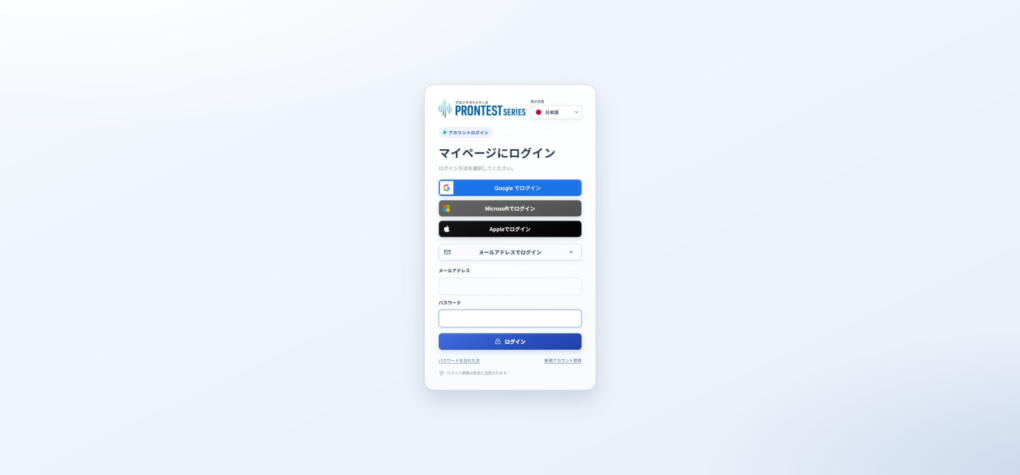
- 開啟 プロンテストシリーズ登入頁面。
- 點選「パスワードを忘れた方」(忘記密碼)。
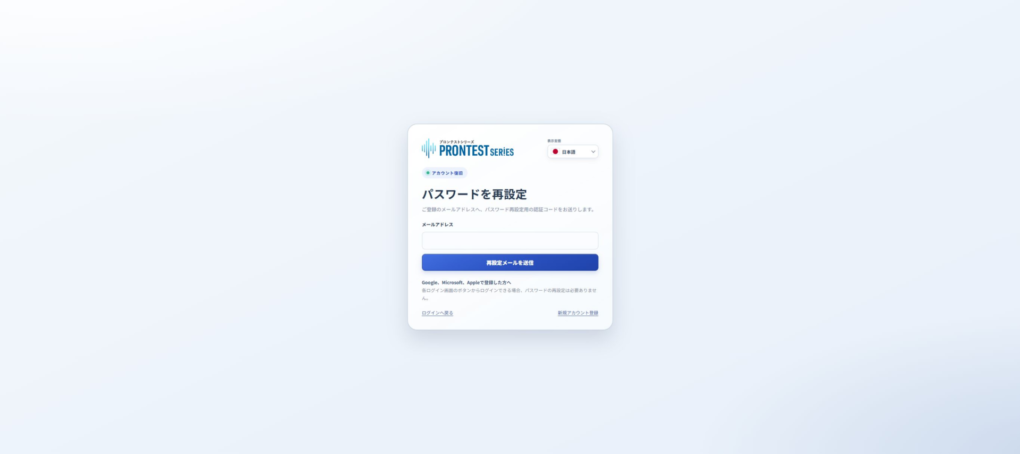
- 輸入已註冊的電子郵件地址。
- 點選「再設定メールを送信」(傳送重設電子郵件)。
- 在收件匣中開啟密碼重設電子郵件。
設定新密碼
- 開啟電子郵件中的重設連結。
- 確認重設頁面中的電子郵件地址。如果輸入欄位為空,請輸入註冊電子郵件地址。
- 輸入電子郵件中的驗證碼。
- 在「新しいパスワード」(新密碼)中輸入要使用的密碼。
- 在「新しいパスワード(確認)」(確認新密碼)中輸入相同的密碼。
- 點選「パスワードを再設定」(重設密碼)。
顯示「パスワードの再設定が完了しました」(密碼重設完成)後,即完成重設。請從登入頁面使用註冊電子郵件地址和新密碼登入。
密碼長度須為8~256個字元,且至少各包含1個半形英文字母大寫、小寫和數字。也可使用半形符號。不能使用空格或全形字元。
電子郵件或驗證碼無法使用時
如果未收到電子郵件,請檢查輸入的電子郵件地址、垃圾郵件資料夾和垃圾桶。如果持續收不到,請聯絡客服。
如果提示連結或驗證碼無效,請從登入頁面的「パスワードを忘れた方」(忘記密碼)重新開始重設。請自行核對電子郵件和頁面中的驗證碼,不要傳送給客服。
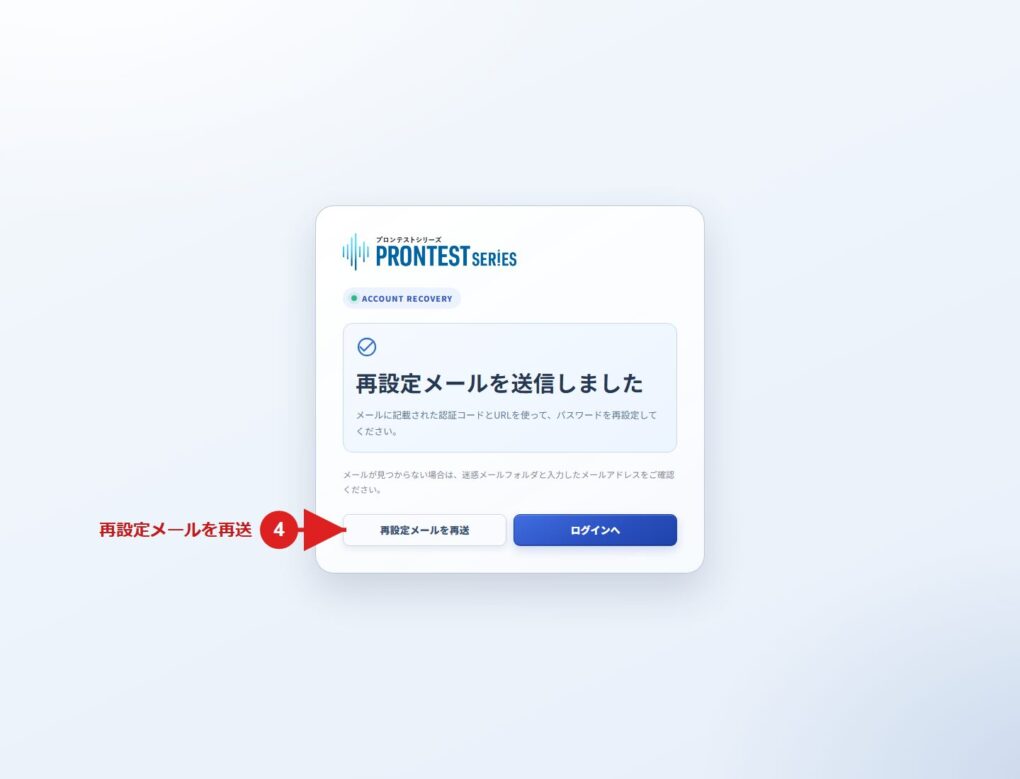
可透過傳送後頁面中的「再設定メールを再送」(重新傳送重設電子郵件)再次傳送。即使頁面顯示已傳送,也請確認確實收到電子郵件。
使用外部帳號註冊的使用者,請參閱Google 帳號復原文章、Microsoft 帳號復原文章或Apple 官方帳號復原說明。
相關頁面:「マイページ」(會員專區)登入頁面 / 聯絡 プロンテスト