
ဤဆောင်းပါးသည် အီးမေးလ်လိပ်စာထည့်၍ プロンテストシリーズ စကားဝှက်သတ်မှတ်ကာ အဖွဲ့ဝင်မှတ်ပုံတင်ထားသူများအတွက် ဖြစ်သည်။ လော့ဂ်အင်မျက်နှာပြင်၏ 「パスワードを忘れた方」 (စကားဝှက်မေ့သူများအတွက်) မှ ပြန်သတ်မှတ်ပါ။ မှတ်ပုံတင်အီးမေးလ်လိပ်စာ၏ ဝင်စာပုံးကို ဖွင့်နိုင်သောအခြေအနေဖြင့် လုပ်ဆောင်ပါ။
အီးမေးလ်လိပ်စာဖြင့် မှတ်ပုံတင်ထားသူက ပြန်သတ်မှတ်ရန်အီးမေးလ် ပို့ခြင်း
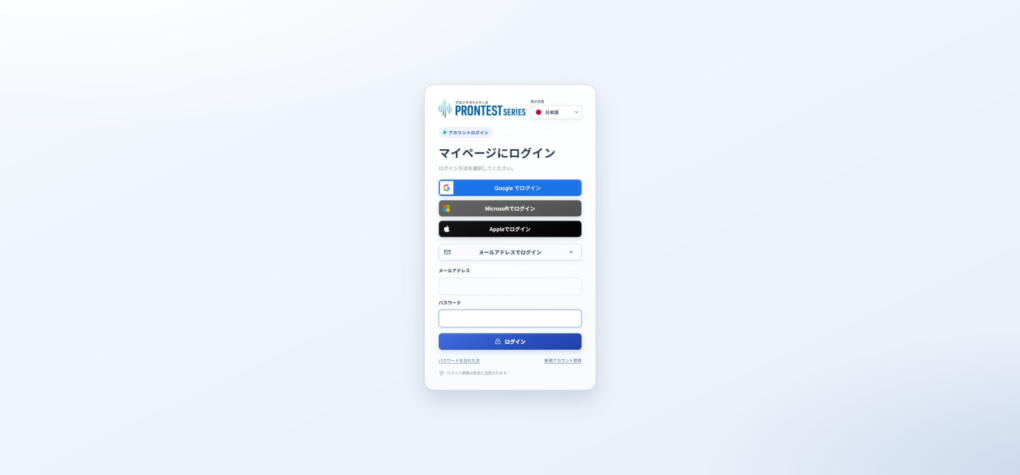
- プロンテストシリーズ ၏ လော့ဂ်အင်စာမျက်နှာကို ဖွင့်ပါ။
- 「パスワードを忘れた方」 (စကားဝှက်မေ့သူများအတွက်) ကို နှိပ်ပါ။
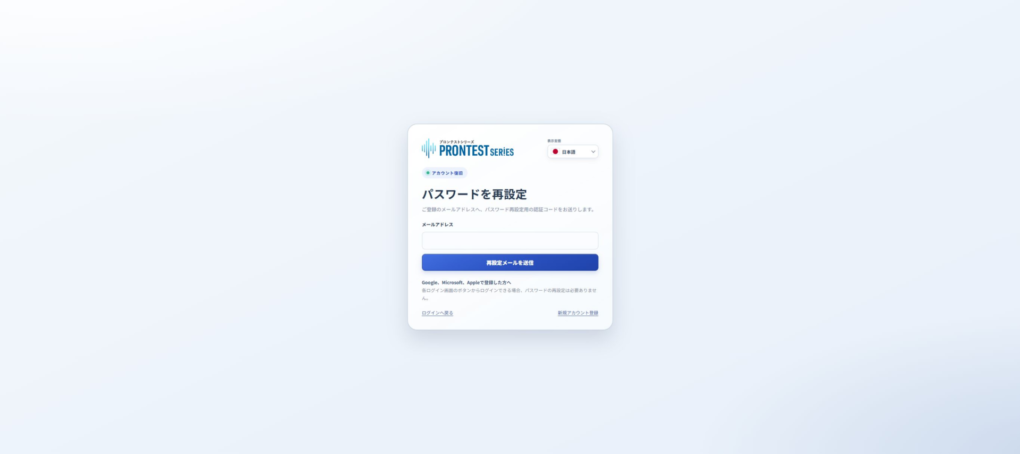
- မှတ်ပုံတင်ထားသော အီးမေးလ်လိပ်စာကို ထည့်ပါ။
- 「再設定メールを送信」 (ပြန်သတ်မှတ်ရန်အီးမေးလ် ပို့ရန်) ကို နှိပ်ပါ။
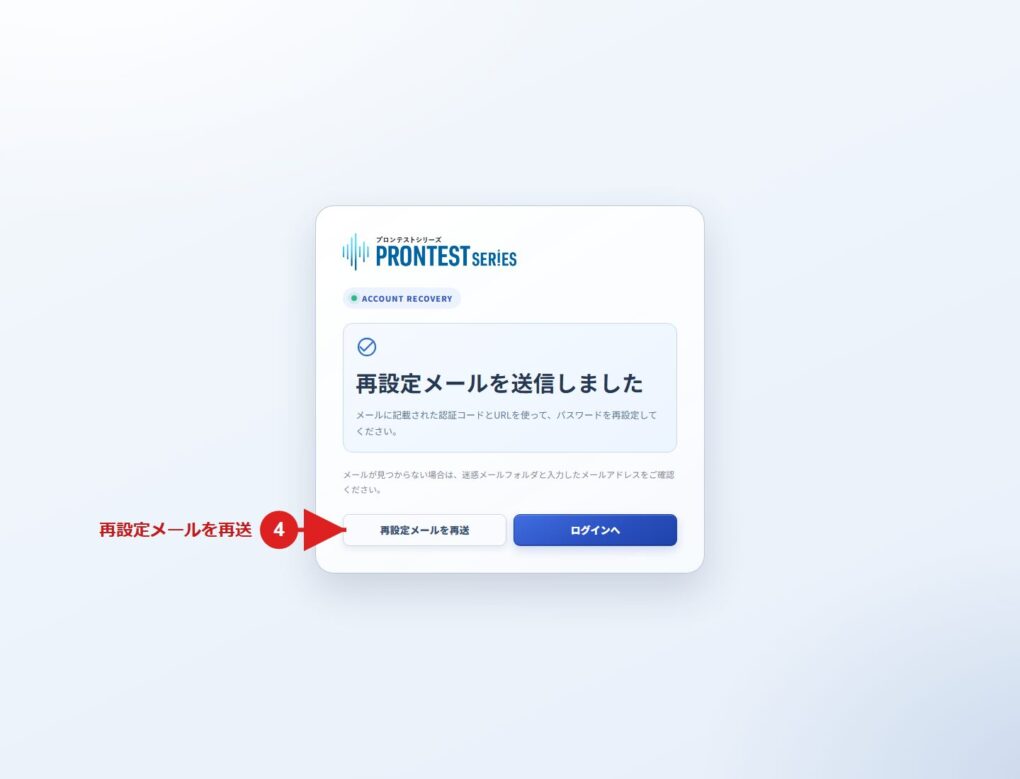
- ဝင်စာပုံးတွင် စကားဝှက်ပြန်သတ်မှတ်ရန် အီးမေးလ်ကို ဖွင့်ပါ။
စကားဝှက်အသစ် သတ်မှတ်ခြင်း
- အီးမေးလ်၌ ဖော်ပြထားသော ပြန်သတ်မှတ်ရန်လင့်ခ်ကို ဖွင့်ပါ။
- ပြန်သတ်မှတ်မျက်နှာပြင်ရှိ အီးမေးလ်လိပ်စာကို စစ်ဆေးပါ။ ထည့်သွင်းအကွက် ဗလာဖြစ်ပါက မှတ်ပုံတင်အီးမေးလ်လိပ်စာကို ထည့်ပါ။
- အီးမေးလ်၌ ဖော်ပြထားသော အတည်ပြုကုဒ်ကို ထည့်ပါ။
- 「新しいパスワード」 (စကားဝှက်အသစ်) တွင် အသုံးပြုမည့်စကားဝှက်ကို ထည့်ပါ။
- 「新しいパスワード(確認)」 (စကားဝှက်အသစ်၊ အတည်ပြုရန်) တွင် တူညီသောစကားဝှက်ကို ထည့်ပါ။
- 「パスワードを再設定」 (စကားဝှက်ပြန်သတ်မှတ်ရန်) ကို နှိပ်ပါ။
「パスワードの再設定が完了しました」 (စကားဝှက်ပြန်သတ်မှတ်ခြင်း ပြီးပါပြီ) ဟု ပြပါက ပြန်သတ်မှတ်မှု ပြီးပါပြီ။ လော့ဂ်အင်စာမျက်နှာမှ မှတ်ပုံတင်အီးမေးလ်လိပ်စာနှင့် စကားဝှက်အသစ်ဖြင့် ဝင်ပါ။
စကားဝှက်သည် အက္ခရာ 8–256 လုံး ရှိရမည်ဖြစ်ပြီး အကျယ်တစ်ဝက် အင်္ဂလိပ်စာလုံးကြီး၊ စာလုံးသေးနှင့် ဂဏန်း အမျိုးအစားတစ်ခုစီ အနည်းဆုံး 1 လုံး ပါရမည်။ အကျယ်တစ်ဝက် သင်္ကေတများလည်း သုံးနိုင်သည်။ နေရာလွတ်နှင့် အကျယ်ပြည့်အက္ခရာများကို သုံး၍မရပါ။
အီးမေးလ် သို့မဟုတ် အတည်ပြုကုဒ်ဖြင့် ဆက်လုပ်၍မရပါက
အီးမေးလ်မရောက်ပါက ထည့်ထားသောလိပ်စာ၊ အမှိုက်အီးမေးလ်ဖိုင်တွဲနှင့် အမှိုက်ပုံးကို စစ်ဆေးပါ။ ဆက်မရောက်ပါက အကူအညီဌာနကို ဆက်သွယ်ပါ။
လင့်ခ် သို့မဟုတ် အတည်ပြုကုဒ် မမှန်ကန်ကြောင်း ပြပါက လော့ဂ်အင်မျက်နှာပြင်၏ 「パスワードを忘れた方」 (စကားဝှက်မေ့သူများအတွက်) မှ ပြန်သတ်မှတ်ခြင်းကို အစမှပြန်လုပ်ပါ။ ကုဒ်ကို မိမိရရှိသောအီးမေးလ်နှင့် မျက်နှာပြင်တွင် စစ်ဆေးပြီး အကူအညီဌာနသို့ မပို့ပါနှင့်။
ပို့ပြီးနောက် မျက်နှာပြင်ရှိ 「再設定メールを再送」 (ပြန်သတ်မှတ်ရန်အီးမေးလ် ထပ်ပို့ရန်) မှ အီးမေးလ်ကို ပြန်ပို့နိုင်သည်။ ပို့ကြောင်းလမ်းညွှန် ပေါ်သော်လည်း အမှန်တကယ် အီးမေးလ်လက်ခံရရှိကြောင်း စစ်ဆေးပါ။
ပြင်ပအကောင့်ဖြင့် မှတ်ပုံတင်သူသည် Google ၏ ပြန်လည်ရယူခြင်းဆောင်းပါး၊ Microsoft ၏ ပြန်လည်ရယူခြင်းဆောင်းပါး၊ Apple ၏ တရားဝင် ပြန်လည်ရယူခြင်းလမ်းညွှန် ကို ကြည့်ပါ။
ဆက်စပ်စာမျက်နှာများ – マイページ (ကိုယ်ပိုင်စာမျက်နှာ) ၏ လော့ဂ်အင်စာမျက်နှာ / プロンテスト သို့ ဆက်သွယ်ရန်
ဆက်စပ်ဆောင်းပါးများ
マイページ (ကိုယ်ပိုင်စာမျက်နှာ) သို့ လော့ဂ်အင်ဝင်ခြင်း
Google ဖြင့် မှတ်ပုံတင်ထားသူထံ စကားဝှက်ပြန်သတ်မှတ်ရန် အီးမေးလ် မရောက်သည့်အခါ
Microsoft ဖြင့် မှတ်ပုံတင်ထားသူထံ စကားဝှက်ပြန်သတ်မှတ်ရန် အီးမေးလ် မရောက်သည့်အခါ