
Ця стаття призначена для тих, хто зареєструвався, увівши адресу електронної пошти та задавши пароль プロンテストシリーズ. Скидання виконують через 「パスワードを忘れた方」 (забули пароль) на екрані входу. Перш ніж почати, переконайтеся, що можете відкрити поштову скриньку зареєстрованої адреси.
Надішліть лист для скидання пароля, якщо реєструвалися за електронною поштою
- Відкрийте сторінку входу プロンテストシリーズ.
- Натисніть 「パスワードを忘れた方」 (забули пароль).
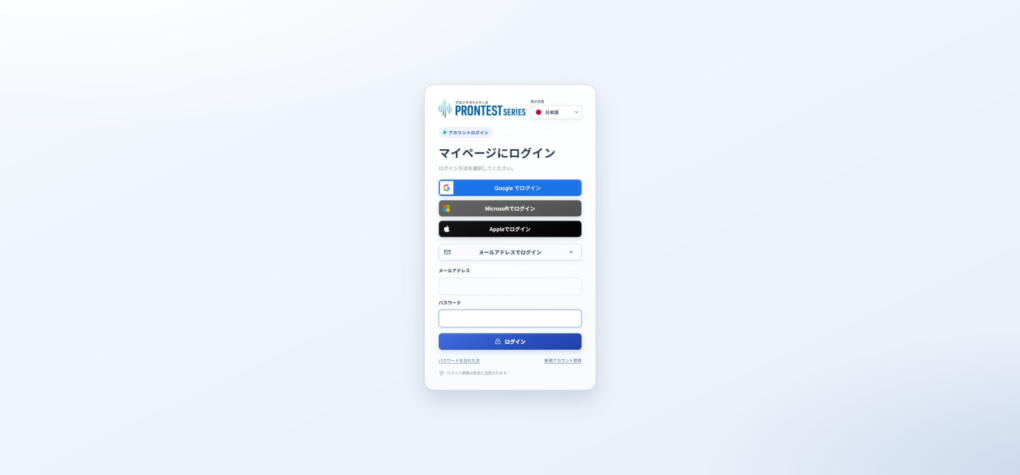
- Введіть зареєстровану адресу електронної пошти.
- Натисніть 「再設定メールを送信」 (надіслати лист для скидання пароля).
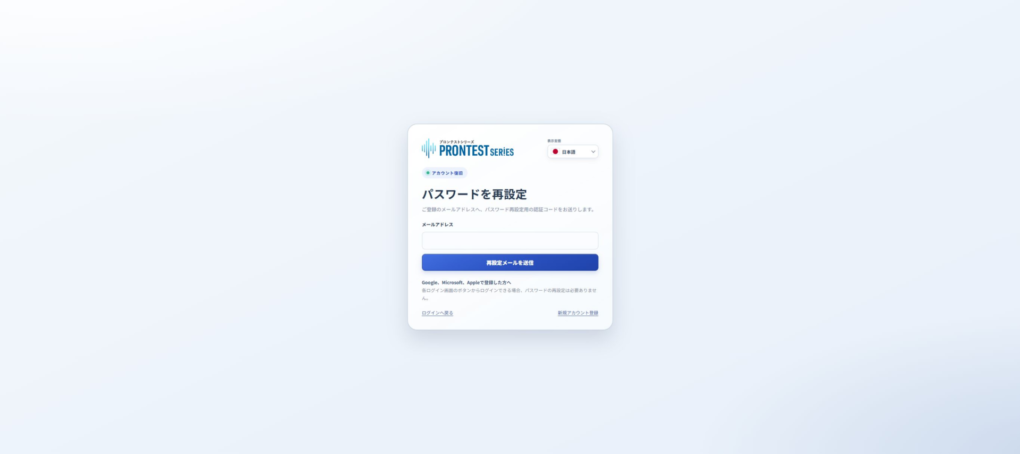
- Відкрийте у вхідних лист для скидання пароля.
Задайте новий пароль
- Відкрийте посилання для скидання пароля з листа.
- Перевірте адресу електронної пошти на екрані скидання. Якщо поле порожнє, введіть зареєстровану адресу.
- Введіть код підтвердження з листа.
- У 「新しいパスワード」 (новий пароль) введіть пароль, яким користуватиметеся.
- У 「新しいパスワード(確認)」 (новий пароль, підтвердження) введіть той самий пароль.
- Натисніть 「パスワードを再設定」 (скинути пароль).
Якщо відображається 「パスワードの再設定が完了しました」 (скидання пароля завершено), процедуру завершено. Увійдіть зі сторінки входу за зареєстрованою адресою й новим паролем.
Пароль має містити 8–256 символів, зокрема щонайменше по одній напівширинній великій латинській літері, малій латинській літері та цифрі. Також можна використовувати напівширинні спеціальні символи. Пробіли й повноширинні символи не допускаються.
Якщо не вдається продовжити з листом або кодом підтвердження
Якщо лист не надійшов, перевірте введену адресу, папку спаму й кошик. Якщо лист і далі не надходить, зверніться до підтримки.
Якщо вказано, що посилання або код підтвердження недійсні, почніть скидання знову через 「パスワードを忘れた方」 (забули пароль) на екрані входу. Звіряйте код у своєму листі та на екрані, не надсилайте його підтримці.
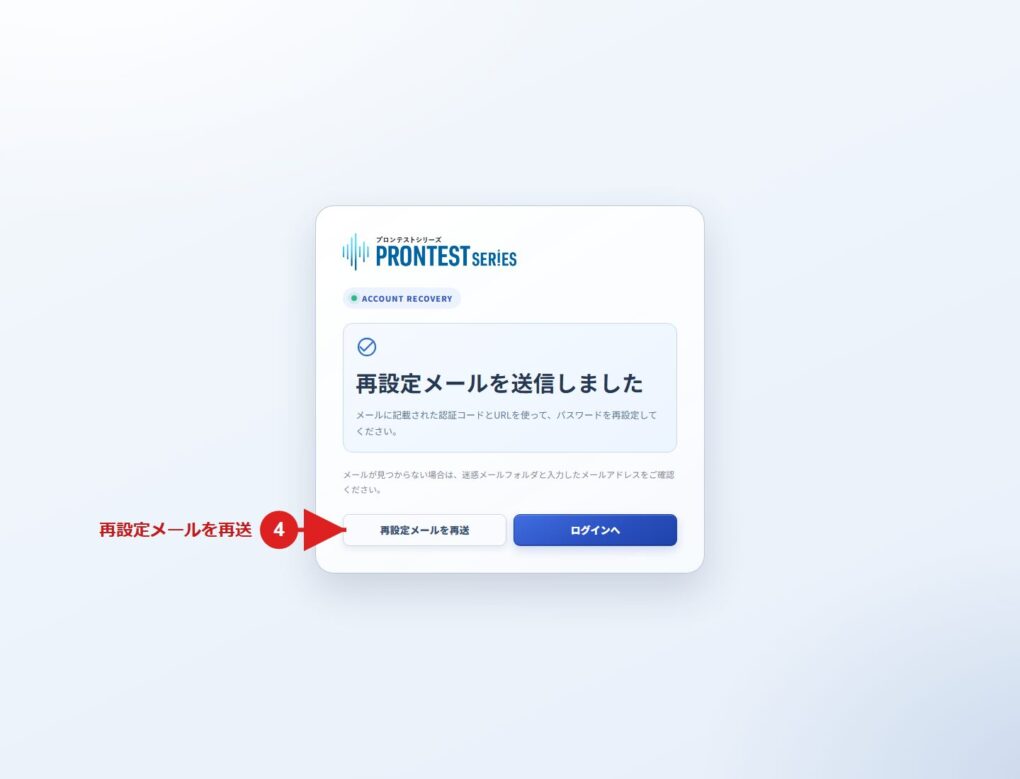
Лист можна повторно надіслати через 「再設定メールを再送」 (повторно надіслати лист для скидання пароля) на екрані після надсилання. Навіть якщо відображається повідомлення про надсилання, перевірте фактичне отримання листа.
Якщо ви зареєструвалися через зовнішній обліковий запис, див. статтю про відновлення Google, статтю про відновлення Microsoft або офіційні інструкції Apple з відновлення.
Пов’язані сторінки: сторінка входу в マイページ (особистий кабінет) / звернення до プロンテスト
Пов’язані статті
Вхід у マイページ (особистий кабінет)
Лист для скидання пароля не надходить після реєстрації через Google
Лист для скидання пароля не надходить після реєстрації через Microsoft