
Якщо ви зареєструвалися через 「Microsoftで登録・ログイン」 (реєстрація та вхід через Microsoft), пароль скидають в обліковому записі Microsoft. Для цього не використовують 「パスワードを忘れた方」 (забули пароль) у プロンテストシリーズ або його лист для скидання. Якщо ви можете ввійти в Microsoft, продовжте через 「Microsoftでログイン」 (увійти через Microsoft).
Якщо ви забули пароль Microsoft
Місце скидання пароля Microsoft відрізняється для особистих і робочих чи навчальних облікових записів. За офіційними посиланнями в пов’язаних сторінках відкрийте інструкцію для того типу облікового запису, який використали під час реєстрації.
Особистий обліковий запис Microsoft
- У 「メール、電話番号、またはSkype名」 (електронна пошта, номер телефону або ім’я Skype) введіть дані облікового запису Microsoft, використаного для реєстрації.
- Натисніть 「次へ」 (далі).
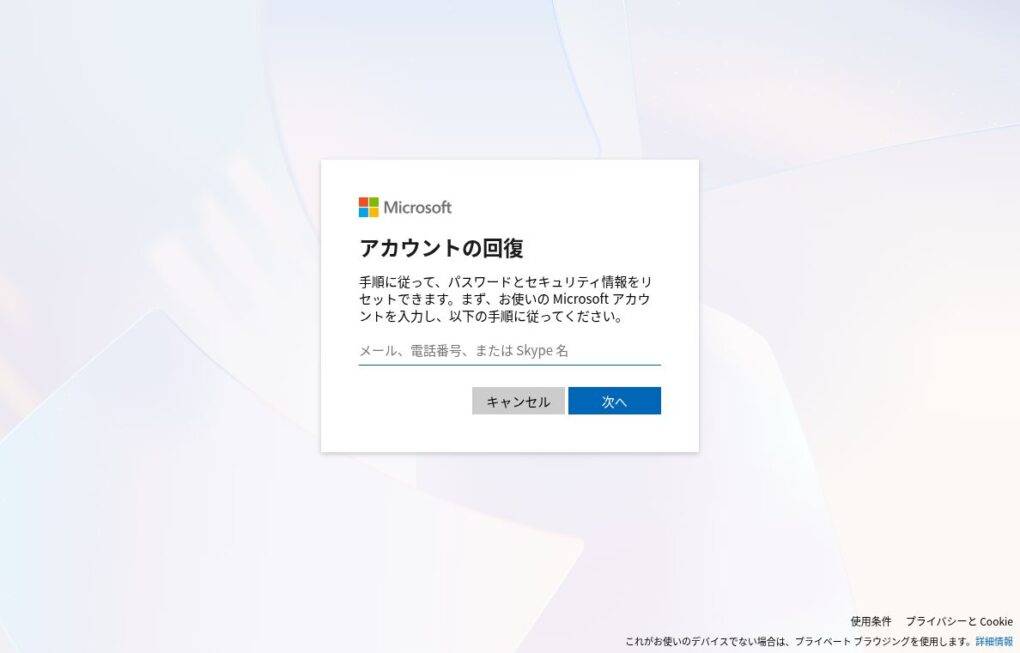
Далі пройдіть перевірку особи та скидання пароля за вказівками Microsoft на екрані.
Робочий або навчальний обліковий запис Microsoft
- У 「メールまたはユーザー名」 (електронна пошта або ім’я користувача) введіть робочий чи навчальний обліковий запис, використаний для реєстрації.
- Натисніть 「次へ」 (далі).
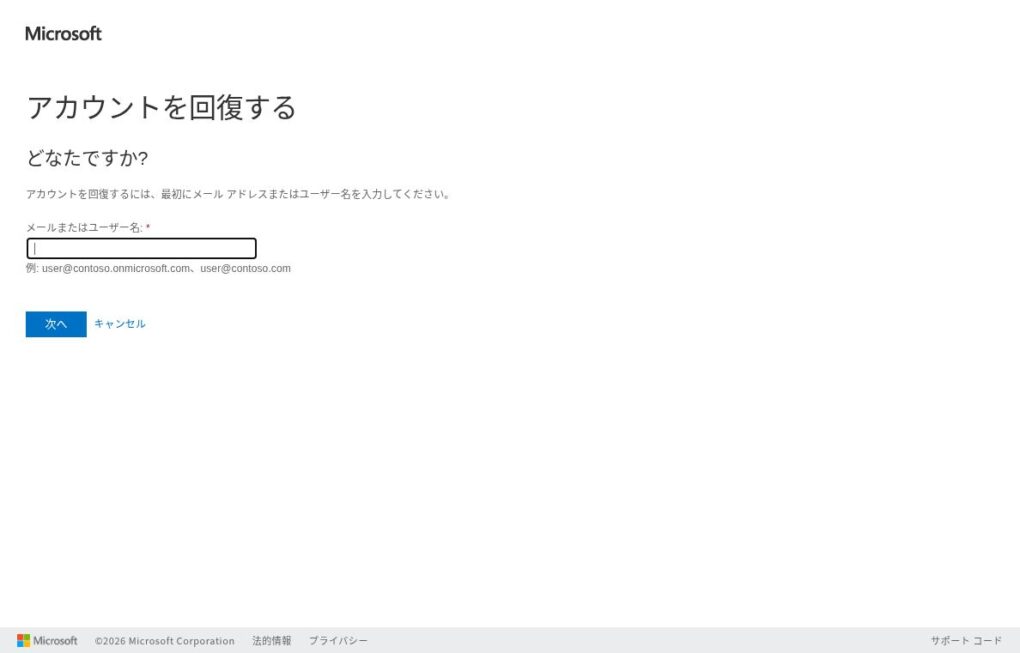
Далі дотримуйтеся вказівок на екрані, щоб пройти перевірку особи та скинути пароль. Якщо організація не ввімкнула цю функцію або перевірку пройти не вдається, зверніться до адміністратора облікових записів Microsoft своєї організації.
Після скидання пароля ввійдіть у プロンテストシリーズ через 「Microsoftでログイン」 (увійти через Microsoft) з тим самим обліковим записом, що й під час реєстрації. Дії описано в Вхід у マイページ (особистий кабінет).
Якщо ви зареєструвалися за електронною поштою, увівши адресу Outlook чи подібну, див. Скидання пароля プロンテストシリーズ.
Пов’язані сторінки: сторінка входу в マイページ (особистий кабінет) / скидання пароля особистого облікового запису Microsoft / скидання пароля робочого чи навчального облікового запису / звернення до プロンテスト