
អត្ថបទនេះសម្រាប់អ្នកដែលបានចុះឈ្មោះដោយបញ្ចូលអាសយដ្ឋានអ៊ីមែល និងកំណត់ពាក្យសម្ងាត់របស់ プロンテストシリーズ។ កំណត់ឡើងវិញតាម 「パスワードを忘れた方」 (អ្នកដែលភ្លេចពាក្យសម្ងាត់) នៅអេក្រង់ចូល។ សូមធ្វើនៅពេលដែលអាចបើកប្រអប់សំបុត្ររបស់អាសយដ្ឋានអ៊ីមែលដែលបានចុះឈ្មោះ។
អ្នកចុះឈ្មោះដោយអាសយដ្ឋានអ៊ីមែលផ្ញើអ៊ីមែលកំណត់ពាក្យសម្ងាត់ឡើងវិញ
- បើកទំព័រចូលរបស់ プロンテストシリーズ។
- ចុច 「パスワードを忘れた方」 (អ្នកដែលភ្លេចពាក្យសម្ងាត់)។
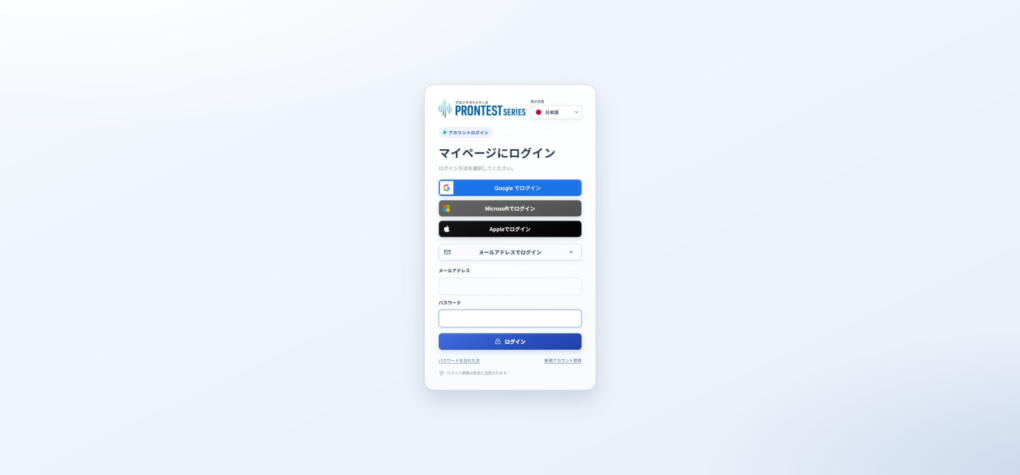
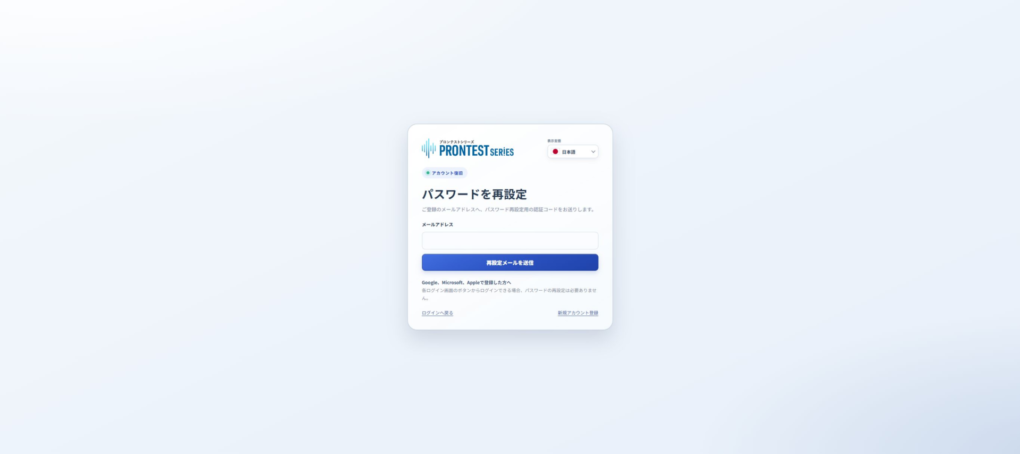
- បញ្ចូលអាសយដ្ឋានអ៊ីមែលដែលបានចុះឈ្មោះ។
- ចុច 「再設定メールを送信」 (ផ្ញើអ៊ីមែលកំណត់ពាក្យសម្ងាត់ឡើងវិញ)។
- បើកអ៊ីមែលកំណត់ពាក្យសម្ងាត់ឡើងវិញក្នុងប្រអប់សំបុត្រ។
កំណត់ពាក្យសម្ងាត់ថ្មី
- បើកតំណកំណត់ពាក្យសម្ងាត់ឡើងវិញដែលសរសេរក្នុងអ៊ីមែល។
- ពិនិត្យអាសយដ្ឋានអ៊ីមែលលើអេក្រង់កំណត់ឡើងវិញ។ បើប្រអប់ទទេ សូមបញ្ចូលអាសយដ្ឋានអ៊ីមែលដែលបានចុះឈ្មោះ។
- បញ្ចូលលេខកូដផ្ទៀងផ្ទាត់ដែលសរសេរក្នុងអ៊ីមែល។
- បញ្ចូលពាក្យសម្ងាត់ដែលចង់ប្រើក្នុង 「新しいパスワード」 (ពាក្យសម្ងាត់ថ្មី)។
- បញ្ចូលពាក្យសម្ងាត់ដដែលក្នុង 「新しいパスワード(確認)」 (ពាក្យសម្ងាត់ថ្មី សម្រាប់បញ្ជាក់)។
- ចុច 「パスワードを再設定」 (កំណត់ពាក្យសម្ងាត់ឡើងវិញ)។
បើបង្ហាញ 「パスワードの再設定が完了しました」 (បានបញ្ចប់ការកំណត់ពាក្យសម្ងាត់ឡើងវិញ) ការកំណត់ឡើងវិញបានបញ្ចប់។ សូមចូលពីទំព័រចូលដោយអាសយដ្ឋានអ៊ីមែលដែលបានចុះឈ្មោះ និងពាក្យសម្ងាត់ថ្មី។
ពាក្យសម្ងាត់ត្រូវមាន 8–256 តួអក្សរ ដោយមានអក្សរអង់គ្លេសធំ អក្សរអង់គ្លេសតូច និងលេខទទឹងពាក់កណ្ដាលយ៉ាងតិចមួយតួក្នុងប្រភេទនីមួយៗ។ អាចប្រើសញ្ញាទទឹងពាក់កណ្ដាលបានផងដែរ។ មិនអាចប្រើចន្លោះ ឬតួអក្សរទទឹងពេញបានទេ។
បើមិនអាចបន្តដោយអ៊ីមែល ឬលេខកូដផ្ទៀងផ្ទាត់
បើមិនទទួលបានអ៊ីមែល សូមពិនិត្យអាសយដ្ឋានដែលបានបញ្ចូល ថតអ៊ីមែលឥតបានការ និងធុងសំរាម។ បើនៅតែមិនទទួល សូមទាក់ទងផ្នែកជំនួយ។
បើបង្ហាញថាតំណ ឬលេខកូដផ្ទៀងផ្ទាត់មិនមានសុពលភាព សូមធ្វើការកំណត់ឡើងវិញម្ដងទៀតតាម 「パスワードを忘れた方」 (អ្នកដែលភ្លេចពាក្យសម្ងាត់) នៅអេក្រង់ចូល។ សូមពិនិត្យលេខកូដក្នុងអ៊ីមែលរបស់អ្នក និងលើអេក្រង់ ហើយកុំផ្ញើទៅផ្នែកជំនួយ។
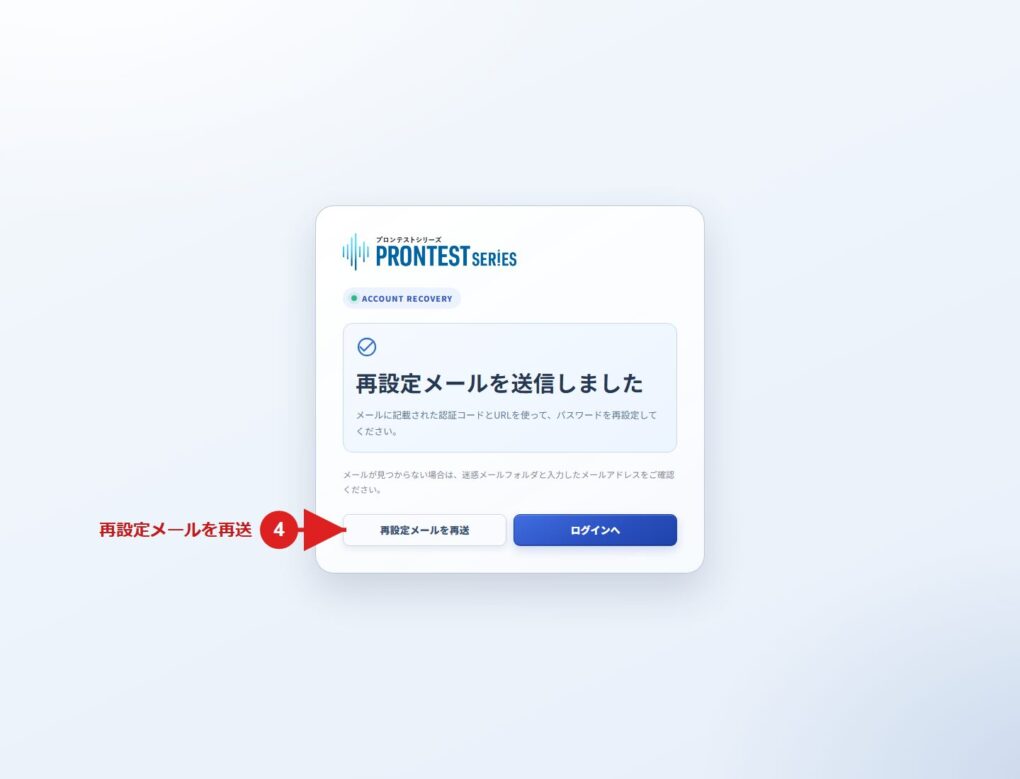
អាចផ្ញើអ៊ីមែលម្ដងទៀតតាម 「再設定メールを再送」 (ផ្ញើអ៊ីមែលកំណត់ពាក្យសម្ងាត់ឡើងវិញម្ដងទៀត) លើអេក្រង់ក្រោយផ្ញើ។ ទោះបង្ហាញសេចក្ដីជូនដំណឹងថាផ្ញើហើយ ក៏សូមពិនិត្យថាអ្នកបានទទួលអ៊ីមែលពិតប្រាកដ។
អ្នកចុះឈ្មោះតាមគណនីខាងក្រៅ សូមមើល អត្ថបទស្ដារគណនី Google អត្ថបទស្ដារគណនី Microsoft ឬ ការណែនាំស្ដារគណនីផ្លូវការរបស់ Apple។
ទំព័រពាក់ព័ន្ធ៖ ទំព័រចូល My Page / ទាក់ទង プロンテスト
អត្ថបទពាក់ព័ន្ធ
ពេលអ្នកចុះឈ្មោះតាម Google មិនទទួលបានអ៊ីមែលកំណត់ពាក្យសម្ងាត់ឡើងវិញ
ពេលអ្នកចុះឈ្មោះតាម Microsoft មិនទទួលបានអ៊ីមែលកំណត់ពាក្យសម្ងាត់ឡើងវិញ