
Bu makale, e-posta adresi girip プロンテストシリーズ parolası belirleyerek hesap oluşturmuş kişiler içindir. Giriş ekranındaki 「パスワードを忘れた方」 (Parolasını unutanlar) seçeneğinden sıfırlayın. Kayıtlı e-posta adresinizin gelen kutusunu açabilir durumdayken işlem yapın.
E-posta adresiyle kaydolanlar için sıfırlama e-postası gönderme
- プロンテストシリーズ giriş sayfasını açın.
- 「パスワードを忘れた方」 (Parolasını unutanlar) seçeneğine basın.
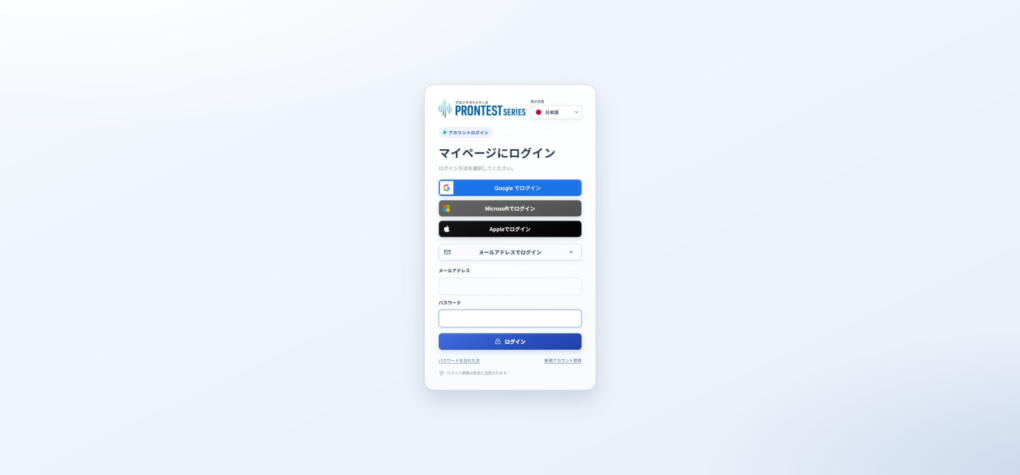
- Kayıtlı e-posta adresinizi girin.
- 「再設定メールを送信」 (Sıfırlama e-postası gönder) düğmesine basın.
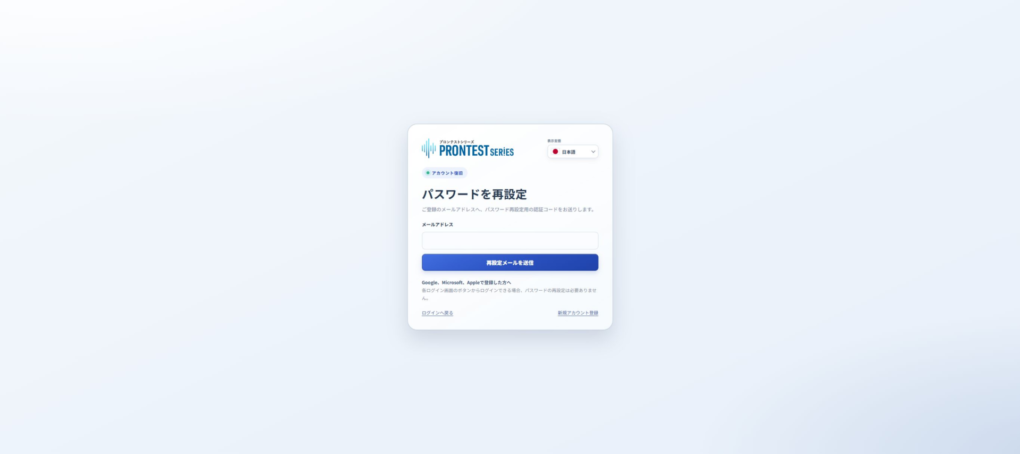
- Gelen kutunuzda parola sıfırlama e-postasını açın.
Yeni parola belirleme
- E-postadaki sıfırlama bağlantısını açın.
- Sıfırlama ekranındaki e-posta adresini kontrol edin. Giriş alanı boşsa kayıtlı e-posta adresinizi girin.
- E-postada belirtilen doğrulama kodunu girin.
- 「新しいパスワード」 (Yeni parola) alanına kullanacağınız parolayı girin.
- 「新しいパスワード(確認)」 (Yeni parola, doğrulama) alanına aynı parolayı girin.
- 「パスワードを再設定」 (Parolayı sıfırla) düğmesine basın.
「パスワードの再設定が完了しました」 (Parola sıfırlama tamamlandı) görüntülenirse sıfırlama tamamlanmıştır. Giriş sayfasından kayıtlı e-posta adresiniz ve yeni parolanızla giriş yapın.
Parola 8–256 karakter uzunluğunda olmalı; yarım genişlikli en az bir büyük Latin harfi, bir küçük Latin harfi ve bir rakam içermelidir. Yarım genişlikli simgeler de kullanılabilir. Boşluk ve tam genişlikli karakter kullanılamaz.
E-posta veya doğrulama koduyla ilerleyemiyorsanız
E-posta gelmezse girdiğiniz e-posta adresini, spam klasörünü ve çöp kutusunu kontrol edin. E-posta hâlâ gelmiyorsa destek birimine başvurun.
Bağlantının veya doğrulama kodunun geçersiz olduğu belirtilirse giriş ekranındaki 「パスワードを忘れた方」 (Parolasını unutanlar) seçeneğinden sıfırlamayı yeniden başlatın. Kodu elinizdeki e-postada ve ekranda kontrol edin; destek birimine göndermeyin.
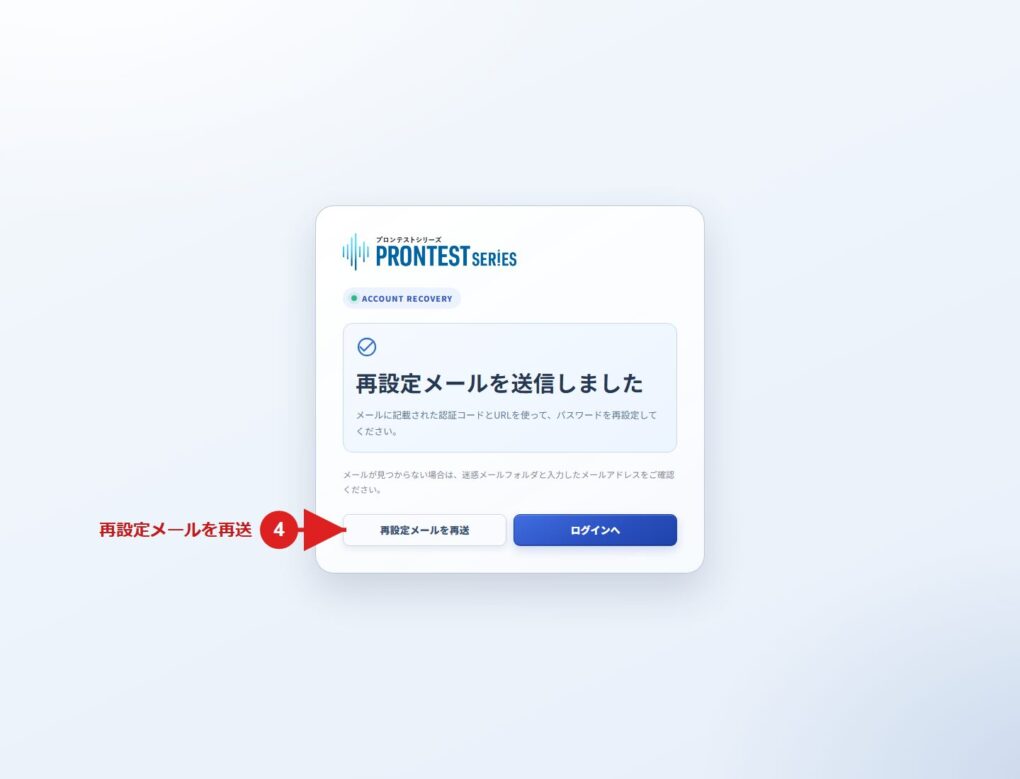
Gönderimden sonraki ekranda bulunan 「再設定メールを再送」 (Sıfırlama e-postasını yeniden gönder) seçeneğiyle tekrar gönderebilirsiniz. Gönderim açıklaması görüntülense bile e-postayı gerçekten aldığınızı kontrol edin.
Harici hesapla kaydolduysanız Google hesap kurtarma makalesine, Microsoft hesap kurtarma makalesine veya Apple’ın resmi hesap kurtarma yönergelerine bakın.
İlgili sayfalar: マイページ hesap portalı giriş sayfası / プロンテスト ile iletişim
İlgili makaleler
マイページ hesap portalına giriş yapma
Google ile kaydolanlara parola sıfırlama e-postası gelmiyorsa
Microsoft ile kaydolanlara parola sıfırlama e-postası gelmiyorsa