プロンテストシリーズでは2026年9月、発音練習でお手本を聞き、自分の声を録音して振り返る流れを中心に改善しました。進捗バーで練習位置を選ぶ操作、録音判定で発音を聞き比べる方法、単語ごとの助言や判定対象外の表示を、実際の画面とともに紹介します。表示言語の拡大やアプリの更新方法も確認できます。
「聞く」:再生中の音声が青い波形で見える
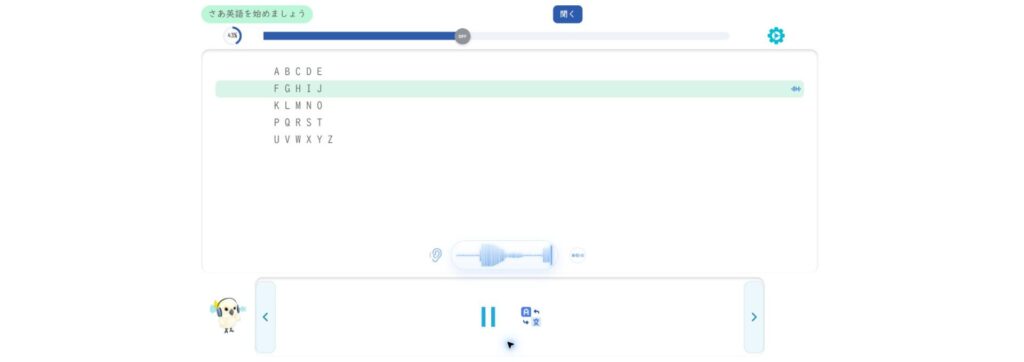
ホームの「聞く」からレッスンを選び、発音のお手本を再生すると、耳のアイコンの横に青い波形が現れます。波形は再生に合わせて動き、いま音声が流れていることを視覚的に確認できます。録音中に表示される赤い入力波形とは別の表示です。
進捗バー:練習したい場所へ移動
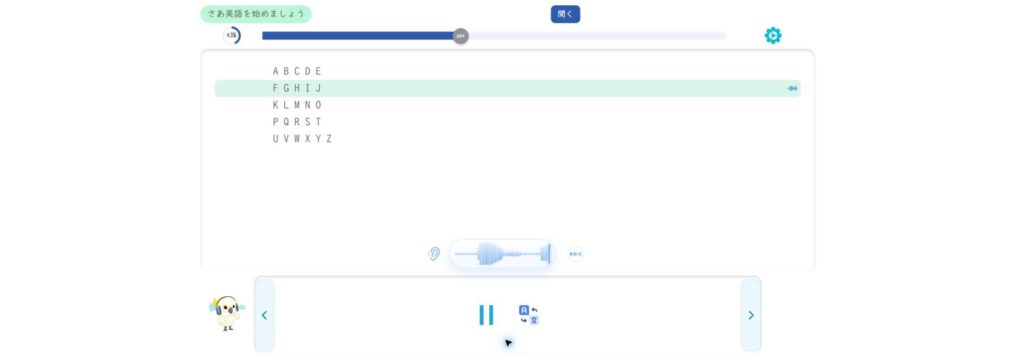
練習画面上部の青い進捗バーから、同じレッスン内の練習位置を選べるようになりました。もう一度聞きたい箇所に戻るときや、別の内容へ進みたいときは、バーをドラッグして目的の位置で離してください。スマートフォンでは、バーを約0.5秒長押ししてからドラッグします。キーボード操作では左右キーやHome・Endキーも使えます。
「リスニングモード(録音なし)」:声を出さずに聞き進める
録音が難しい場所では、進捗バー右側の歯車を押して設定を開き、「リスニングモード(録音なし)」をオンにしてください。録音を伴う練習が、教材音声を聞いて進める画面に切り替わります。通勤中など、声を出せないときにも教材に触れられます。通常の発話練習に戻すときは、同じ設定をオフにします。
「リンキングの練習」:音声に沿って読む文字をガイド
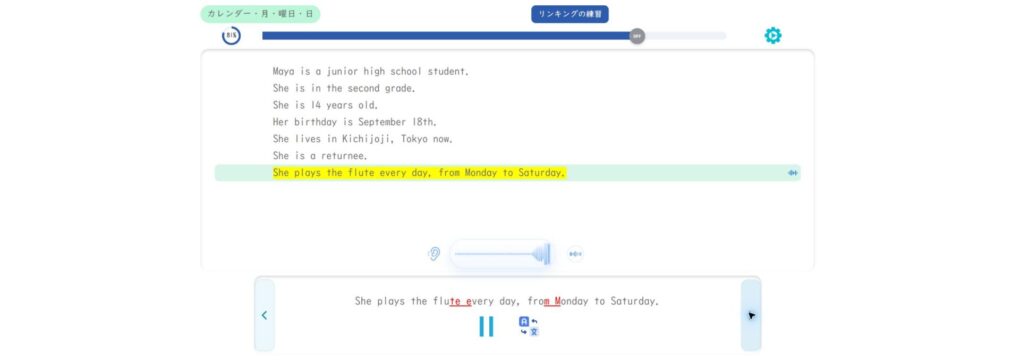
ホームの「リンキングの練習」から教材を開くと、文章を読む練習に進めます。お手本音声に合わせて、読む位置が教材の文字上で示されます。まず表示を追いながら音のつながりを聞き、その後に自分で声に出してみてください。長い文も、短いまとまりから順に練習できます。
「録音判定」:お手本と自分の発音を聞き比べる
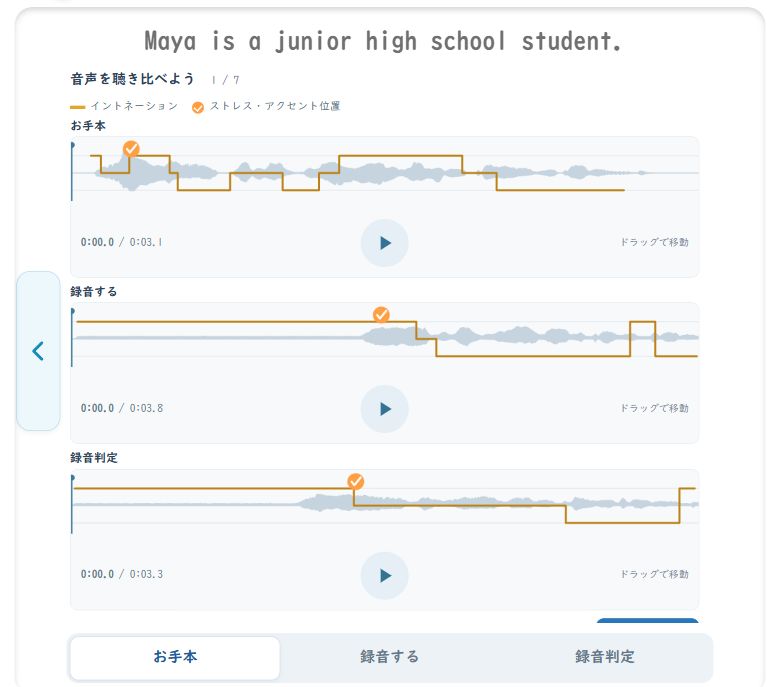
ホームの「録音判定」でレッスンを選び、画面の案内に沿って文章を録音します。録音後の聞き比べ画面では、文ごとに「お手本」「録音する」「録音判定」を切り替えられます。波形を見ながらそれぞれを再生し、発話の長さや強弱、音のつながりを確かめてください。「詳しく見る」から詳細も確認できます。録音していない音声は「この録音はまだありません」と表示されます。
「録音判定」:単語の助言を次の発音練習につなげる
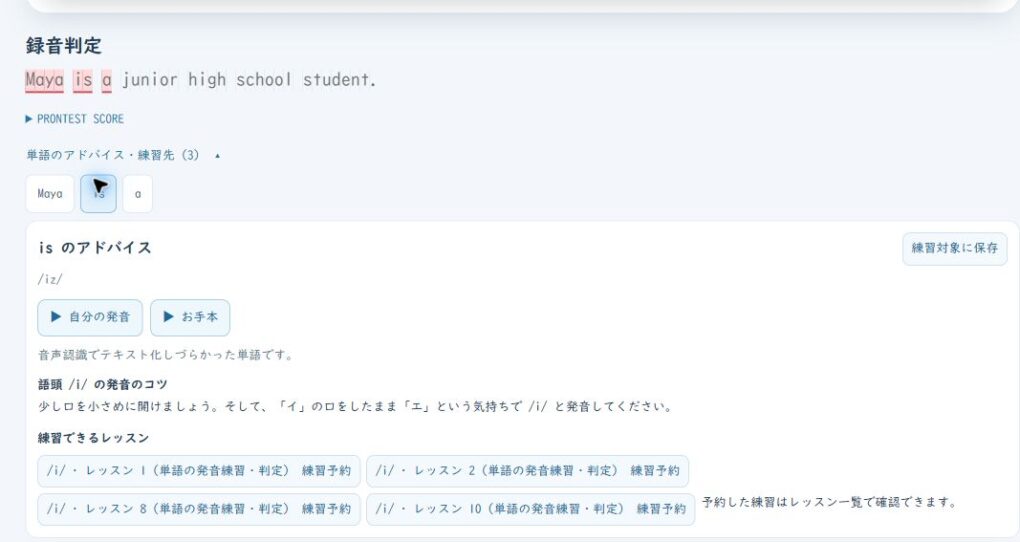
録音後の詳細で「単語のアドバイス・練習先」を開くと、確認したい単語を選んで助言を読めます。あとで練習したい単語は「練習対象に保存」へ。対応するレッスンが表示された単語は「練習予約」を押すと、レッスン一覧で次の練習先を確認できます。聞き比べて終わりにせず、気になった音を繰り返し練習するときに役立ちます。
発話練習:無音のまま自動で進む条件を修正
声を出す練習の一部で、実際の発話がないのに音声認識結果によって次へ進んでしまう場合がありました。今回、マイク入力から発話を確認してから自動で進むように修正しています。静かなまま待っているときに、意図せず練習が進みにくくなりました。
発音練習:判定しない単語を明示
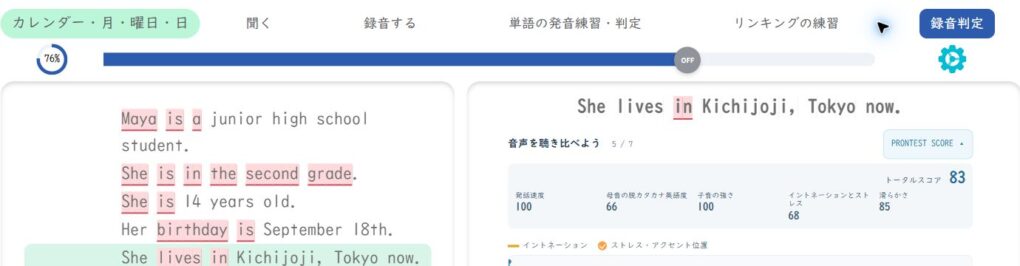
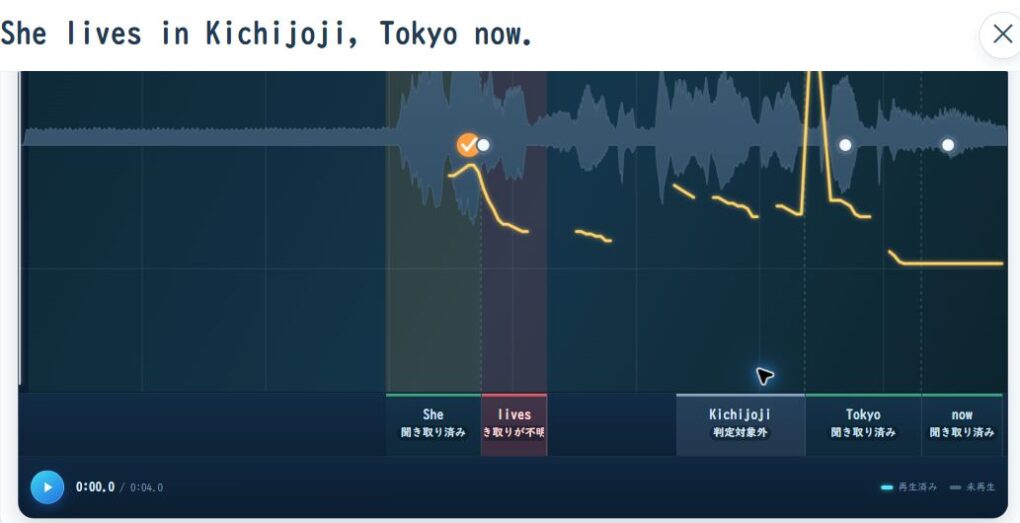
教材中の英単語が、使用中の音声認識モデルの語彙にない場合、判定対象外の語を画面に示すようになりました。この画面では「Kichijoji」の下に「判定対象外」と表示されています。判定されない語と、同じ文で判定される語を区別して練習できます。すべての地名や固有名詞が対象外になるわけではありません。
表示言語:学習アプリの選択肢が15から31に
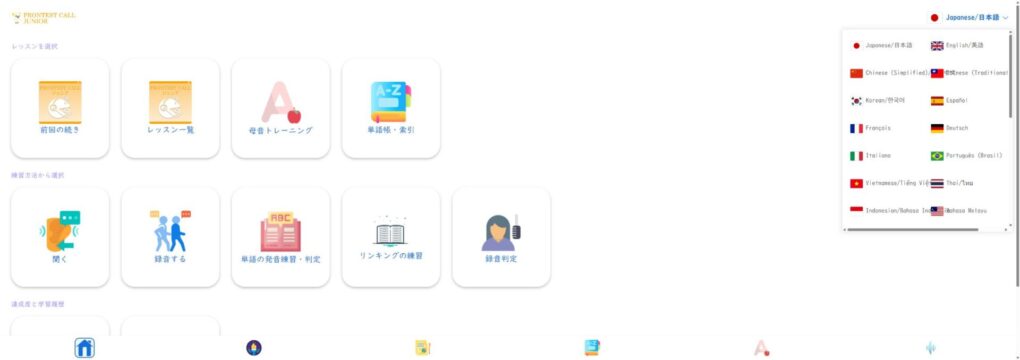
学習アプリ右上の国旗と言語名を押すと、表示言語を選べます。9月の更新で選択肢が15件から31件に増え、スペイン語、フランス語、アラビア語、タガログ語、モンゴル語なども選べるようになりました。学習メニューや案内の翻訳も広がっています。教材本文やすべての画面が、すべての言語に完全対応しているわけではありません。
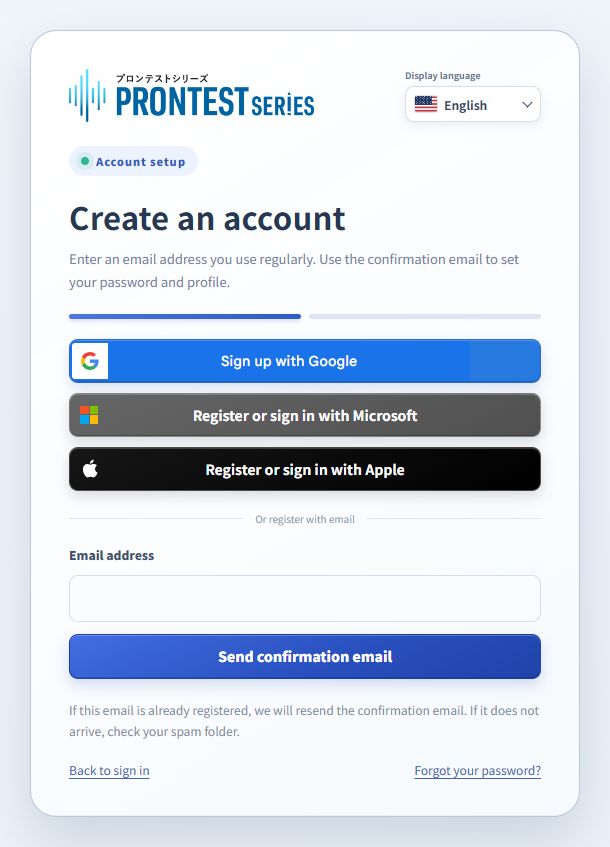
新規登録、ログイン、本登録、パスワード再設定と関連する完了画面でも、上部の「表示言語」から言語を選べます。画像は新規登録画面を英語に切り替えた例です。画面の案内や入力欄の表示が切り替わります。
スマートフォン:波形と録音比較の配置を調整
画面幅が狭いときも、「聞く」の再生波形が周囲の表示に重なりにくいよう調整しました。「録音判定」の聞き比べ画面でも、文章、波形、単語の助言の配置を見直しています。スマートフォンでは画面を上下にスクロールし、文ごとの結果を確認してください。
アプリと教材:設定から更新
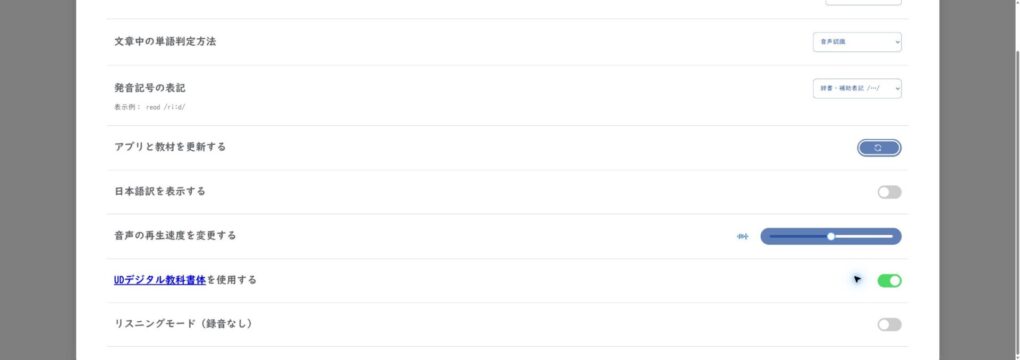
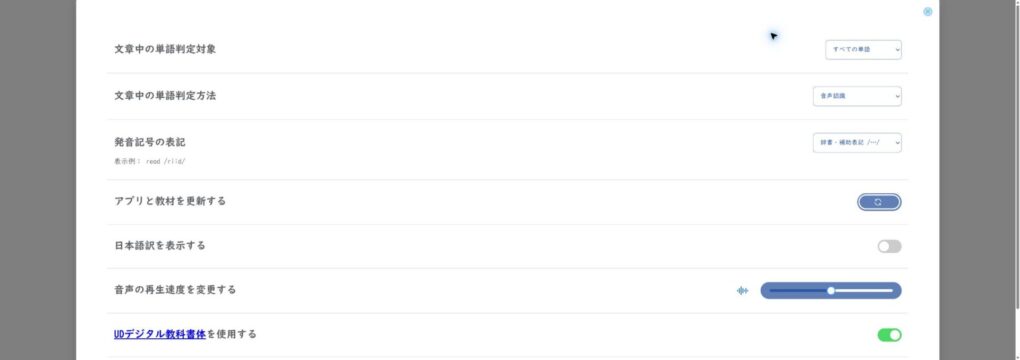
手動で更新したいときは、練習画面上部の歯車から設定を開き、「アプリと教材を更新する」の右側にある更新ボタンを押します。アプリと教材の新しいデータを取得してから画面を更新します。対応する版では起動時にも更新を確認します。更新を試しても反映されない場合は、通信状態を確かめてから再度お試しください。
ホーム画面に追加:AndroidとiPhoneの手順
プロンテストシリーズは、対応するスマートフォンでホーム画面に追加して起動できます。AndroidとiPhoneでは追加に使うブラウザーと操作が異なります。
Android(Chrome)
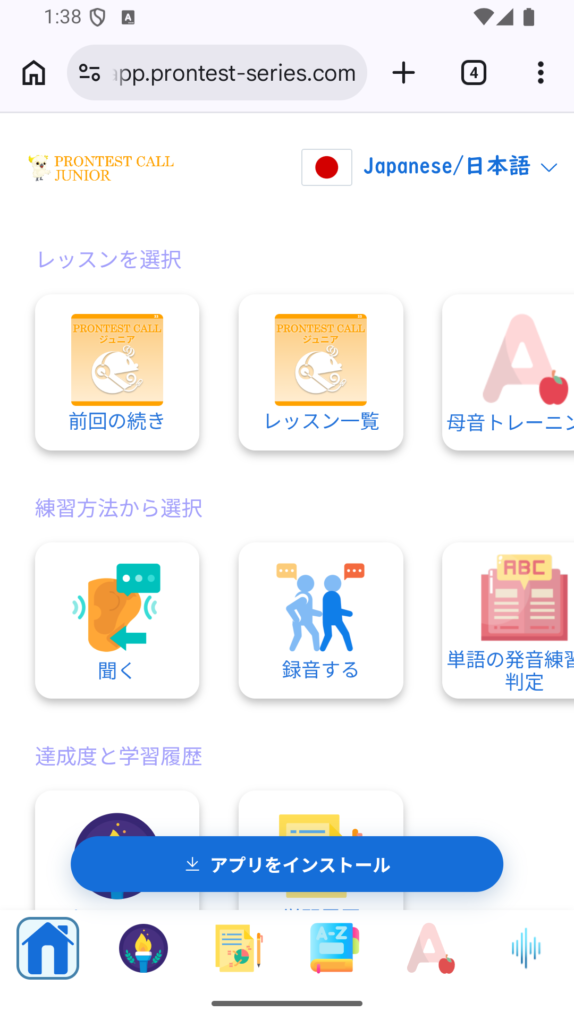
Chromeで学習アプリを開き、画面下部の[アプリをインストール]をタップします。
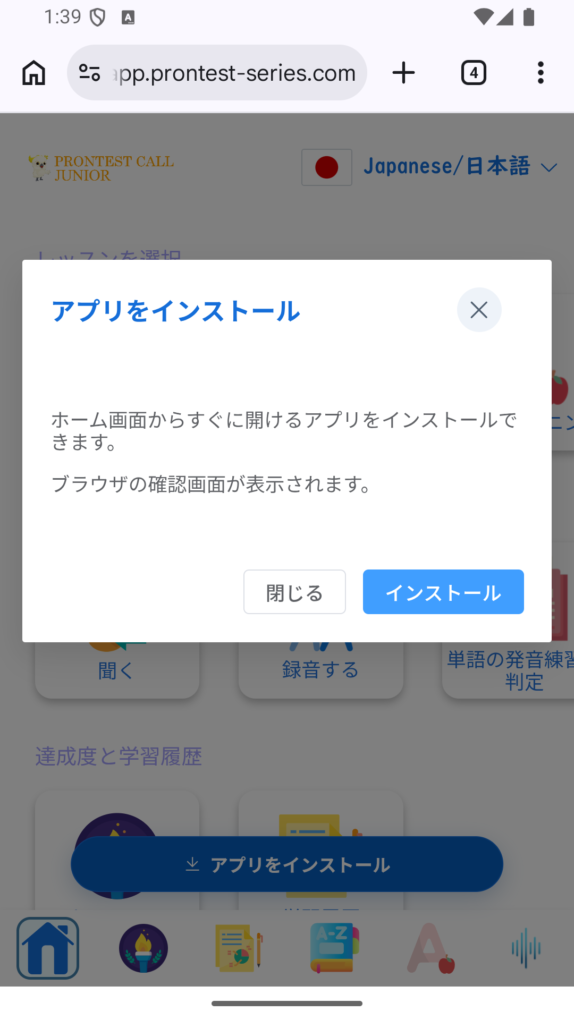
アプリ内に確認画面が出たら[インストール]をタップします。続いてChromeの確認画面が表示された場合は、その案内に従ってインストールを確定します。
完了後はホーム画面に追加されたアイコンから開けます。
iPhone(Safari)
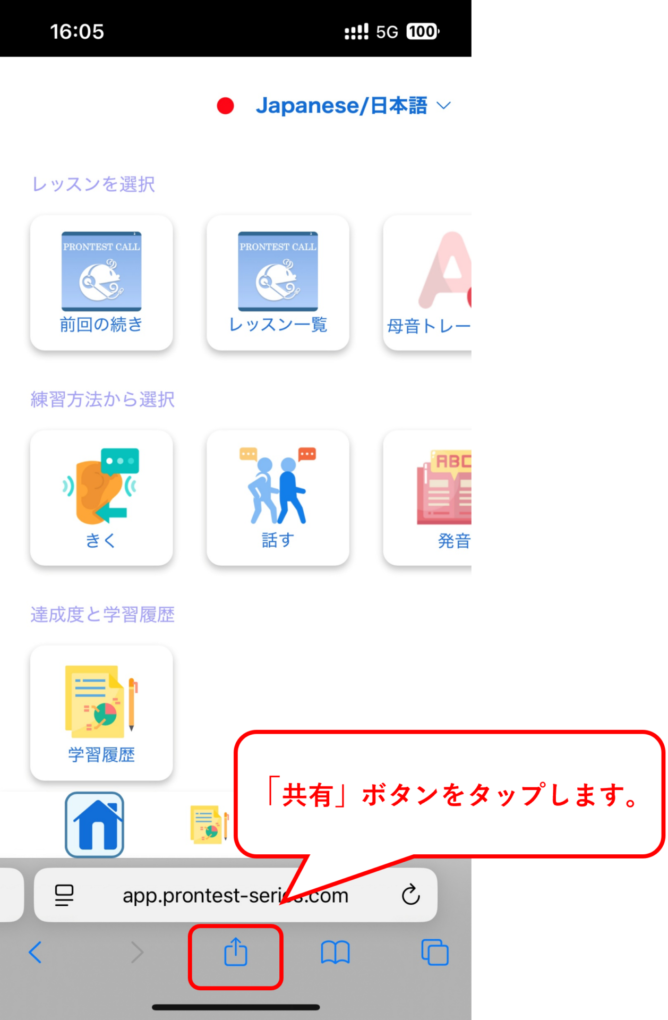
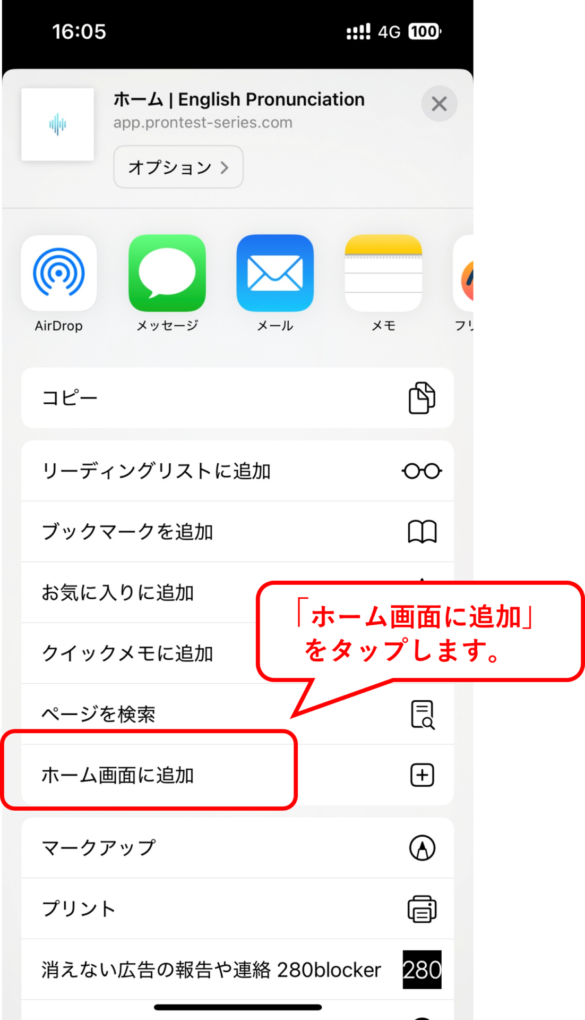
iPhoneではSafariで学習アプリを開き、画面下部の共有ボタン(四角から上向きの矢印)をタップします。共有メニューをスクロールして「ホーム画面に追加」を選び、次の画面で「追加」を押します。追加後はホーム画面のアイコンから起動できます。
メニューの名称や表示位置は、OSとブラウザーの版によって異なる場合があります。
発音を練習するときは、お手本を聞く→声に出して録音する→判定結果を見て次に練習する単語を選ぶ、という順に試してみてください。途中で戻りたいときは進捗バーを使えます。