
ご利用ありがとうございます

なにかお困りですか?

क्या केवल निःशुल्क सेवा खाता बनाने से शुल्क लगता है?

local_offer会員登録について

नहीं। केवल निःशुल्क सेवा खाता बनाने से ऐप उपयोग का शुल्क नहीं लगता। सशुल्क प्रोग्राम की खरीद प्रक्रिया पूरी करने पर उस अनुबंध के अनुसार शुल्क लगता है।

यदि 「マイページ」 (माय पेज) का साइडबार नहीं दिख रहा है, तो उसे दिखाने के लिए मेन्यू आइकन दबाएँ।

「マイページ」 (माय पेज) में लॉगिन करें

निःशुल्क उपयोग शुरू करने के लिए

「マイページ」 (माय पेज) के 「プログラム」 (प्रोग्राम) से 「無料アプリ」 (निःशुल्क ऐप) चुनें और 「アプリを起動」 (ऐप खोलें) दबाएँ। निःशुल्क आज़माई जा सकने वाली सामग्री के लिए हर ऐप का विवरण देखें।


「プログラム」 (प्रोग्राम) खोलने का स्थान। लाल 1 के तीर से दिखाए गए विकल्प को चुनें। मौजूदा लेख की उदाहरण स्क्रीन (16 सितंबर 2026 को ली गई)। वर्तमान स्क्रीन का प्रदर्शन अलग हो सकता है।
चित्र 1 「プログラム」 (प्रोग्राम) खोलने का स्थान। लाल 1 के तीर से दिखाए गए विकल्प को चुनें। मौजूदा लेख की उदाहरण स्क्रीन (16 सितंबर 2026 को ली गई)। वर्तमान स्क्रीन का प्रदर्शन अलग हो सकता है।
「無料アプリ」 (निःशुल्क ऐप) का उदाहरण। लाल 2 「アプリを起動」 (ऐप खोलें) को दिखाता है। निःशुल्क ऐप के कार्ड से चुनें। मौजूदा लेख की उदाहरण स्क्रीन (16 सितंबर 2026 को ली गई)। वर्तमान स्क्रीन का प्रदर्शन अलग हो सकता है।
चित्र 2 「無料アプリ」 (निःशुल्क ऐप) का उदाहरण। लाल 2 「アプリを起動」 (ऐप खोलें) को दिखाता है। निःशुल्क ऐप के कार्ड से चुनें। मौजूदा लेख की उदाहरण स्क्रीन (16 सितंबर 2026 को ली गई)। वर्तमान स्क्रीन का प्रदर्शन अलग हो सकता है।

खरीदते समय क्या जाँचें

सशुल्क प्रोग्राम के लिए 「ストア」 (स्टोर) से आवेदन करें। उत्पाद का नाम, उपयोग अवधि, कुल राशि और स्वतः नवीनीकरण है या नहीं, जाँचें। केवल इन बातों से सहमत होने पर ही खरीदारी की पुष्टि करें। स्टोर में केवल कीमत देखने से खरीदारी पूरी नहीं होती।
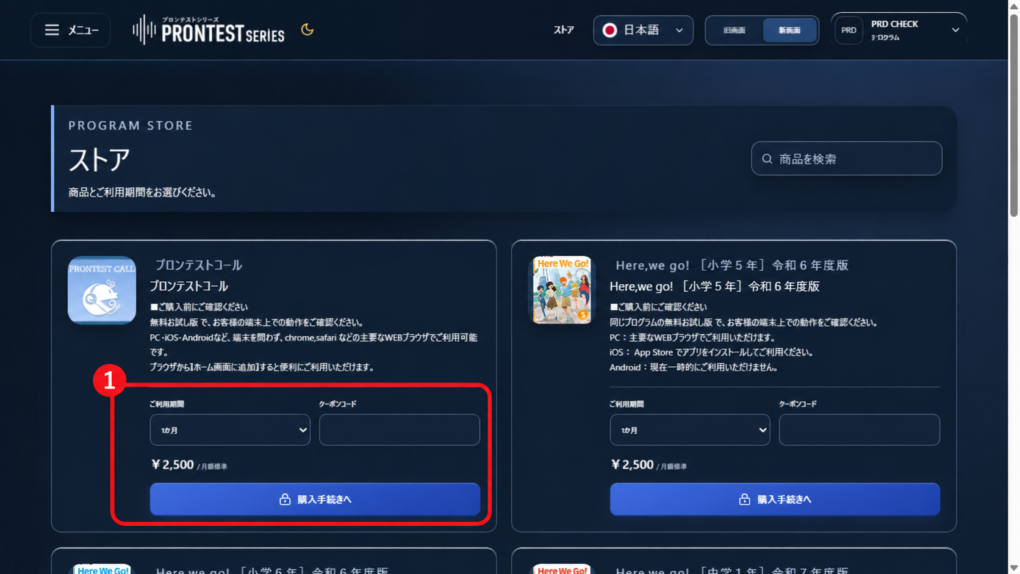
स्टोर के उत्पाद कार्ड का उदाहरण। लाल 1 वाले चौखटे में 「ご利用期間」 (उपयोग अवधि), 「クーポンコード」 (कूपन कोड) और 「購入手続きへ」 (खरीद प्रक्रिया शुरू करें) हैं। खरीदारी का विवरण जाँचकर आगे बढ़ें। चित्र की राशि वर्तमान कीमत की जानकारी नहीं है। मौजूदा लेख की उदाहरण स्क्रीन (16 सितंबर 2026 को ली गई)। वर्तमान स्क्रीन का प्रदर्शन अलग हो सकता है।
चित्र 3 स्टोर के उत्पाद कार्ड का उदाहरण। लाल 1 वाले चौखटे में 「ご利用期間」 (उपयोग अवधि), 「クーポンコード」 (कूपन कोड) और 「購入手続きへ」 (खरीद प्रक्रिया शुरू करें) हैं। खरीदारी का विवरण जाँचकर आगे बढ़ें। चित्र की राशि वर्तमान कीमत की जानकारी नहीं है। मौजूदा लेख की उदाहरण स्क्रीन (16 सितंबर 2026 को ली गई)। वर्तमान स्क्रीन का प्रदर्शन अलग हो सकता है।

यदि आपके पास पहले से खरीदा हुआ अनुबंध है, तो उसका बिलिंग विवरण और स्वतः नवीनीकरण 「お支払い」 (भुगतान) में जाँचें। निःशुल्क सदस्य होना और खरीदा हुआ अनुबंध होना, इन दोनों बातों की अलग-अलग जाँच ज़रूरी है।

「ご契約」 (आपके अनुबंध) के प्रदर्शन का उदाहरण। लाल 1 वाले चौखटे में प्रोग्राम का नाम, भुगतान विधि, उपयोग अवधि और स्वतः नवीनीकरण की स्थिति जाँचें। इस उदाहरण के अनुबंध में स्वतः नवीनीकरण 「なし」 (नहीं) है और रोकने का बटन नहीं है। मौजूदा लेख की उदाहरण स्क्रीन (16 सितंबर 2026 को ली गई)। वर्तमान स्क्रीन का प्रदर्शन अलग हो सकता है।
चित्र 4 「ご契約」 (आपके अनुबंध) के प्रदर्शन का उदाहरण। लाल 1 वाले चौखटे में प्रोग्राम का नाम, भुगतान विधि, उपयोग अवधि और स्वतः नवीनीकरण की स्थिति जाँचें। इस उदाहरण के अनुबंध में स्वतः नवीनीकरण 「なし」 (नहीं) है और रोकने का बटन नहीं है। मौजूदा लेख की उदाहरण स्क्रीन (16 सितंबर 2026 को ली गई)। वर्तमान स्क्रीन का प्रदर्शन अलग हो सकता है।

संबंधित लेख

निःशुल्क खाता पंजीकरण और सशुल्क खरीदारी का अंतर समझना

निःशुल्क परीक्षण ऐप में क्या कर सकते हैं?