
ご利用ありがとうございます

なにかお困りですか?

Czy sama bezpłatna rejestracja konta powoduje naliczenie opłat?

local_offer会員登録について

Nie. Sama bezpłatna rejestracja konta nie powoduje naliczenia opłat za korzystanie z aplikacji. Opłaty na podstawie danej umowy powstają po ukończeniu zakupu płatnego programu.

Jeśli pasek boczny panelu マイページ (panel konta) nie jest widoczny, naciśnij ikonę menu, aby go wyświetlić.

Logowanie do panelu マイページ

Jak zacząć korzystać bezpłatnie

W panelu マイページ wybierz 「プログラム」 (programy) → 「無料アプリ」 (bezpłatne aplikacje) i naciśnij 「アプリを起動」 (uruchom aplikację). Zakres bezpłatnego dostępu sprawdź w informacjach o poszczególnych aplikacjach.


Miejsce otwierania 「プログラム」 (programy). Wybierz pozycję wskazaną czerwoną strzałką 1. Przykład ekranu z wcześniejszego artykułu (wykonany 16 września 2026 r.). Aktualny ekran może wyglądać inaczej.
Rys. 1. Miejsce otwierania 「プログラム」 (programy). Wybierz pozycję wskazaną czerwoną strzałką 1. Przykład ekranu z wcześniejszego artykułu (wykonany 16 września 2026 r.). Aktualny ekran może wyglądać inaczej.
Przykład sekcji 「無料アプリ」 (bezpłatne aplikacje). Czerwona cyfra 2 wskazuje 「アプリを起動」 (uruchom aplikację). Wybierz przycisk na karcie bezpłatnej aplikacji. Przykład ekranu z wcześniejszego artykułu (wykonany 16 września 2026 r.). Aktualny ekran może wyglądać inaczej.
Rys. 2. Przykład sekcji 「無料アプリ」 (bezpłatne aplikacje). Czerwona cyfra 2 wskazuje 「アプリを起動」 (uruchom aplikację). Wybierz przycisk na karcie bezpłatnej aplikacji. Przykład ekranu z wcześniejszego artykułu (wykonany 16 września 2026 r.). Aktualny ekran może wyglądać inaczej.

Co sprawdzić przy zakupie

Płatne programy zamawia się przez 「ストア」 (sklep). Sprawdź nazwę produktu, okres korzystania, łączną kwotę i to, czy obowiązuje automatyczne odnawianie. Potwierdź zakup tylko wtedy, gdy akceptujesz warunki. Samo wyświetlenie ceny w sklepie nie kończy zakupu.
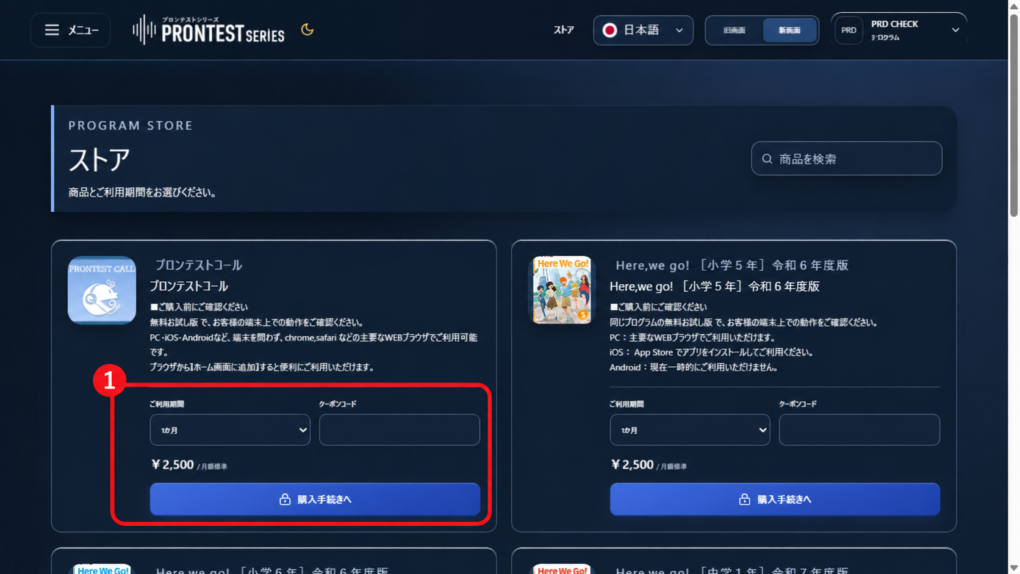
Przykład karty produktu w sklepie. W czerwonej ramce 1 znajdują się 「ご利用期間」 (okres korzystania), 「クーポンコード」 (kod kuponu) i 「購入手続きへ」 (przejdź do zakupu). Kontynuuj po sprawdzeniu szczegółów zakupu. Kwoty na ilustracji nie stanowią informacji o aktualnych cenach. Przykład ekranu z wcześniejszego artykułu (wykonany 16 września 2026 r.). Aktualny ekran może wyglądać inaczej.
Rys. 3. Przykład karty produktu w sklepie. W czerwonej ramce 1 znajdują się 「ご利用期間」 (okres korzystania), 「クーポンコード」 (kod kuponu) i 「購入手続きへ」 (przejdź do zakupu). Kontynuuj po sprawdzeniu szczegółów zakupu. Kwoty na ilustracji nie stanowią informacji o aktualnych cenach. Przykład ekranu z wcześniejszego artykułu (wykonany 16 września 2026 r.). Aktualny ekran może wyglądać inaczej.

Jeśli masz już wykupioną umowę, sprawdź dotyczące jej rozliczenia i automatyczne odnawianie w 「お支払い」 (płatności). Status bezpłatnego konta i to, czy masz wykupioną umowę, trzeba sprawdzić osobno.

Przykład sekcji 「ご契約」 (umowy). W czerwonej ramce 1 sprawdź nazwę programu, metodę płatności, okres korzystania i stan automatycznego odnawiania. W tym przykładzie umowa ma automatyczne odnawianie ustawione na 「なし」 (brak), dlatego nie ma przycisku zatrzymania. Przykład ekranu z wcześniejszego artykułu (wykonany 16 września 2026 r.). Aktualny ekran może wyglądać inaczej.
Rys. 4. Przykład sekcji 「ご契約」 (umowy). W czerwonej ramce 1 sprawdź nazwę programu, metodę płatności, okres korzystania i stan automatycznego odnawiania. W tym przykładzie umowa ma automatyczne odnawianie ustawione na 「なし」 (brak), dlatego nie ma przycisku zatrzymania. Przykład ekranu z wcześniejszego artykułu (wykonany 16 września 2026 r.). Aktualny ekran może wyglądać inaczej.

Powiązane artykuły

Różnica między bezpłatną rejestracją konta a płatnym zakupem

Co można robić w bezpłatnej aplikacji próbnej?