
ご利用ありがとうございます

なにかお困りですか?

Yalnızca ücretsiz hesap oluşturmak ücret doğurur mu?

local_offer会員登録について

Hayır. Yalnızca ücretsiz hesap oluşturmanız, uygulama kullanım ücreti doğurmaz. Ücretli bir programın satın alma işlemini tamamladığınızda ilgili aboneliğe göre ücret alınır.

マイページ (hesap portalı) kenar çubuğu görünmüyorsa menü simgesine basarak açın.

マイページ hesap portalına giriş yapın

Ücretsiz kullanmaya başlamak için

マイページ (hesap portalı) içindeki 「プログラム」 (Programlar) bölümünden 「無料アプリ」 (Ücretsiz uygulamalar) seçeneğini seçip 「アプリを起動」 (Uygulamayı başlat) düğmesine basın. Ücretsiz deneyebileceğiniz içerik için her uygulamanın açıklamasına bakın.


「プログラム」 (Programlar) bölümünün açıldığı yer. Kırmızı 1 okunun gösterdiği öğeyi seçin. Mevcut makaleden ekran örneği (16 Eylül 2026'da çekildi). Güncel ekran farklı görünebilir.
Şekil 1: 「プログラム」 (Programlar) bölümünün açıldığı yer. Kırmızı 1 okunun gösterdiği öğeyi seçin. Mevcut makaleden ekran örneği (16 Eylül 2026’da çekildi). Güncel ekran farklı görünebilir.
「無料アプリ」 (Ücretsiz uygulamalar) görünümüne örnek. Kırmızı 2, 「アプリを起動」 (Uygulamayı başlat) düğmesidir. Ücretsiz uygulama kartından seçin. Mevcut makaleden ekran örneği (16 Eylül 2026'da çekildi). Güncel ekran farklı görünebilir.
Şekil 2: 「無料アプリ」 (Ücretsiz uygulamalar) görünümüne örnek. Kırmızı 2, 「アプリを起動」 (Uygulamayı başlat) düğmesidir. Ücretsiz uygulama kartından seçin. Mevcut makaleden ekran örneği (16 Eylül 2026’da çekildi). Güncel ekran farklı görünebilir.

Satın alırken kontrol edilecekler

Ücretli programlar için 「ストア」 (Mağaza) bölümünden işlem yapılır. Ürün adını, kullanım süresini, toplam tutarı ve otomatik yenileme olup olmadığını kontrol edin; yalnızca koşulları kabul ediyorsanız satın almayı kesinleştirin. Mağazada yalnızca fiyatlara bakmak satın almayı tamamlamaz.
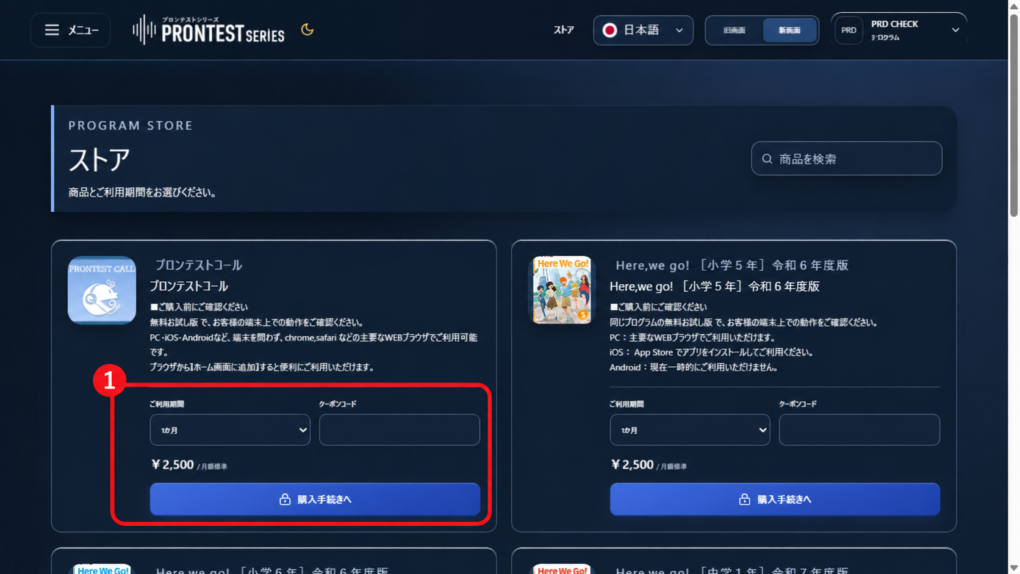
Mağazadaki ürün kartına örnek. Kırmızı çerçevedeki 1'de 「ご利用期間」 (Kullanım süresi), 「クーポンコード」 (Kupon kodu) ve 「購入手続きへ」 (Satın alma işlemine geç) bulunur. Satın alma ayrıntılarını kontrol ettikten sonra ilerleyin. Görseldeki tutarlar güncel fiyat bilgisi değildir. Mevcut makaleden ekran örneği (16 Eylül 2026'da çekildi). Güncel ekran farklı görünebilir.
Şekil 3: Mağazadaki ürün kartına örnek. Kırmızı çerçevedeki 1’de 「ご利用期間」 (Kullanım süresi), 「クーポンコード」 (Kupon kodu) ve 「購入手続きへ」 (Satın alma işlemine geç) bulunur. Satın alma ayrıntılarını kontrol ettikten sonra ilerleyin. Görseldeki tutarlar güncel fiyat bilgisi değildir. Mevcut makaleden ekran örneği (16 Eylül 2026’da çekildi). Güncel ekran farklı görünebilir.

Önceden satın aldığınız abonelik varsa bunun ücretlendirmesini ve otomatik yenilemesini 「お支払い」 (Ödemeler) bölümünden kontrol edin. Ücretsiz üyelik durumunu ve satın alınmış abonelik bulunup bulunmadığını ayrı ayrı kontrol etmeniz gerekir.

「ご契約」 (Abonelikleriniz) görünümüne örnek. Kırmızı çerçevedeki 1'de program adını, ödeme yöntemini, kullanım süresini ve otomatik yenileme durumunu kontrol edin. Bu örnekte otomatik yenileme 「なし」 (Yok) olduğundan durdurma düğmesi bulunmaz. Mevcut makaleden ekran örneği (16 Eylül 2026'da çekildi). Güncel ekran farklı görünebilir.
Şekil 4: 「ご契約」 (Abonelikleriniz) görünümüne örnek. Kırmızı çerçevedeki 1’de program adını, ödeme yöntemini, kullanım süresini ve otomatik yenileme durumunu kontrol edin. Bu örnekte otomatik yenileme 「なし」 (Yok) olduğundan durdurma düğmesi bulunmaz. Mevcut makaleden ekran örneği (16 Eylül 2026’da çekildi). Güncel ekran farklı görünebilir.

İlgili makaleler

Ücretsiz hesap kaydı ile ücretli satın alma arasındaki farkı kontrol etme

Ücretsiz deneme uygulamasıyla neler yapılabilir?