
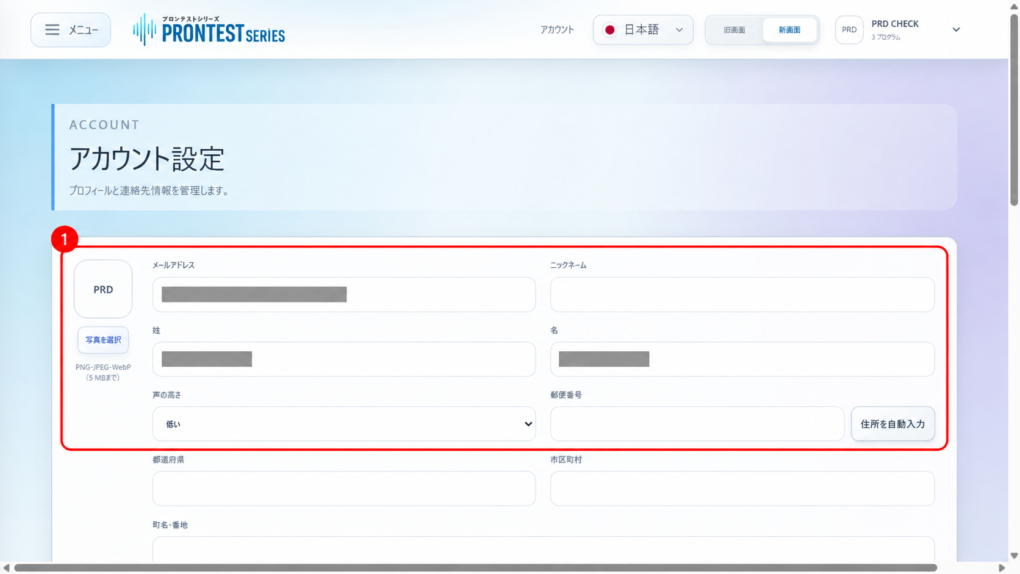
पंजीकृत जानकारी 「マイページ」 (माय पेज) के 「アカウント」 (खाता) में देख सकते हैं। जिस खाते की जानकारी देखनी है, उसी से लॉगिन करें।
पंजीकृत जानकारी जाँचें
- プロンテストシリーズ में लॉगिन करें।
- यदि साइडबार नहीं दिख रहा है, तो मेन्यू आइकन दबाएँ।
- साइडबार में 「アカウント」 (खाता) चुनें।

- 「メールアドレス」 (ईमेल पता), नाम या पते जैसी जिस जानकारी को देखना चाहते हैं, उसे पढ़ें।
आवश्यक पंजीकृत जानकारी जाँच लेने पर प्रक्रिया पूरी है। केवल देखने के लिए इनपुट फ़ील्ड बदलने या 「変更を保存」 (बदलाव सहेजें) दबाने की आवश्यकता नहीं है।
अनजान ईमेल पता दिखाई दे
Apple के 「メールを非公開」 (ईमेल छिपाएँ) से पंजीकरण करने वालों को 「@privaterelay.appleid.com」 पर समाप्त होने वाला अग्रेषण पता दिख सकता है। Apple Account के 「Appleでサインイン」 (Apple से साइन इन) में भी साझा किया गया पता देख सकते हैं।
यदि यह Apple का अग्रेषण पता नहीं है, तो जाँचें कि कहीं दूसरे खाते से लॉगिन तो नहीं हैं।
जानकारी बदलना चाहते हों
पंजीकृत जानकारी बदलने के चरणों के लिए ईमेल पता, नाम और अन्य पंजीकृत जानकारी बदलना देखें।
पंजीकृत जानकारी दिखाई न दे
सेवा खाता बनाते समय इस्तेमाल किया गया लॉगिन तरीका जाँचें। पंजीकृत ईमेल पता न जानते हों, तो नया खाता बनाने से पहले सहायता टीम से सलाह लें।
「登録情報を読み込めませんでした。」 (पंजीकृत जानकारी लोड नहीं हो सकी।) दिखे, तो सहायता टीम को दिखाया गया विवरण बताएँ।
संबंधित पेज: 「マイページ」 (माय पेज) का लॉगिन पेज / Apple का आधिकारिक मार्गदर्शन: ईमेल छिपाएँ / プロンテスト से संपर्क करें