
英字の先頭が自動で大文字になる場合は、iPadのキーボード設定にある「自動大文字入力」をオフにしてから入力し直します。すでに入力した文字は、設定を変えてもそのまま残ります。
操作する方:会員登録を行うiPadの利用者。画面に表示されるApple標準キーボードを使う場合の手順です。
画面のキーボードを設定する
- 会員登録画面で、どの欄の文字が変わったかを確認します。パスワードは他の人に見せたり、問い合わせに添えたりしないでください。
- iPadの「設定」を開き、「一般」→「キーボード」の順に進みます。
- 「自動大文字入力」をオフにします。
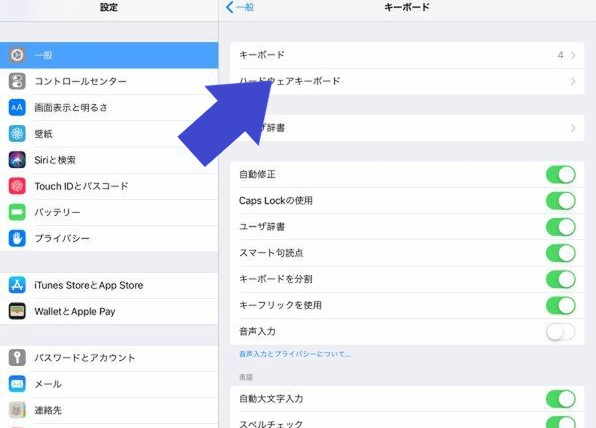
- 会員登録画面に戻り、大文字になった箇所を選んで正しい文字に直します。続けて入力し、意図した大文字・小文字になっているか確認します。
この変更はプロンテストだけでなく、対応する他のアプリでの文字入力にも影響します。必要になったら、同じ場所でオンに戻せます。
まだ文字が変わる場合
- すべて大文字になる:キーボードのShiftキーやCaps Lockが有効になっていないか確認します。
- 単語全体が別の綴りになる:自動大文字入力とは別に、自動修正や入力候補の選択が関係していることがあります。「キーボード」設定の「自動修正」を確認してください。
- 外付けキーボードを使っている:まず画面のキーボードで試し、同じ現象が起きるかを確認します。外付けキーボードや他社製キーボードの設定は、その機器・アプリの案内をご確認ください。
登録を続ける前に
メールアドレスやパスワードを一律に小文字へ変えず、ご自身が登録したい文字列と、各欄に表示された入力条件を確認してください。大文字・小文字を直しても登録できない場合は、画面のエラーメッセージを確認します。