ご利用ありがとうございます

なにかお困りですか?

使用电子邮箱地址注册会员

local_offer会員登録・登録内容

使用电子邮箱地址注册会员时,请先接收确认邮件,再设置密码和个人资料。请准备一个平时能够查看的电子邮箱地址。

接收确认邮件

  1. 打开プロンテスト系列会员注册页面。
  1. 在「メールアドレス」(电子邮箱地址)中输入要注册的地址。
  1. 点击「確認メールを送信」(发送确认邮件)。
界面示例(2026年10月5日拍摄):外部账户注册按钮和电子邮箱确认邮件发送栏。
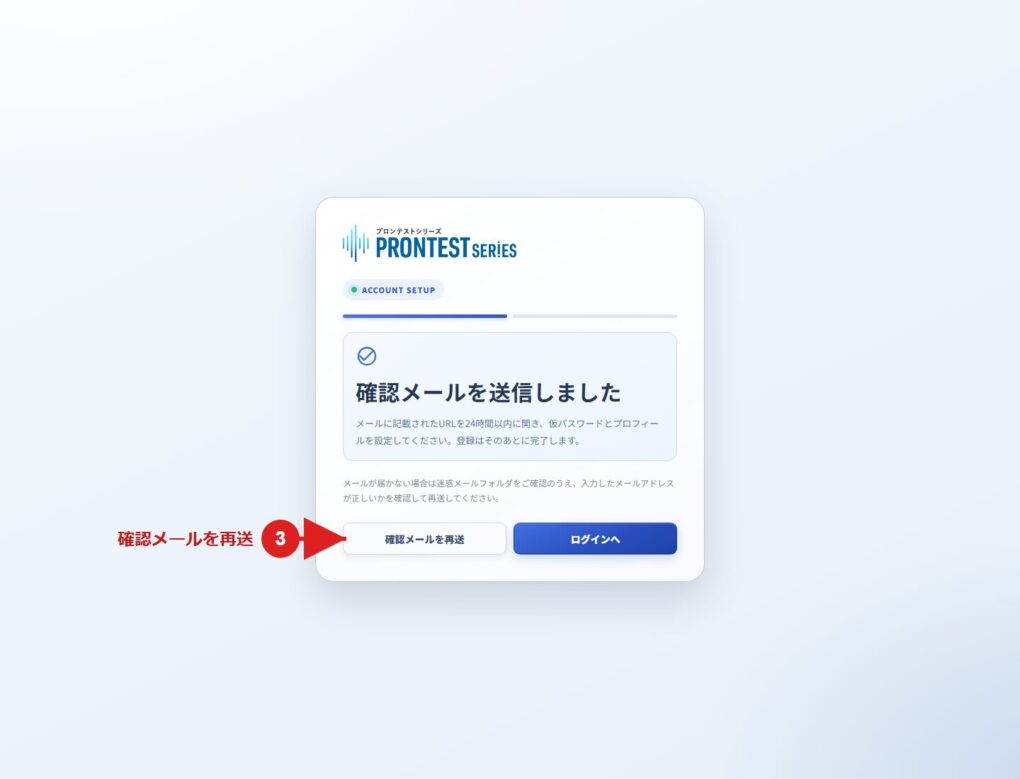
现有界面示例(2026年9月资料):发送确认邮件后的网站说明。图中的3标示「確認メールを再送」(重新发送确认邮件),与正文的步骤编号不同。此图不是邮件正文。
  1. 在所填电子邮箱的收件箱中打开确认邮件。
  1. 打开邮件正文中的注册链接。

设置密码

  1. 将邮件中的临时密码输入「仮パスワード」(临时密码)。
  1. 在「新しいパスワード」(新密码)中输入要使用的密码。
  1. 在「新しいパスワード(確認)」(确认新密码)中输入相同的密码。
  1. 点击「次へ」(下一步)。

密码长度须为8~256个字符,且至少各包含1个半角英文字母大写、小写和数字。也可使用半角符号。不能使用空格或全角字符。
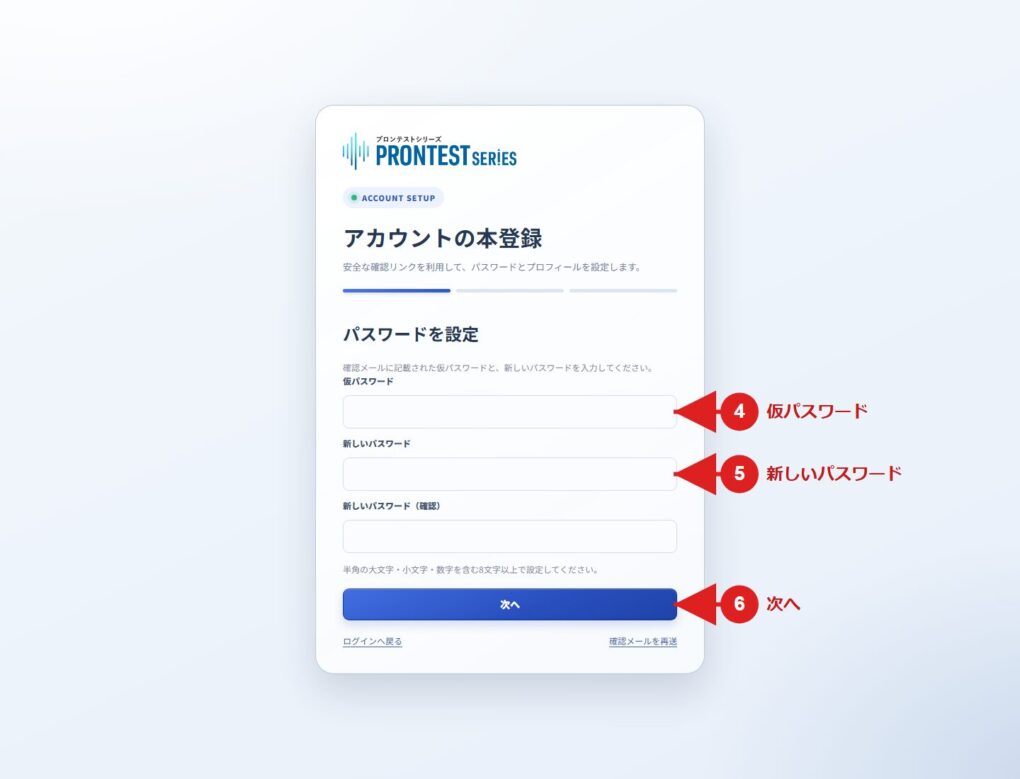
现有界面示例(2026年9月资料):临时密码、新密码、确认密码栏和「次へ」(下一步)。

注册个人资料

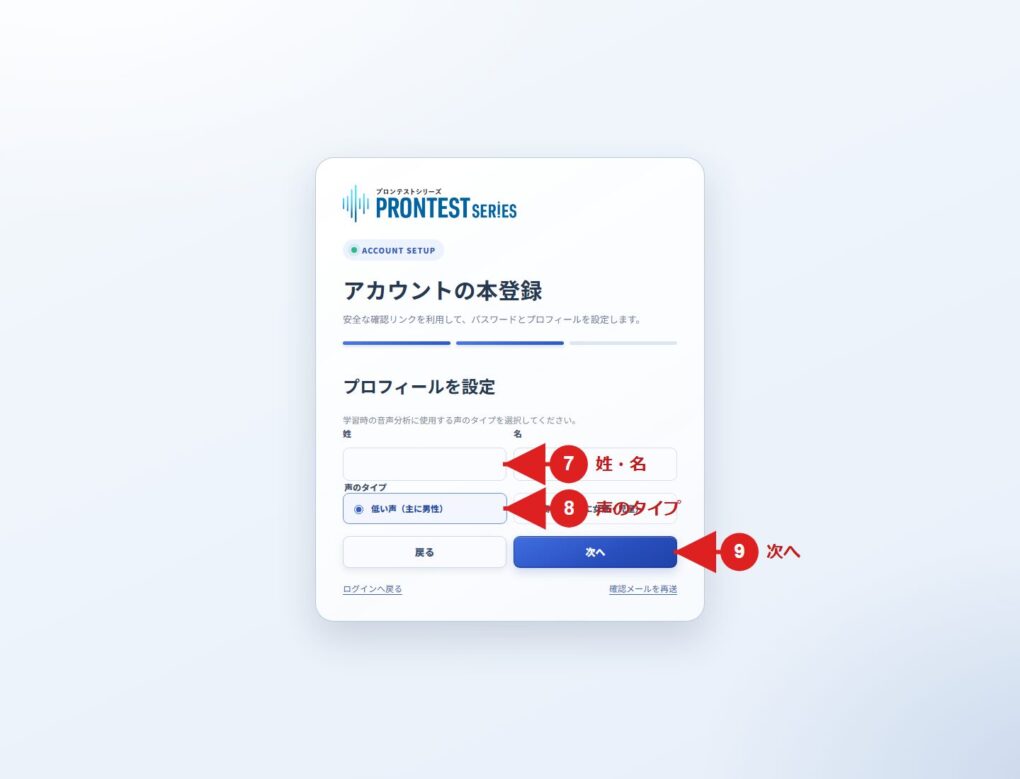
  1. 输入「姓」和「名」。
  1. 从「低い声(主に男性)」(低音,主要为男性)和「高い声(主に女性・児童)」(高音,主要为女性及儿童)中选择声音类型。
  1. 点击「次へ」(下一步)。
现有界面示例(2026年9月资料):图中的7、8、9对应上方步骤1、2、3的操作位置。声音类型选项请参阅正文。
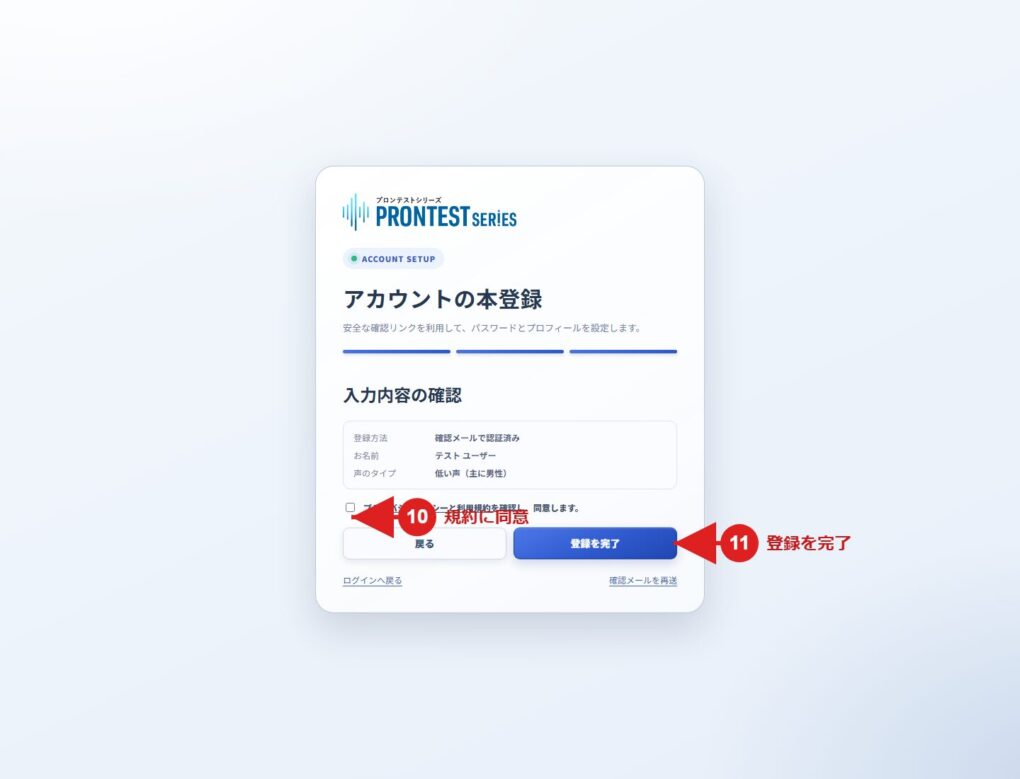
  1. 确认显示的注册内容。
  1. 阅读并同意隐私政策和使用条款。
  1. 点击「登録を完了」(完成注册)。
现有界面示例(2026年9月资料):图中的10为上方步骤5的同意栏,11为步骤6的「登録を完了」(完成注册)。图中显示的是测试姓名。

注册后显示个人中心,即表示会员注册完成。今后请使用已注册的电子邮箱地址和所设密码登录。

无法顺利继续时

如果未收到确认邮件,请检查输入的地址和垃圾邮件文件夹。尚未完成正式注册的用户,可从会员注册页面重新发送确认邮件。

已完成正式注册的用户,请通过登录页面进入。不知道密码时,请选择「パスワードを忘れた方」(忘记密码)。

使用 Google、Microsoft 或 Apple 注册的用户,请从会员注册页面的相应按钮继续。

相关页面:会员注册页面 / 个人中心登录页面

相关文章

收不到会员注册确认邮件时

登录个人中心