ご利用ありがとうございます

なにかお困りですか?

Crear una cuenta con una dirección de correo electrónico

local_offer会員登録・登録内容

Si se registra con correo electrónico, configure su contraseña y perfil después de recibir el correo de confirmación. Utilice una dirección de correo que pueda consultar habitualmente.

Recibir el correo de confirmación

  1. Abra la página de registro de プロンテストシリーズ.
  1. Introduzca la dirección de correo que desea registrar en 「メールアドレス」 (Dirección de correo electrónico).
  1. Pulse 「確認メールを送信」 (Enviar correo de confirmación).

Ejemplo de pantalla (capturado el 5 de octubre de 2026). Botones de registro con cuentas externas y sección para enviar el correo de confirmación a una dirección de correo electrónico.
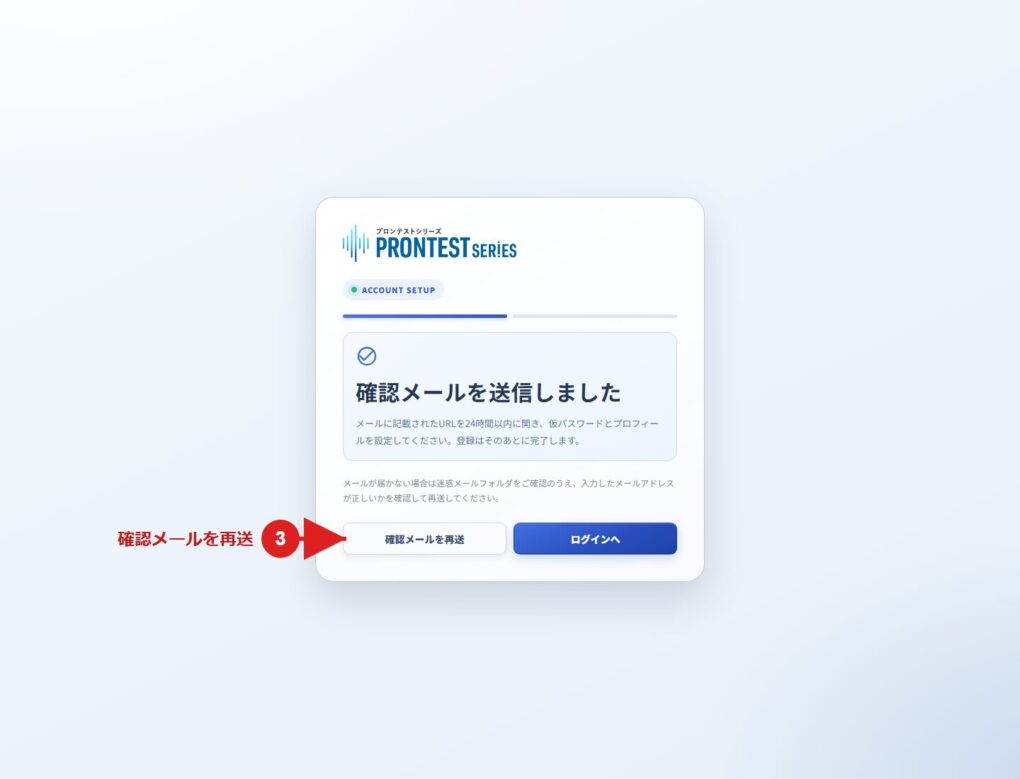
Ejemplo existente de pantalla (documentación de septiembre de 2026). Indicaciones del sitio tras enviar el correo de confirmación. El número 3 de la imagen señala 「確認メールを再送」 (Reenviar correo de confirmación) y es independiente de la numeración de los pasos del texto. No es una imagen del cuerpo del correo.
  1. Abra el correo de confirmación en la bandeja de entrada de la dirección que introdujo.
  1. Abra el enlace de registro incluido en el cuerpo del correo.

Configurar la contraseña

  1. Introduzca la contraseña provisional indicada en el correo en 「仮パスワード」 (Contraseña provisional).
  1. Introduzca la contraseña que desea utilizar en 「新しいパスワード」 (Nueva contraseña).
  1. Introduzca la misma contraseña en 「新しいパスワード(確認)」 (Nueva contraseña, confirmación).
  1. Pulse 「次へ」 (Siguiente).

La contraseña debe tener entre 8 y 256 caracteres e incluir al menos una letra latina mayúscula, una minúscula y un número, todos de medio ancho. También puede utilizar símbolos de medio ancho. No se permiten espacios ni caracteres de ancho completo.
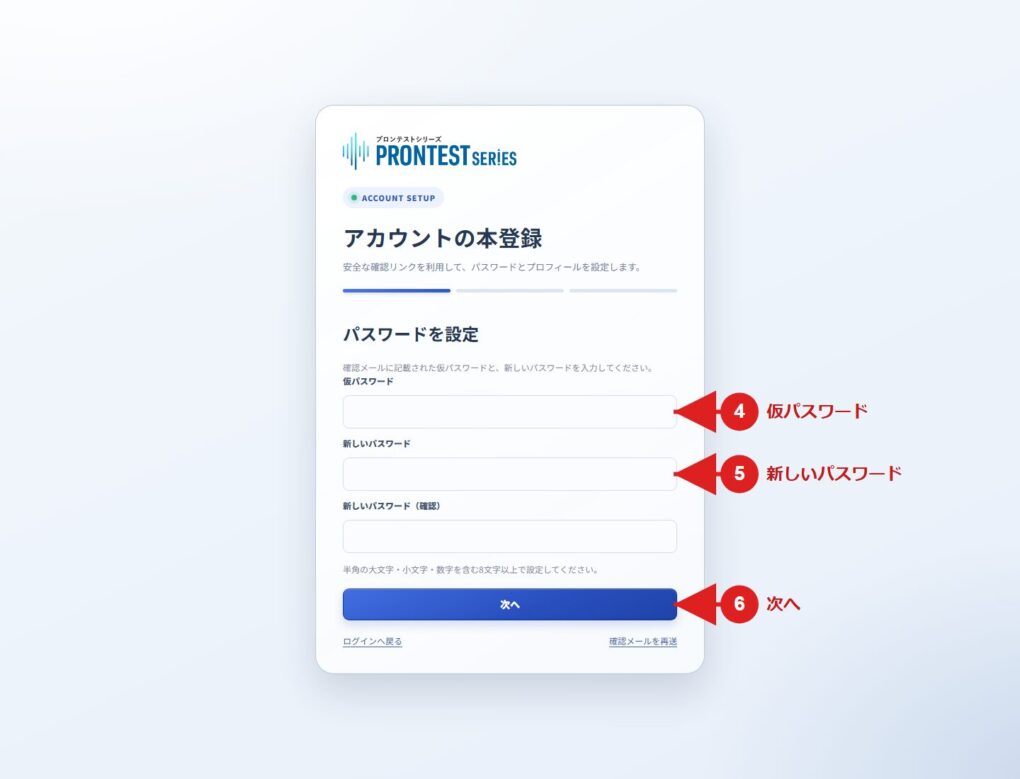
Ejemplo existente de pantalla (documentación de septiembre de 2026). Campos de contraseña provisional, nueva contraseña y confirmación, y 「次へ」 (Siguiente).

Registrar el perfil

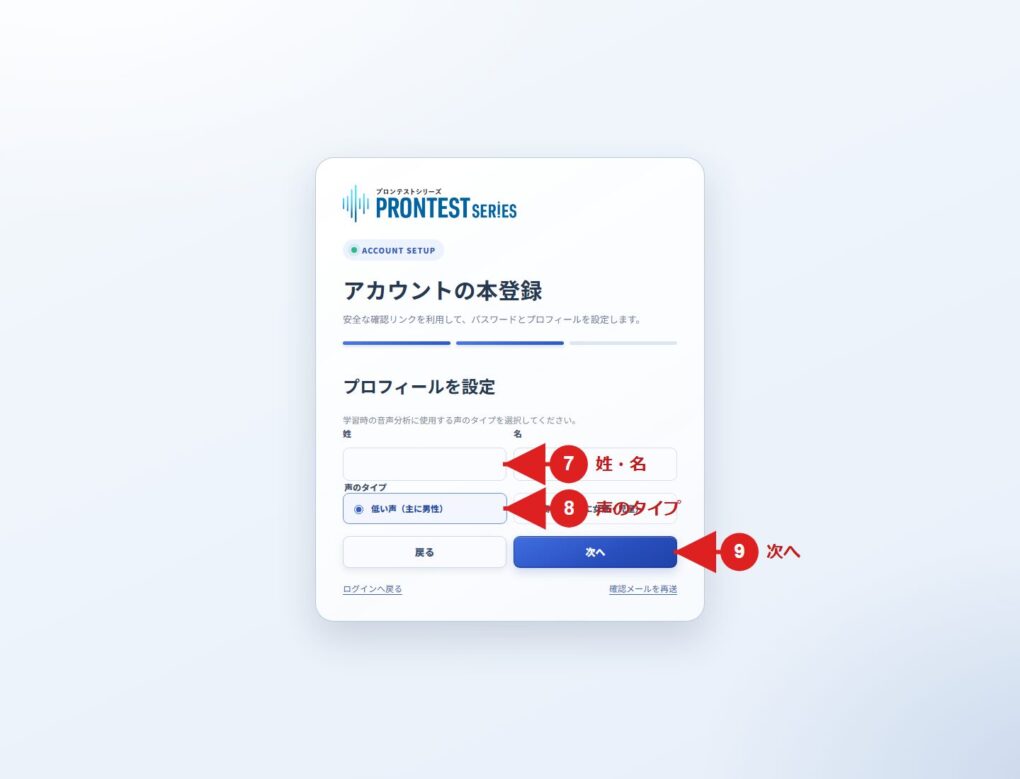
  1. Introduzca 「姓」 (Apellidos) y 「名」 (Nombre).
  1. Seleccione el tipo de voz: 「低い声(主に男性)」 (Voz grave, principalmente hombres) o 「高い声(主に女性・児童)」 (Voz aguda, principalmente mujeres y niños).
  1. Pulse 「次へ」 (Siguiente).
Ejemplo existente de pantalla (documentación de septiembre de 2026). Los números 7, 8 y 9 de la imagen corresponden a los lugares donde realizar los pasos 1, 2 y 3 anteriores. Consulte las opciones de tipo de voz en el texto.
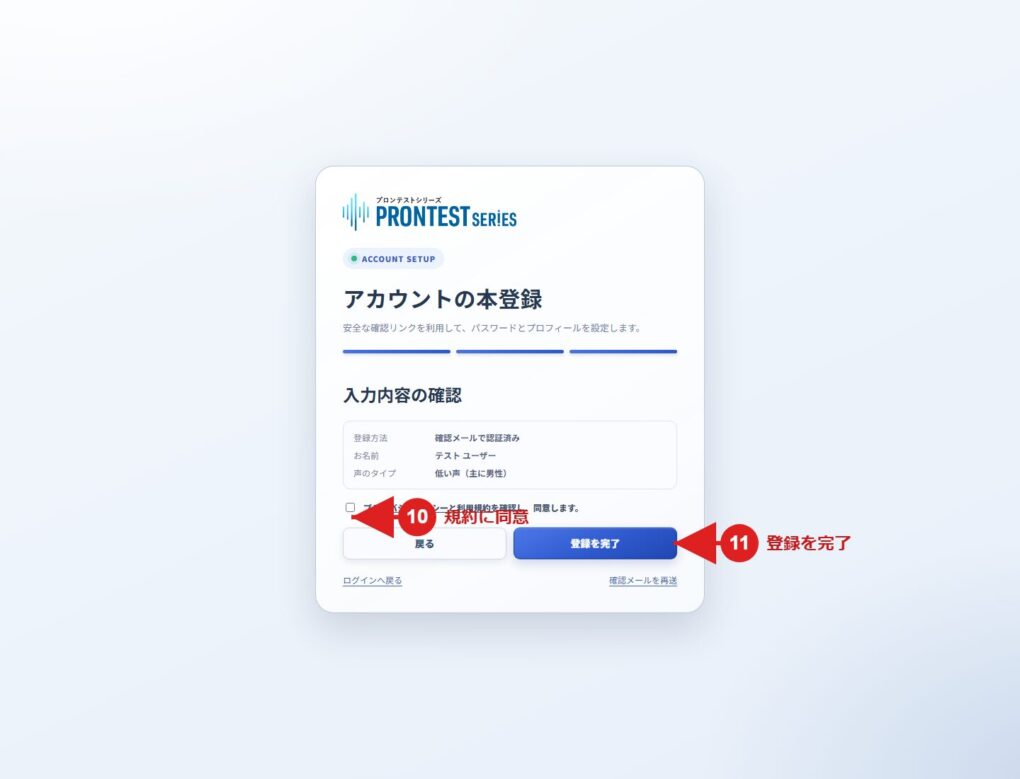
  1. Revise los datos de registro mostrados.
  1. Revise y acepte la política de privacidad y las condiciones de uso.
  1. Pulse 「登録を完了」 (Completar registro).
Ejemplo existente de pantalla (documentación de septiembre de 2026). El número 10 de la imagen es la casilla de aceptación del paso 5 anterior; el 11 es 「登録を完了」 (Completar registro) del paso 6. Se muestra un nombre de prueba.

Cuando aparezca Mi página después del registro, la cuenta estará registrada. A partir de entonces, inicie sesión con la dirección de correo registrada y la contraseña que haya configurado.

Si no puede continuar

Si no recibe el correo de confirmación, compruebe la dirección introducida y la carpeta de correo no deseado. Si aún no ha completado el registro, puede volver a enviar el correo de confirmación desde la página de registro.

Si ya ha completado el registro, acceda desde la página de inicio de sesión. Si no sabe su contraseña, seleccione 「パスワードを忘れた方」 (Si ha olvidado su contraseña).

Si desea registrarse con Google, Microsoft o Apple, utilice el botón correspondiente en la página de registro.

Páginas relacionadas: Página de registro / Página de inicio de sesión de Mi página

Artículos relacionados

Si no recibe el correo de confirmación de registro

Iniciar sesión en Mi página