
ای میل ایڈریس سے اکاؤنٹ بنانے والے تصدیقی ای میل ملنے کے بعد پاس ورڈ اور پروفائل مقرر کریں۔ ایسا ای میل ایڈریس تیار رکھیں جسے آپ باقاعدگی سے دیکھ سکتے ہوں۔
تصدیقی ای میل وصول کریں
- プロンテストシリーズ کا اکاؤنٹ رجسٹریشن صفحہ کھولیں۔
- 「メールアドレス」 (ای میل ایڈریس) میں رجسٹریشن کے لیے مطلوبہ ایڈریس درج کریں۔
- 「確認メールを送信」 (تصدیقی ای میل بھیجیں) دبائیں۔

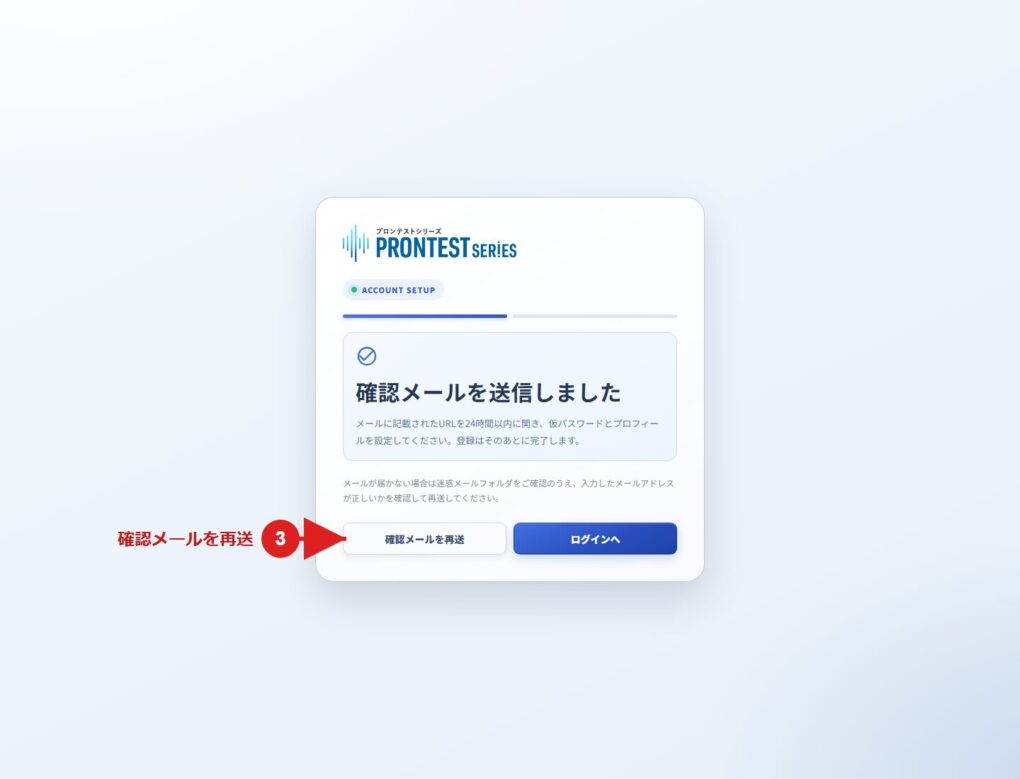
- درج کردہ ای میل ایڈریس کے اِن باکس میں تصدیقی ای میل کھولیں۔
- ای میل کے متن میں رجسٹریشن کا لنک کھولیں۔
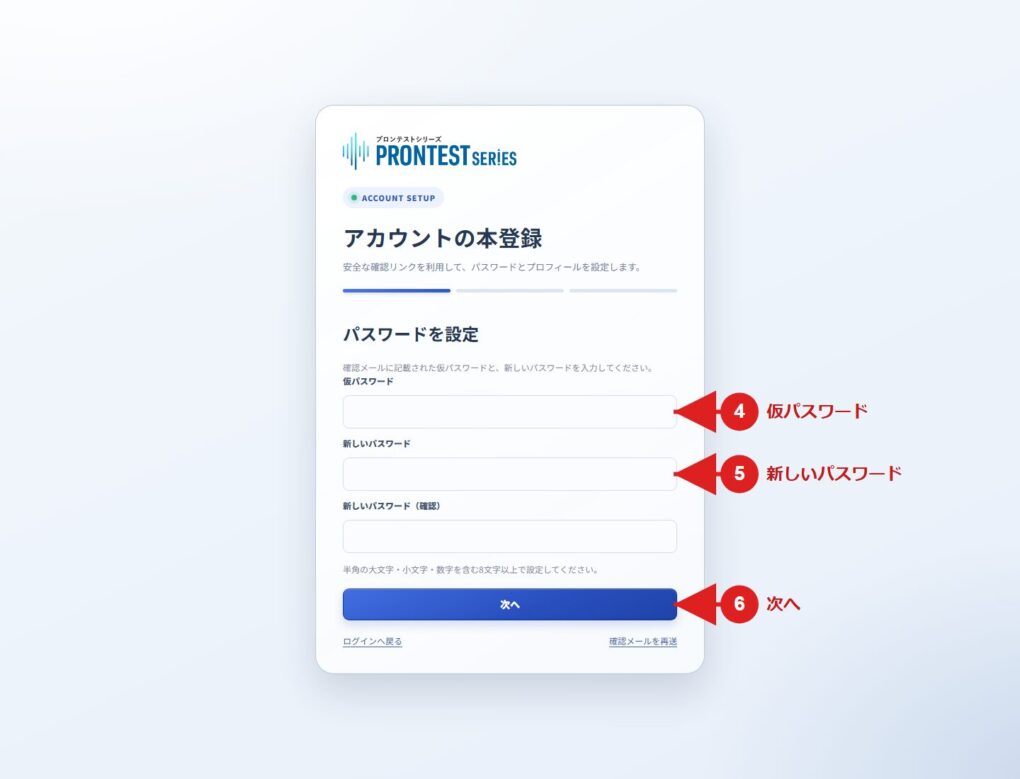
پاس ورڈ مقرر کریں
- ای میل میں درج عارضی پاس ورڈ کو 「仮パスワード」 (عارضی پاس ورڈ) میں درج کریں۔
- 「新しいパスワード」 (نیا پاس ورڈ) میں اپنا مطلوبہ پاس ورڈ درج کریں۔
- 「新しいパスワード(確認)」 (نیا پاس ورڈ، تصدیق) میں وہی پاس ورڈ دوبارہ درج کریں۔
- 「次へ」 (اگلا) دبائیں۔
پاس ورڈ 8 سے 256 حروف کا ہو اور اس میں کم از کم ایک نصف چوڑائی والا انگریزی بڑا حرف، ایک چھوٹا حرف اور ایک عدد شامل ہو۔ نصف چوڑائی کی علامات بھی استعمال کر سکتے ہیں۔ خالی جگہ اور مکمل چوڑائی والے حروف استعمال نہیں ہو سکتے۔
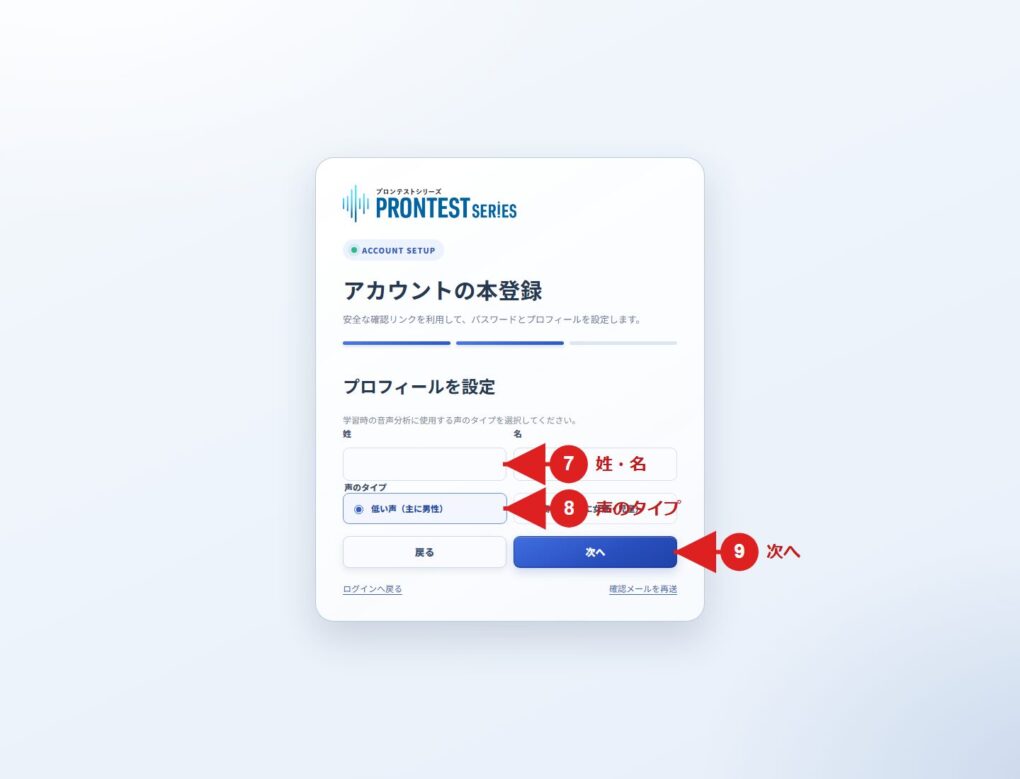
پروفائل رجسٹر کریں
- 「姓」 (خاندانی نام) اور 「名」 (ذاتی نام) درج کریں۔
- آواز کی قسم 「低い声(主に男性)」 (کم پچ کی آواز، عموماً مرد) یا 「高い声(主に女性・児童)」 (اونچی پچ کی آواز، عموماً خواتین یا بچے) میں سے منتخب کریں۔
- 「次へ」 (اگلا) دبائیں۔
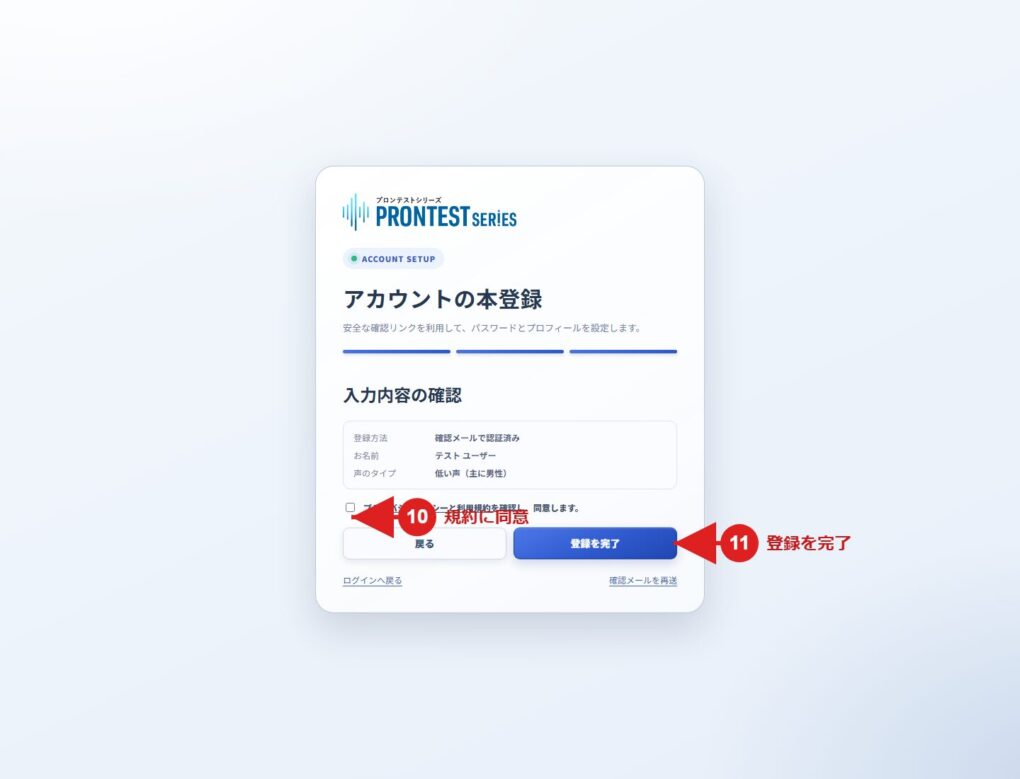
- دکھائی گئی رجسٹریشن کی معلومات دیکھیں۔
- رازداری کی پالیسی اور استعمال کی شرائط پڑھیں اور اتفاق کریں۔
- 「登録を完了」 (رجسٹریشن مکمل کریں) دبائیں۔
رجسٹریشن کے بعد マイページ (میرا صفحہ) دکھائی دے تو اکاؤنٹ بن گیا ہے۔ آئندہ رجسٹرڈ ای میل ایڈریس اور مقرر کردہ پاس ورڈ سے لاگ اِن کریں۔
اگر آگے نہ بڑھ سکیں
تصدیقی ای میل نہ ملے تو درج ایڈریس اور اسپیم فولڈر دیکھیں۔ حتمی رجسٹریشن مکمل نہ کی ہو تو رجسٹریشن صفحے سے تصدیقی ای میل دوبارہ بھیج سکتے ہیں۔
حتمی رجسٹریشن مکمل ہو چکی ہو تو لاگ اِن صفحے سے داخل ہوں۔ پاس ورڈ معلوم نہ ہو تو 「パスワードを忘れた方」 (پاس ورڈ بھول گئے ہیں) منتخب کریں۔
Google، Microsoft یا Apple سے رجسٹر ہونا ہو تو اکاؤنٹ رجسٹریشن صفحے کے متعلقہ بٹن سے آگے بڑھیں۔
متعلقہ صفحات: اکاؤنٹ رجسٹریشن صفحہ / マイページ (میرا صفحہ) کا لاگ اِن صفحہ