
Kung email address ang gagamitin mo sa pagrehistro, itatakda mo ang iyong password at profile pagkatapos matanggap ang email sa pagkumpirma. Maghanda ng email address na regular mong nabubuksan.
Pagtanggap ng email sa pagkumpirma
- Buksan ang pahina ng pagrehistro ng プロンテストシリーズ.
- Sa 「メールアドレス」 (Email address), ilagay ang email address na irerehistro mo.
- Pindutin ang 「確認メールを送信」 (Ipadala ang email sa pagkumpirma).

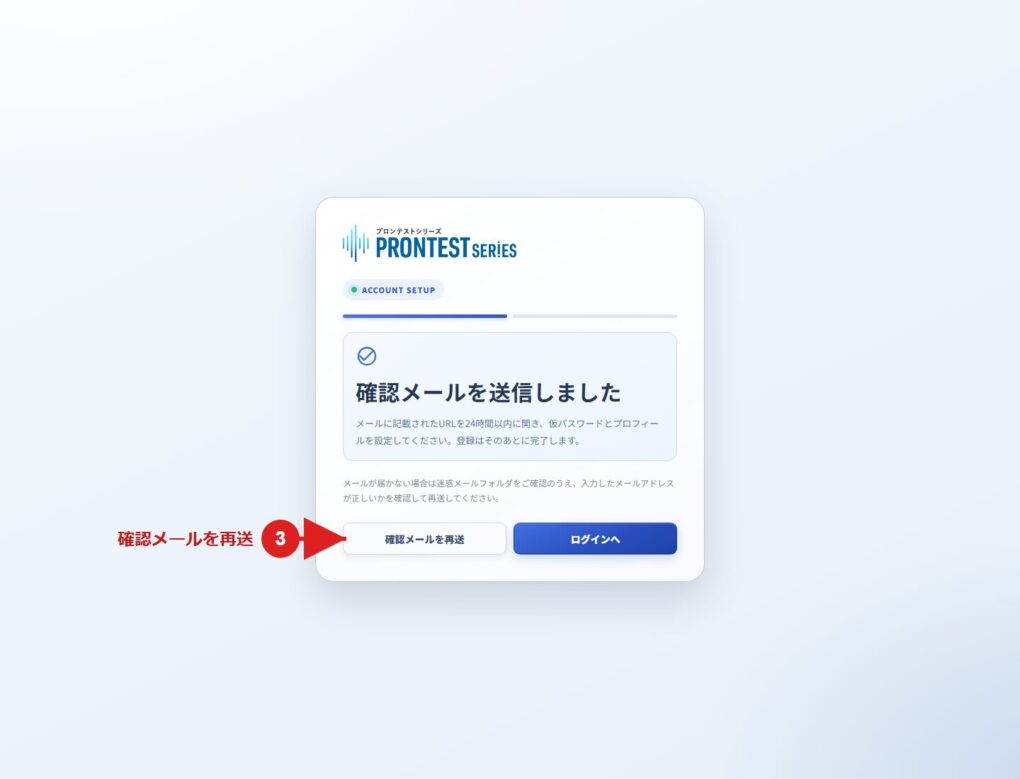
- Buksan ang email sa pagkumpirma sa inbox ng email address na inilagay mo.
- Buksan ang link para sa pagrehistro na nasa nilalaman ng email.
Pagtatakda ng password
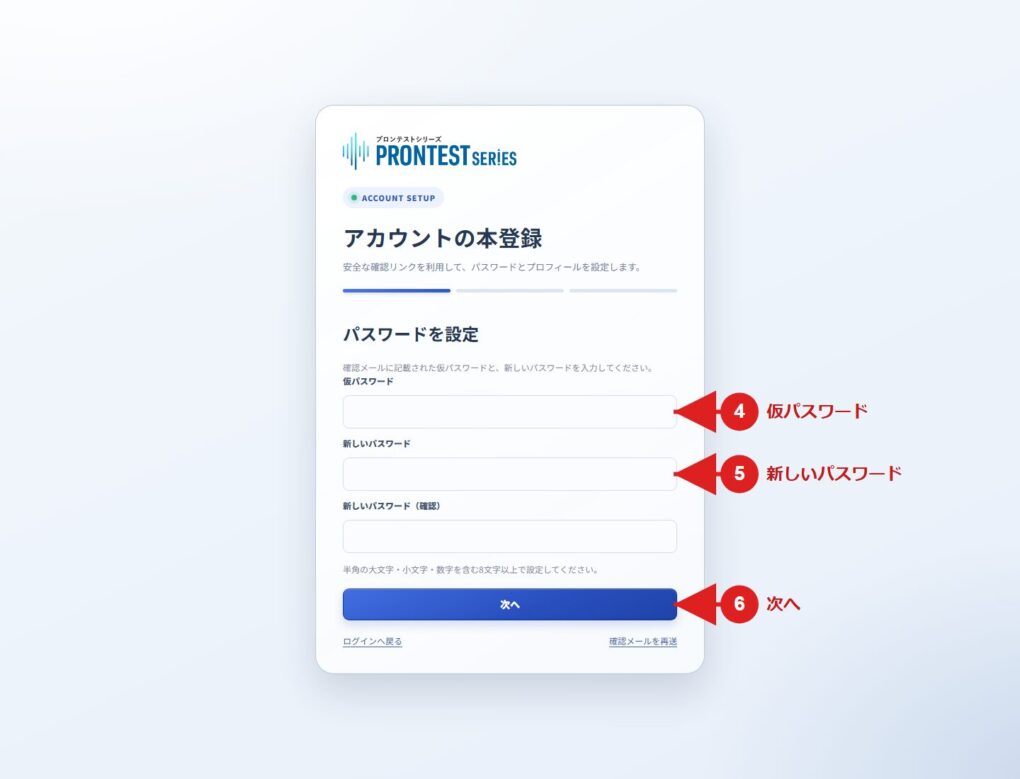
- Ilagay ang pansamantalang password na nasa email sa 「仮パスワード」 (Pansamantalang password).
- Ilagay ang password na gagamitin mo sa 「新しいパスワード」 (Bagong password).
- Ilagay muli ang parehong password sa 「新しいパスワード(確認)」 (Bagong password, para sa pagkumpirma).
- Pindutin ang 「次へ」 (Susunod).
Ang password ay dapat may 8–256 na character at may hindi bababa sa tig-isang malaking titik sa alpabetong Ingles, maliit na titik sa alpabetong Ingles, at numero, na pawang half-width. Maaari ring gumamit ng mga simbolong half-width. Hindi pinapayagan ang espasyo o mga character na full-width.
Pagrehistro ng profile
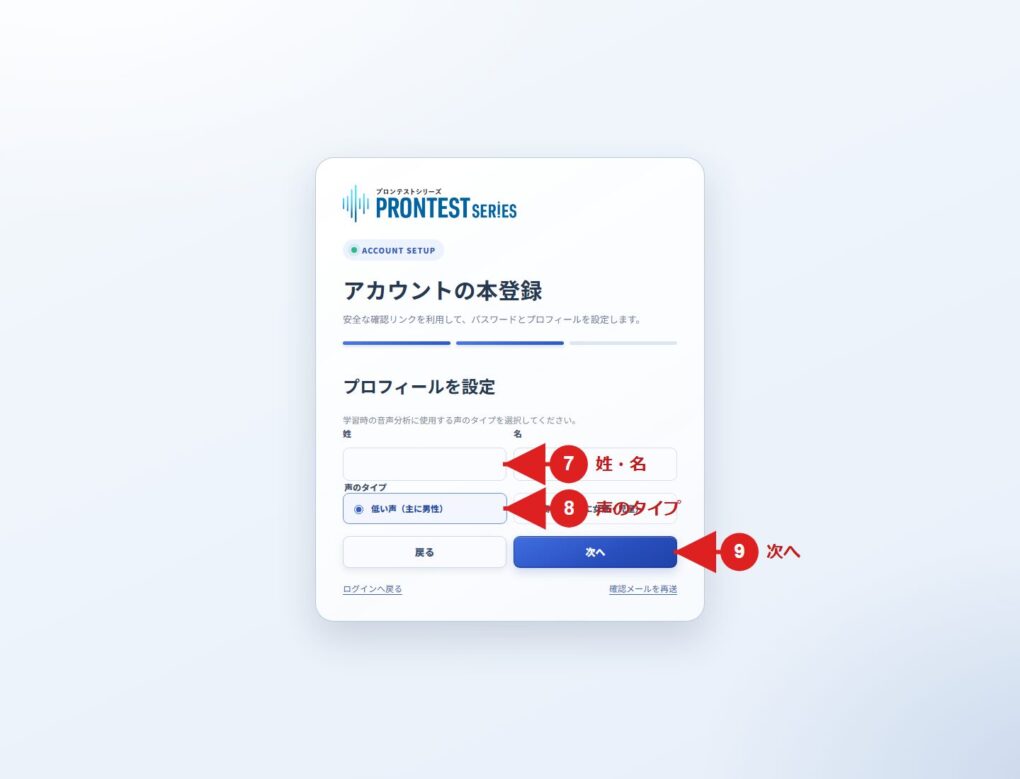
- Ilagay ang 「姓」 (Apelyido) at 「名」 (Pangalan).
- Piliin ang uri ng boses mula sa 「低い声(主に男性)」 (Mababang boses, karaniwan sa mga lalaki) at 「高い声(主に女性・児童)」 (Mataas na boses, karaniwan sa mga babae at bata).
- Pindutin ang 「次へ」 (Susunod).
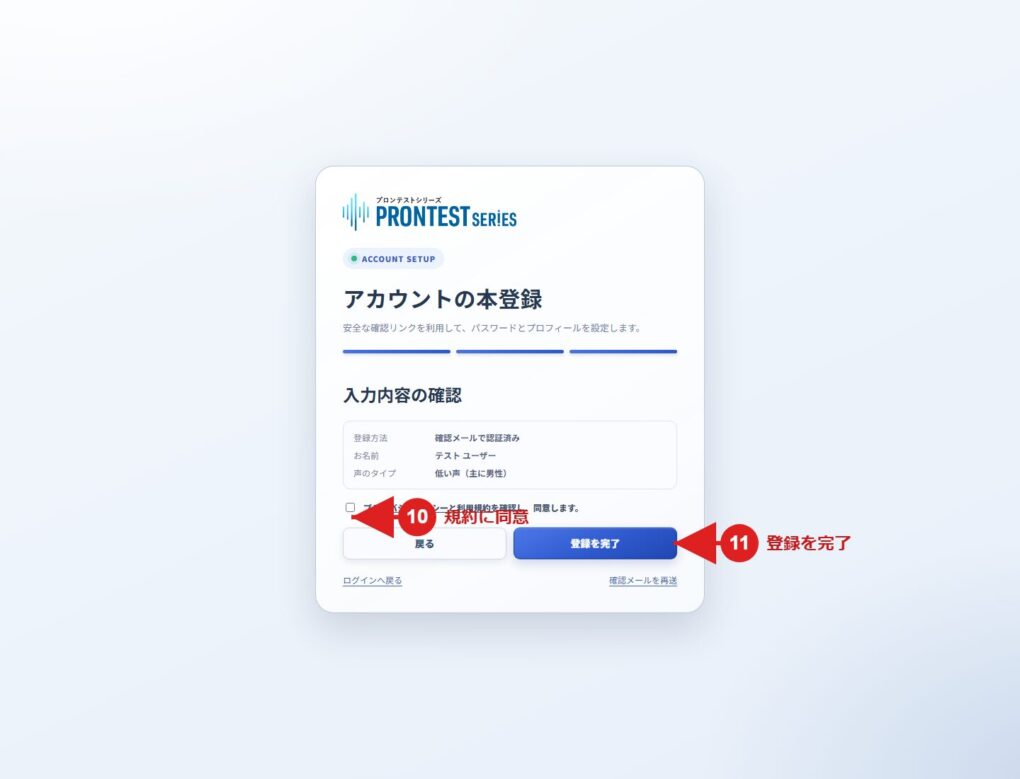
- Suriin ang ipinapakitang impormasyon sa pagrehistro.
- Basahin at sang-ayunan ang patakaran sa pagkapribado at mga tuntunin ng paggamit.
- Pindutin ang 「登録を完了」 (Tapusin ang pagrehistro).
Kapag lumitaw ang マイページ (pansariling pahina ng account) pagkatapos magrehistro, kumpleto na ang paglikha ng account. Sa susunod, mag-log in gamit ang email address na inirehistro mo at ang password na itinakda mo.
Kapag hindi ka makapagpatuloy
Kung hindi dumarating ang email sa pagkumpirma, suriin ang email address na inilagay mo at ang spam folder. Kung hindi mo pa nakukumpleto ang pagrehistro, maaari mong ipadalang muli ang email sa pagkumpirma mula sa pahina ng pagrehistro.
Kung nakumpleto mo na ang pagrehistro, pumasok mula sa pahina ng pag-log in. Kung hindi mo alam ang password, piliin ang 「パスワードを忘れた方」 (Para sa mga nakalimot ng password).
Kung magrerehistro gamit ang Google, Microsoft, o Apple, magpatuloy mula sa kaukulang pindutan sa pahina ng pagrehistro.
Mga kaugnay na pahina: Pahina ng pagrehistro / Pahina ng pag-log in sa マイページ (pansariling pahina ng account)
Mga kaugnay na artikulo
Kapag hindi dumarating ang email sa pagkumpirma ng pagrehistro