
Przy rejestracji przez adres e-mail ustawiasz hasło i profil po otrzymaniu wiadomości potwierdzającej. Przygotuj adres e-mail, którego skrzynkę możesz regularnie sprawdzać.
Odbieranie wiadomości potwierdzającej
- Otwórz stronę rejestracji konta プロンテストシリーズ.
- W 「メールアドレス」 (adres e-mail) wpisz adres, który chcesz zarejestrować.
- Naciśnij 「確認メールを送信」 (wyślij wiadomość potwierdzającą).

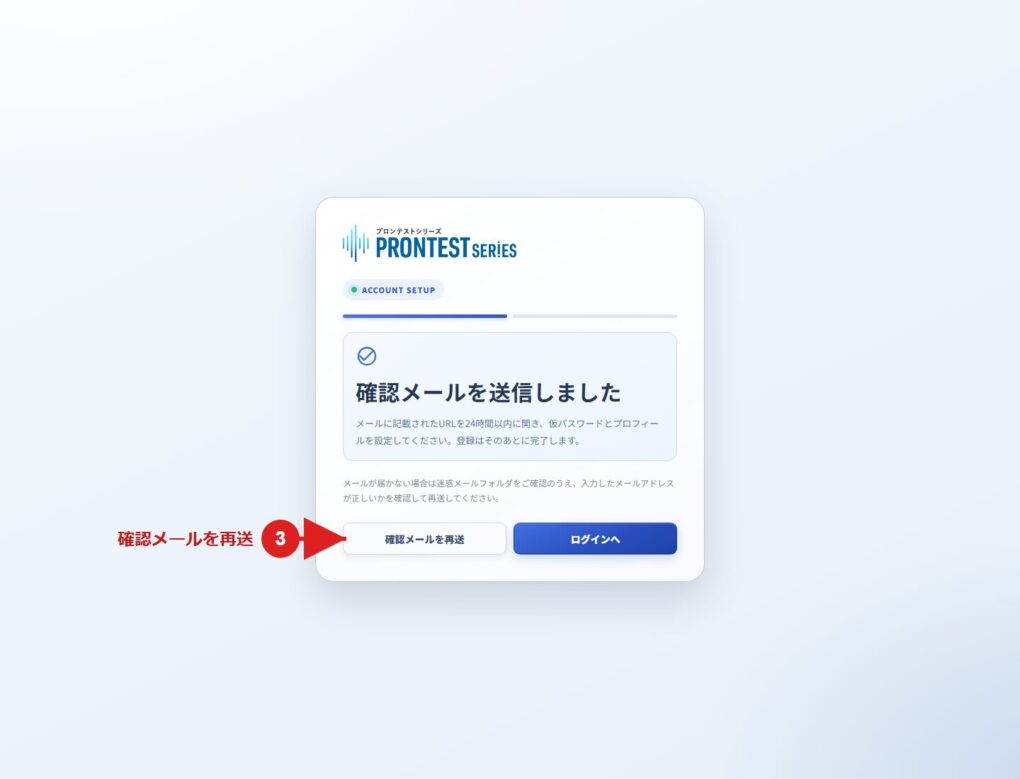
- Otwórz wiadomość potwierdzającą w skrzynce podanego adresu e-mail.
- Otwórz link rejestracyjny w treści wiadomości.
Ustawianie hasła
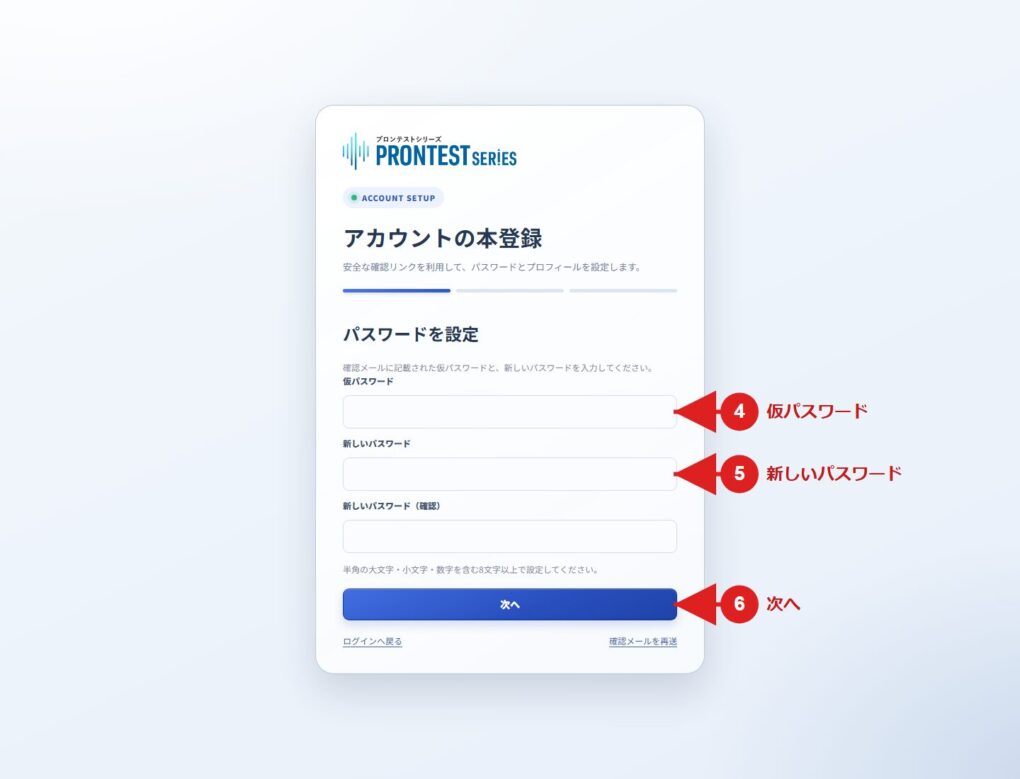
- Wpisz hasło tymczasowe z wiadomości w polu 「仮パスワード」 (hasło tymczasowe).
- W 「新しいパスワード」 (nowe hasło) wpisz hasło, którego chcesz używać.
- W 「新しいパスワード(確認)」 (nowe hasło, potwierdzenie) wpisz to samo hasło.
- Naciśnij 「次へ」 (dalej).
Hasło musi mieć od 8 do 256 znaków i zawierać co najmniej jedną wielką literę alfabetu angielskiego, jedną małą literę alfabetu angielskiego i jedną cyfrę, wszystkie połowicznej szerokości. Można również używać symboli połowicznej szerokości. Spacje i znaki pełnej szerokości są niedozwolone.
Rejestrowanie profilu
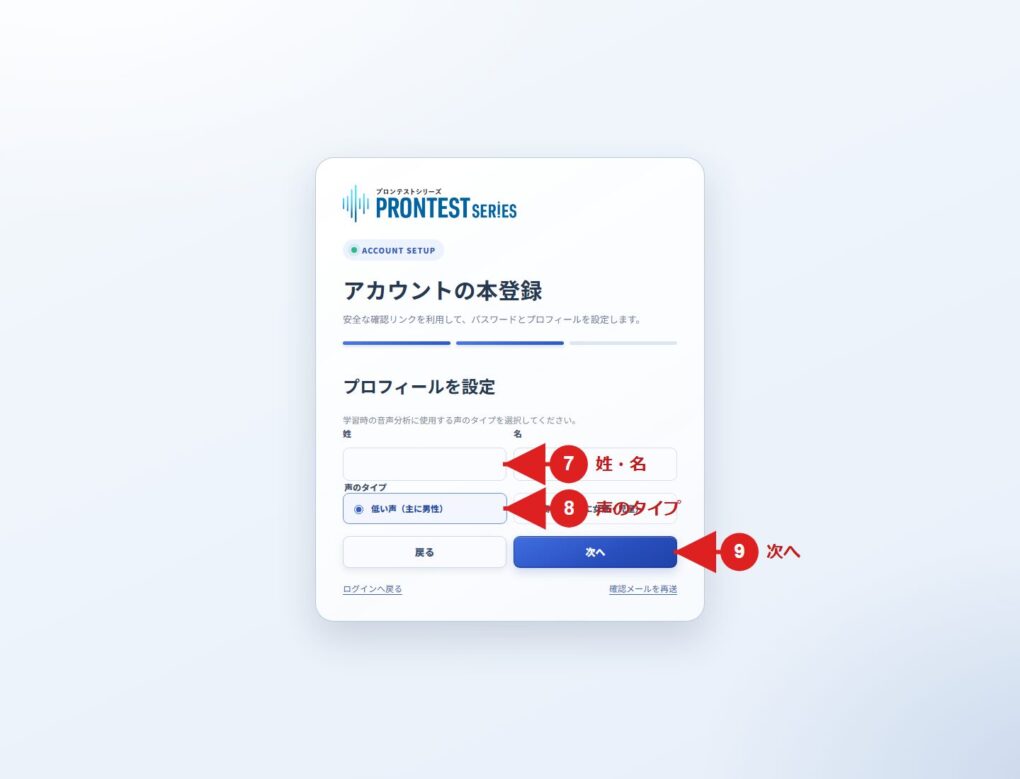
- Wpisz 「姓」 (nazwisko) i 「名」 (imię).
- Wybierz typ głosu: 「低い声(主に男性)」 (niski głos, głównie mężczyźni) lub 「高い声(主に女性・児童)」 (wysoki głos, głównie kobiety i dzieci).
- Naciśnij 「次へ」 (dalej).
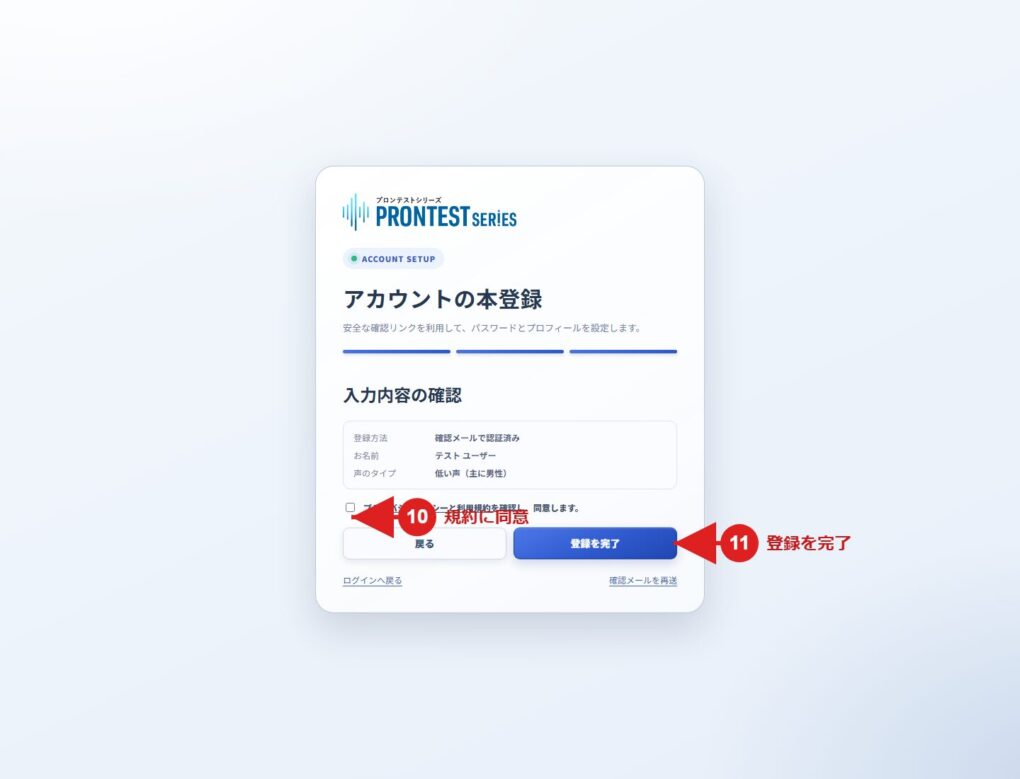
- Sprawdź wyświetlone dane rejestracyjne.
- Zapoznaj się z polityką prywatności i regulaminem oraz zaakceptuj je.
- Naciśnij 「登録を完了」 (zakończ rejestrację).
Jeśli po rejestracji pojawi się マイページ (panel konta), rejestracja jest zakończona. Następnym razem zaloguj się zarejestrowanym adresem e-mail i ustawionym hasłem.
Jeśli nie możesz przejść dalej
Jeśli nie przychodzi wiadomość potwierdzająca, sprawdź podany adres i folder spamu. Jeśli pełna rejestracja nie została jeszcze ukończona, możesz ponownie wysłać wiadomość potwierdzającą ze strony rejestracji.
Jeśli pełna rejestracja została już ukończona, skorzystaj ze strony logowania. Jeśli nie znasz hasła, wybierz 「パスワードを忘れた方」 (nie pamiętasz hasła).
Jeśli chcesz zarejestrować się przez Google, Microsoft lub Apple, skorzystaj z odpowiedniego przycisku na stronie rejestracji.
Powiązane strony: strona rejestracji konta / strona logowania do panelu マイページ
Powiązane artykuły
Gdy nie przychodzi wiadomość potwierdzająca rejestrację konta