ご利用ありがとうございます

なにかお困りですか?

Criar uma conta com endereço de e-mail

local_offer会員登録・登録内容

Para criar uma conta com endereço de e-mail, primeiro receba o e-mail de confirmação e depois defina a senha e o perfil. Tenha um endereço de e-mail que consiga consultar regularmente.

Receber o e-mail de confirmação

  1. Abra a página de cadastro do プロンテストシリーズ.
  1. Em 「メールアドレス」 (Endereço de e-mail), digite o endereço que deseja cadastrar.
  1. Pressione 「確認メールを送信」 (Enviar e-mail de confirmação).

Exemplo de tela (captura de 5 de outubro de 2026): botões de cadastro com contas externas e campo de envio do e-mail de confirmação.
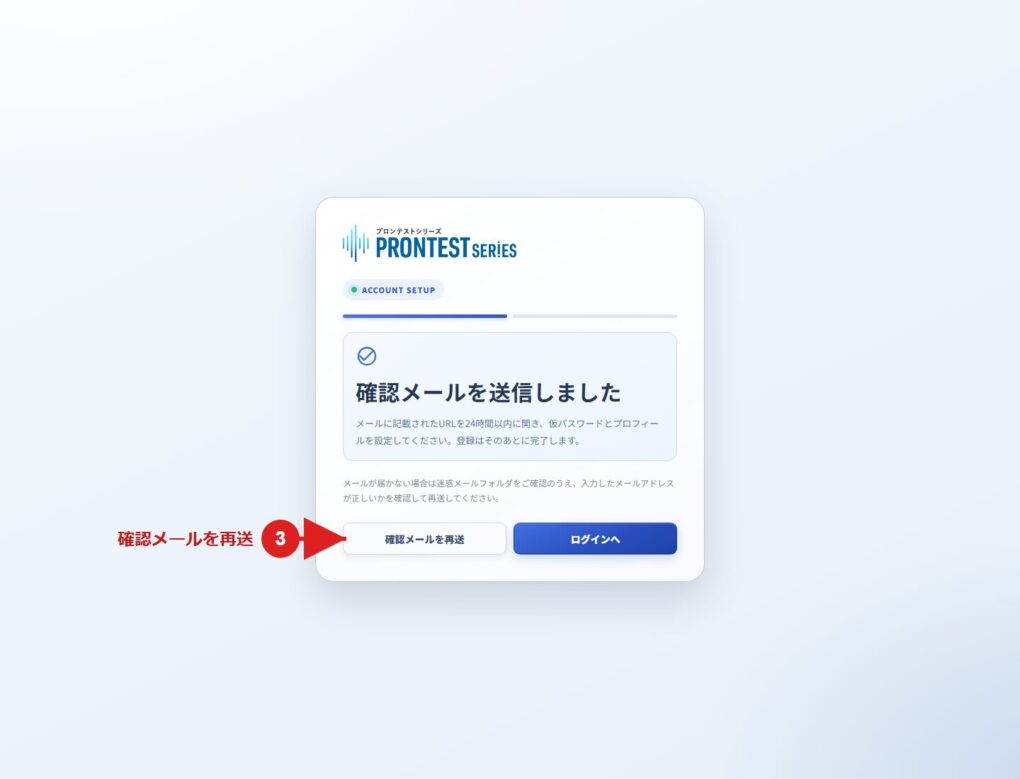
Exemplo de tela já existente (material de setembro de 2026): instruções do site após o envio do e-mail de confirmação. O número 3 na imagem indica 「確認メールを再送」 (Reenviar e-mail de confirmação) e é diferente da numeração das etapas no texto. Não é uma imagem do corpo do e-mail.
  1. Na caixa de entrada do endereço informado, abra o e-mail de confirmação.
  1. Abra o link de cadastro no corpo do e-mail.

Definir a senha

  1. Digite a senha temporária indicada no e-mail em 「仮パスワード」 (Senha temporária).
  1. Em 「新しいパスワード」 (Nova senha), digite a senha que deseja usar.
  1. Em 「新しいパスワード(確認)」 (Nova senha, confirmação), digite a mesma senha.
  1. Pressione 「次へ」 (Avançar).

A senha deve ter entre 8 e 256 caracteres, incluindo pelo menos uma letra maiúscula do alfabeto inglês, uma letra minúscula do alfabeto inglês e um número, todos de meia largura. Também são permitidos símbolos de meia largura. Espaços e caracteres de largura inteira não são permitidos.
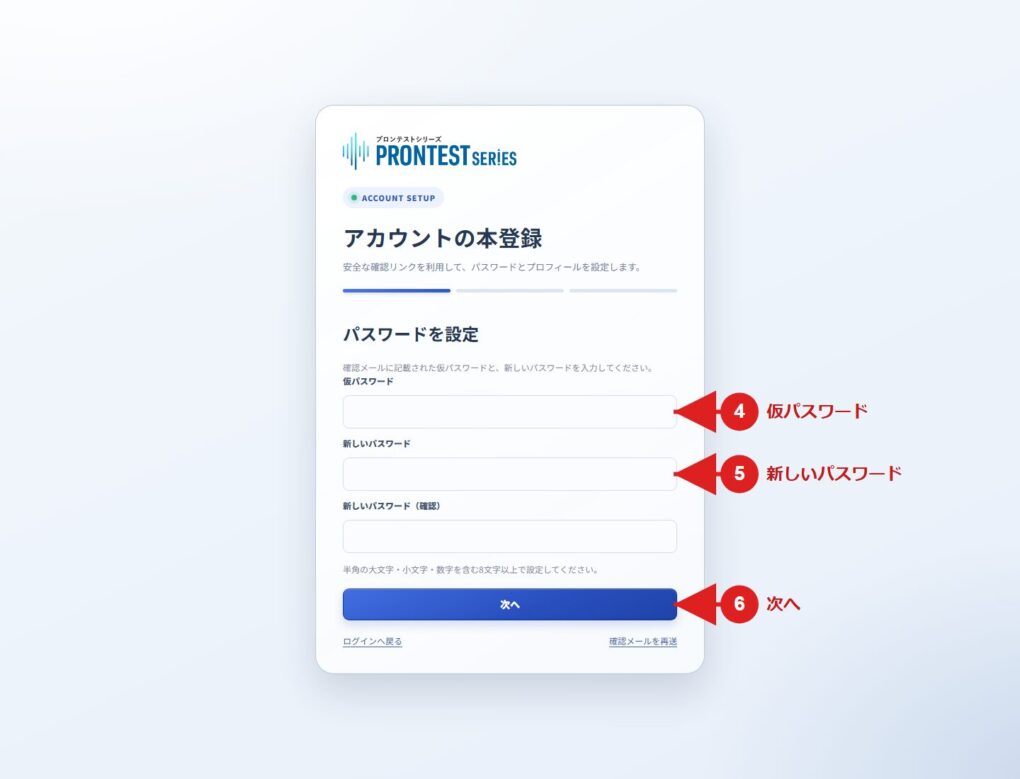
Exemplo de tela já existente (material de setembro de 2026): campos de senha temporária, nova senha e confirmação, além de 「次へ」 (Avançar).

Cadastrar o perfil

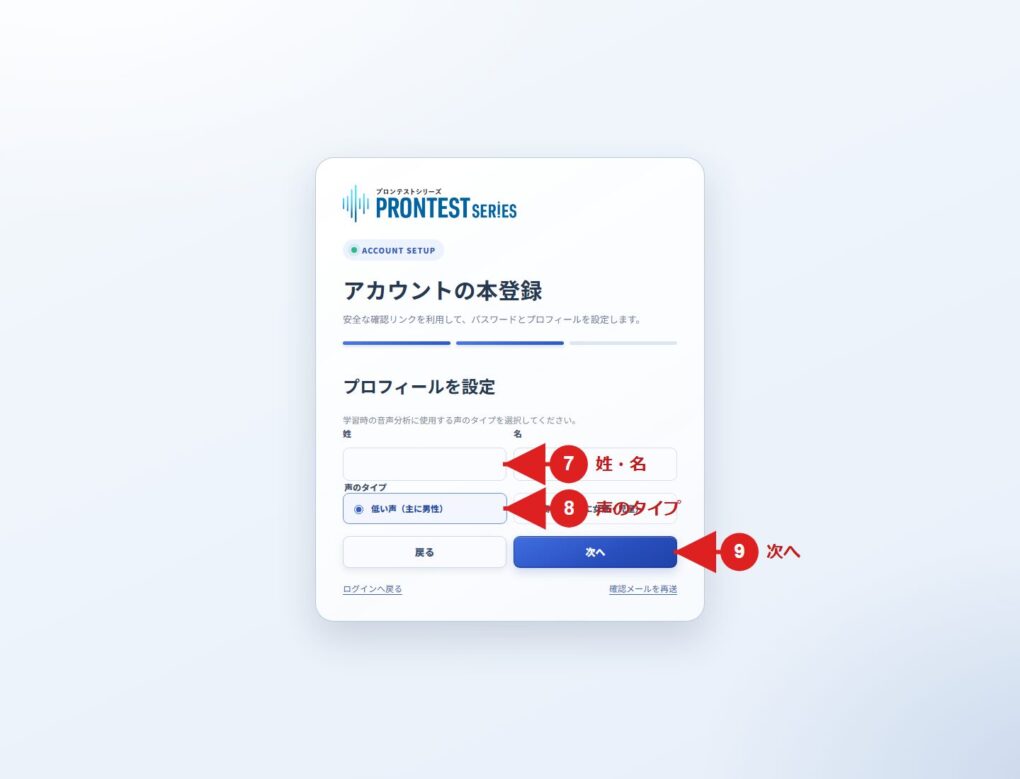
  1. Preencha 「姓」 (Sobrenome) e 「名」 (Nome).
  1. Escolha o tipo de voz entre 「低い声(主に男性)」 (Voz grave, principalmente masculina) e 「高い声(主に女性・児童)」 (Voz aguda, principalmente feminina ou infantil).
  1. Pressione 「次へ」 (Avançar).
Exemplo de tela já existente (material de setembro de 2026): os números 7, 8 e 9 na imagem correspondem aos locais das etapas 1, 2 e 3 acima. Consulte o texto para as opções de tipo de voz.
  1. Confira os dados de cadastro exibidos.
  1. Leia a política de privacidade e os termos de uso e concorde com eles.
  1. Pressione 「登録を完了」 (Concluir cadastro).
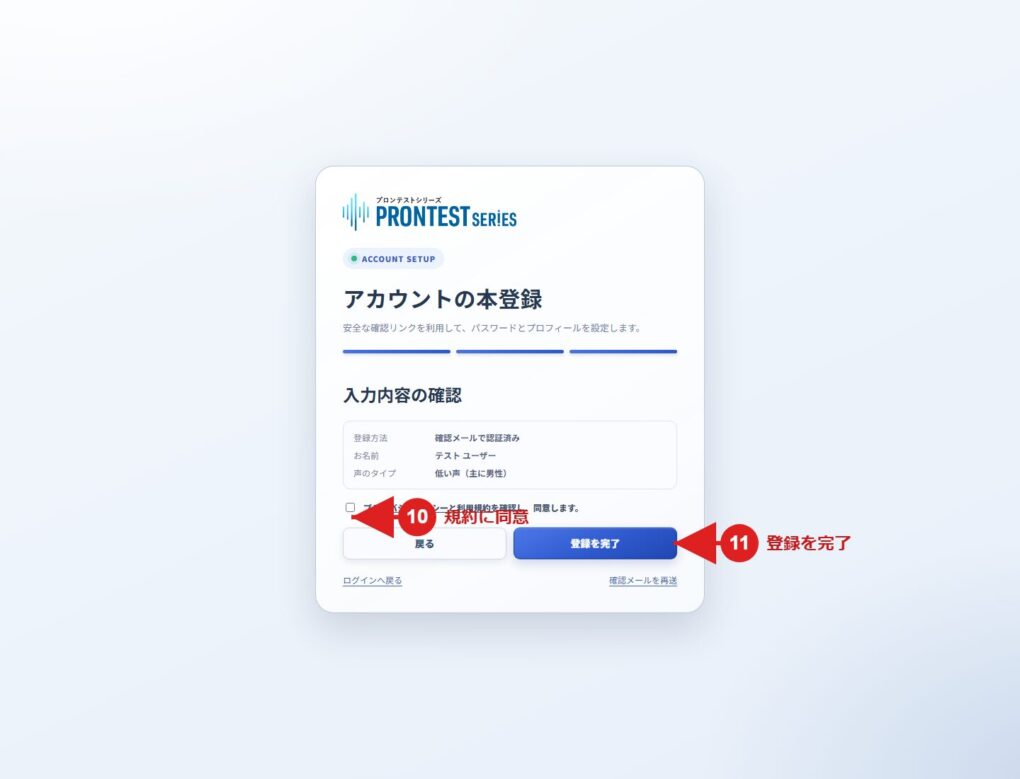
Exemplo de tela já existente (material de setembro de 2026): o número 10 na imagem indica o campo de concordância da etapa 5 acima, e o número 11 indica 「登録を完了」 (Concluir cadastro) da etapa 6. É exibido um nome de teste.

Se マイページ (Minha página) aparecer após o cadastro, a criação da conta foi concluída. Nas próximas vezes, entre com o endereço de e-mail cadastrado e a senha definida.

Se não conseguir prosseguir

Se não receber o e-mail de confirmação, confira o endereço digitado e a pasta de spam. Se ainda não concluiu o cadastro definitivo, pode reenviar o e-mail de confirmação pela página de cadastro.

Se já concluiu o cadastro definitivo, entre pela página de acesso. Se não souber a senha, selecione 「パスワードを忘れた方」 (Esqueceu a senha?).

Para se cadastrar com Google, Microsoft ou Apple, prossiga pelo botão correspondente na página de cadastro.

Páginas relacionadas: Página de cadastro / Página de acesso a マイページ (Minha página)

Artigos relacionados

Se não receber o e-mail de confirmação do cadastro

Entrar em マイページ (Minha página)