
ईमेल पते से सेवा खाता बनाने वाले पुष्टि ईमेल प्राप्त करने के बाद पासवर्ड और प्रोफ़ाइल सेट करें। ऐसा ईमेल पता तैयार रखें जिसे आप नियमित रूप से देख सकते हों।
पुष्टि ईमेल प्राप्त करें
- プロンテストシリーズ का सेवा खाता पंजीकरण पेज खोलें।
- 「メールアドレス」 (ईमेल पता) में पंजीकृत किया जाने वाला ईमेल पता दर्ज करें।
- 「確認メールを送信」 (पुष्टि ईमेल भेजें) दबाएँ।

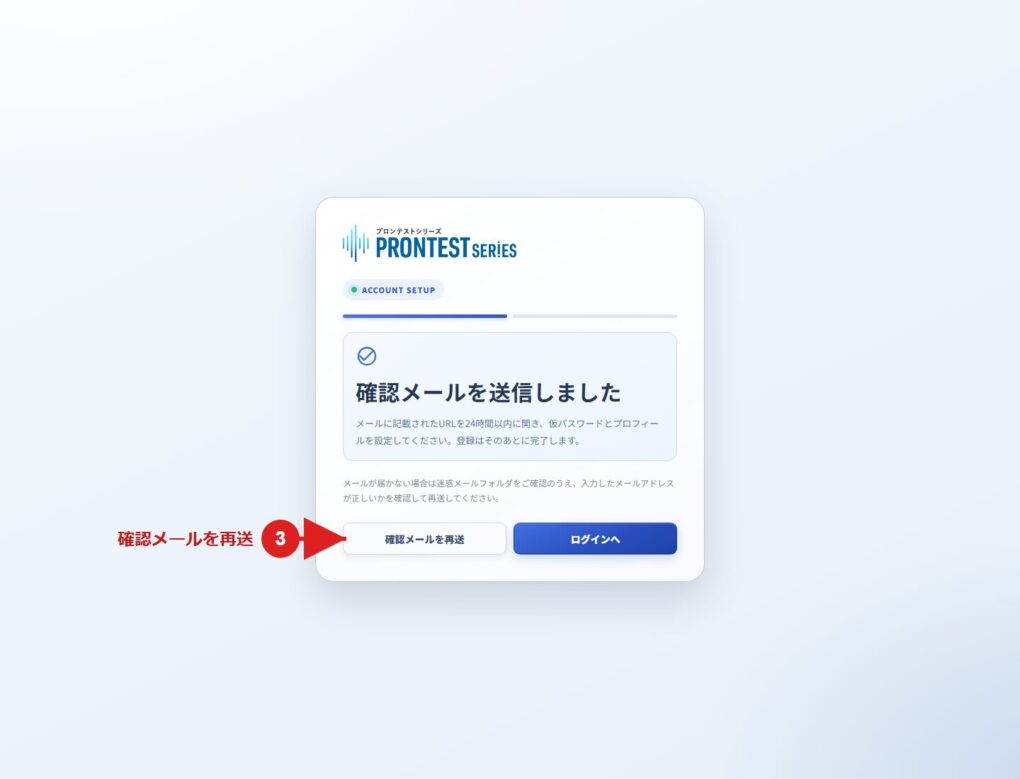
- दर्ज किए गए ईमेल पते के इनबॉक्स में पुष्टि ईमेल खोलें।
- ईमेल के मुख्य पाठ में पंजीकरण का लिंक खोलें।
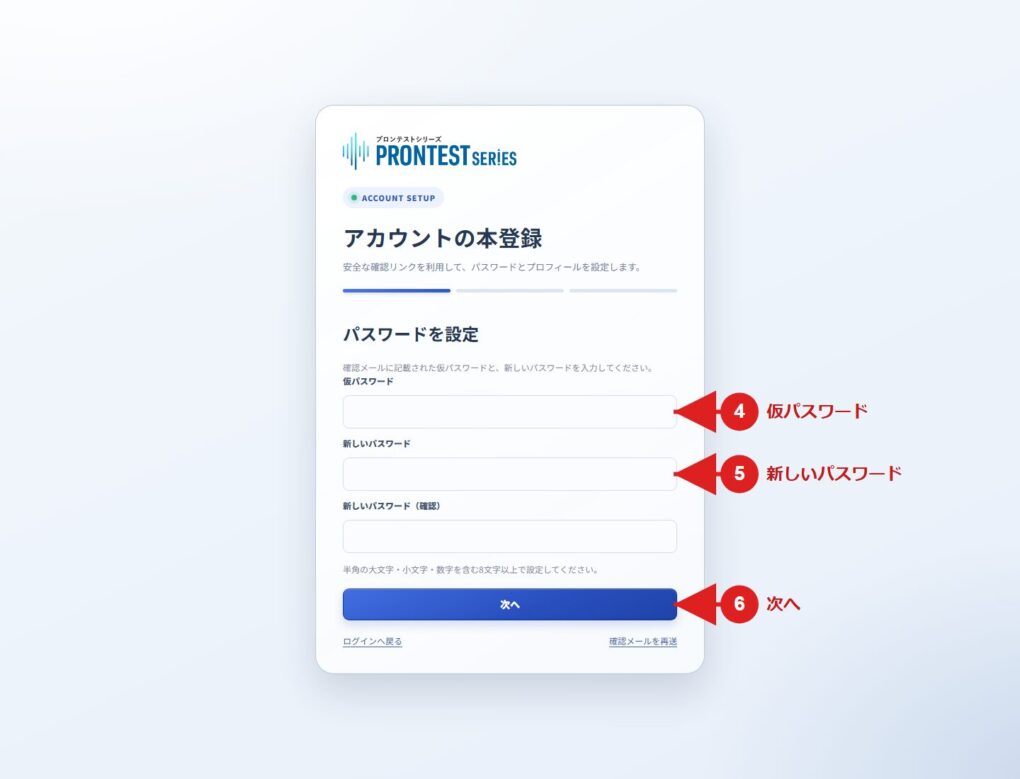
पासवर्ड सेट करें
- ईमेल में दिया गया अस्थायी पासवर्ड 「仮パスワード」 (अस्थायी पासवर्ड) में दर्ज करें।
- 「新しいパスワード」 (नया पासवर्ड) में इस्तेमाल किया जाने वाला पासवर्ड भरें।
- 「新しいパスワード(確認)」 (नया पासवर्ड, पुष्टि) में वही पासवर्ड भरें।
- 「次へ」 (आगे) दबाएँ।
पासवर्ड 8–256 अक्षरों का होना चाहिए और उसमें कम-से-कम एक अर्ध-चौड़ाई वाला बड़ा अंग्रेज़ी अक्षर, एक छोटा अंग्रेज़ी अक्षर और एक अंक होना चाहिए। अर्ध-चौड़ाई वाले चिह्न भी इस्तेमाल कर सकते हैं। खाली स्थान या पूर्ण-चौड़ाई वाले अक्षर स्वीकार नहीं हैं।
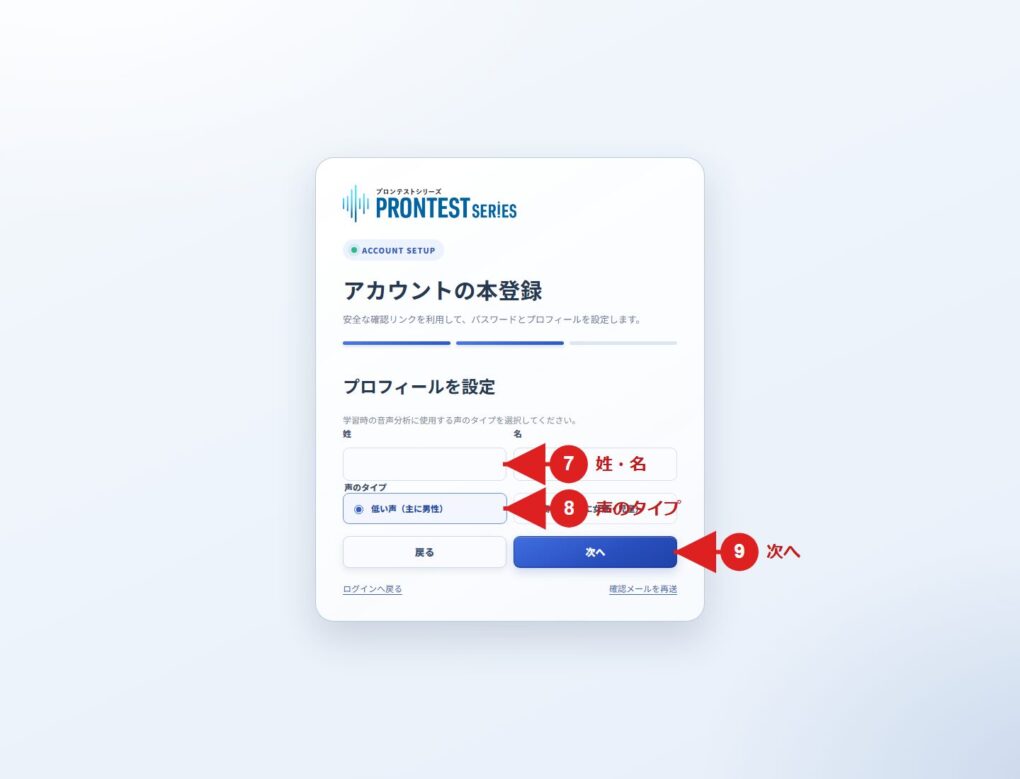
प्रोफ़ाइल पंजीकृत करें
- 「姓」 (उपनाम) और 「名」 (पहला नाम) दर्ज करें।
- आवाज़ का प्रकार 「低い声(主に男性)」 (कम पिच वाली आवाज़, मुख्यतः पुरुष) या 「高い声(主に女性・児童)」 (ऊँची पिच वाली आवाज़, मुख्यतः महिलाएँ और बच्चे) में से चुनें।
- 「次へ」 (आगे) दबाएँ।
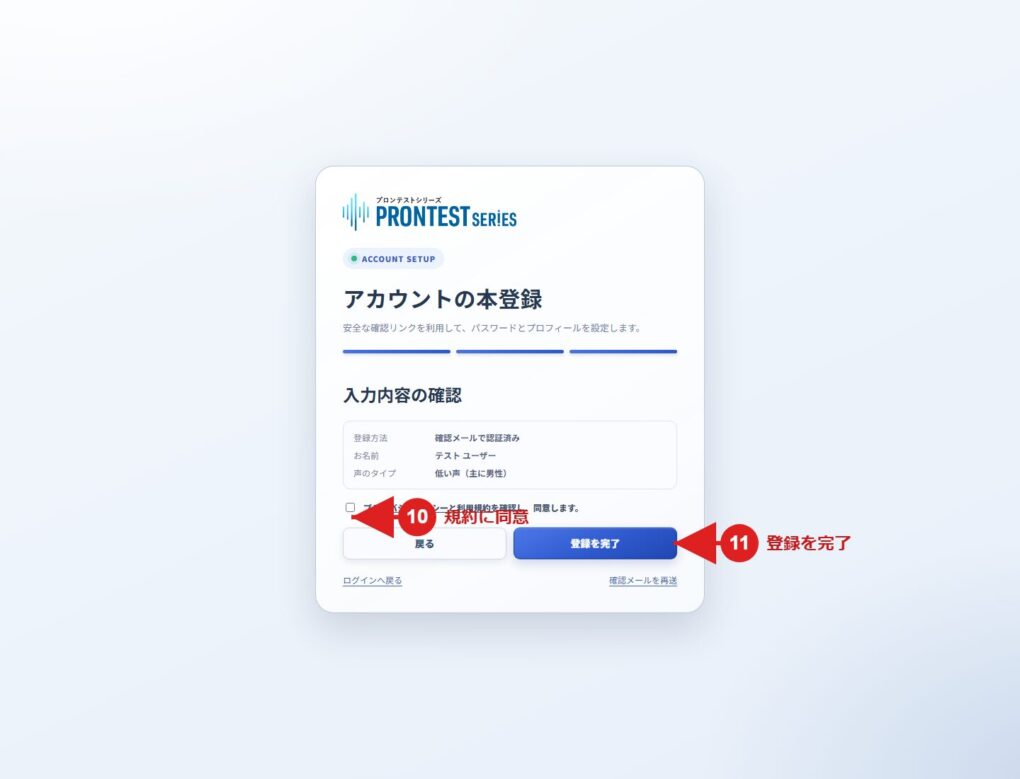
- दिखाया गया पंजीकरण विवरण जाँचें।
- गोपनीयता नीति और उपयोग की शर्तें पढ़कर सहमति दें।
- 「登録を完了」 (पंजीकरण पूरा करें) दबाएँ।
पंजीकरण के बाद 「マイページ」 (माय पेज) दिखाई दे, तो सेवा खाता बन गया है। अगली बार पंजीकृत ईमेल पते और सेट किए गए पासवर्ड से लॉगिन करें।
यदि आगे नहीं बढ़ पा रहे हों
पुष्टि ईमेल न मिले, तो दर्ज किया गया पता और स्पैम फ़ोल्डर जाँचें। अंतिम पंजीकरण पूरा न हुआ हो, तो सेवा खाता पंजीकरण पेज से पुष्टि ईमेल फिर भेज सकते हैं।
अंतिम पंजीकरण पूरा हो गया हो, तो लॉगिन पेज से प्रवेश करें। पासवर्ड न जानते हों, तो 「パスワードを忘れた方」 (पासवर्ड भूल गए) चुनें।
Google, Microsoft या Apple से पंजीकरण करने वाले सेवा खाता पंजीकरण पेज के संबंधित बटन से आगे बढ़ें।
संबंधित पेज: सेवा खाता पंजीकरण पेज / 「マイページ」 (माय पेज) का लॉगिन पेज