
ご利用ありがとうございます

なにかお困りですか?

Was ist ein Gratisgutschein?

Dabei handelt es sich um einen etwa im Rahmen einer Aktion ausgegebenen Gutschein, mit dem Sie beim Kauf eine kostenlose Leistung oder einen Rabatt erhalten können. Prüfen Sie für jeden Gutschein die Vergünstigung, den gültigen Nutzungszeitraum und das Ablaufdatum.

Wenn die Seitenleiste in マイページ (persönlicher Bereich) nicht sichtbar ist, öffnen Sie sie über das Menüsymbol.

Bei マイページ (persönlicher Bereich) anmelden

Wenn Sie ein Passwort zum Abrufen erhalten haben

1. Prüfen Sie in der Informations-E-Mail das „クーポン受け取りパスワード“ (Passwort zum Abrufen des Gutscheins).
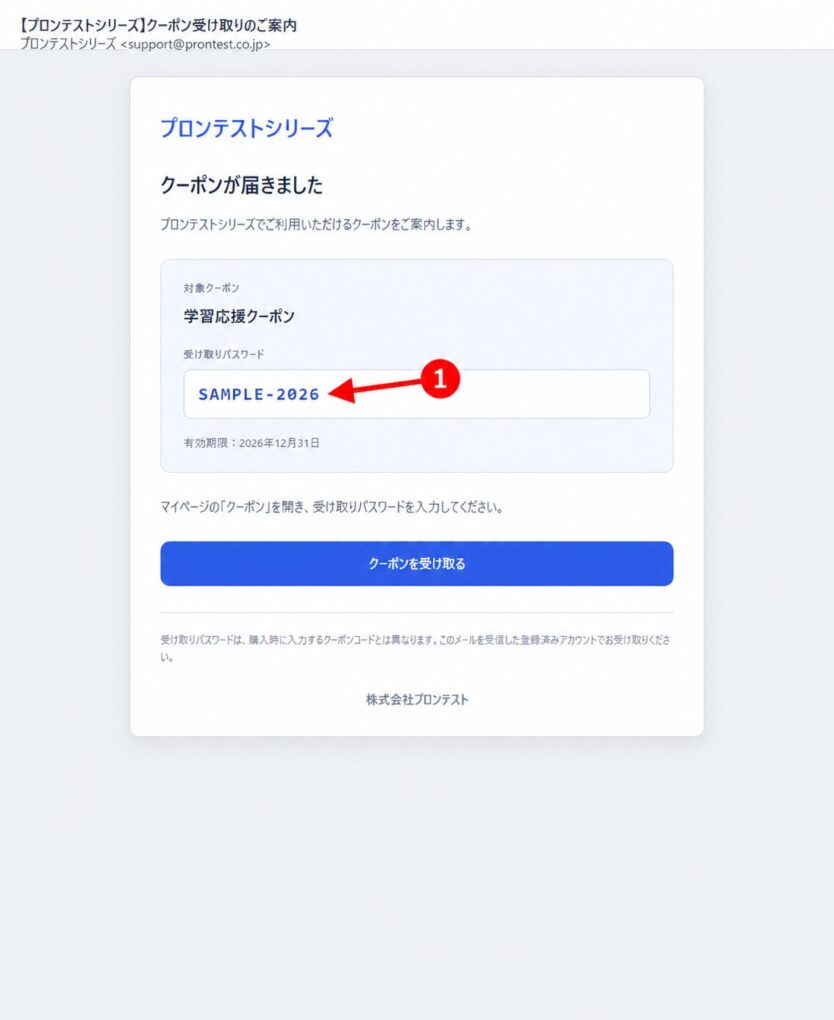
Muster einer Informations-E-Mail. Die 1 kennzeichnet das „受け取りパスワード“ (Passwort zum Abrufen). SAMPLE-2026 dient nur zur Erläuterung; verwenden Sie den Wert aus Ihrer tatsächlich erhaltenen E-Mail. Bildschirmbeispiel aus vorhandenen Unterlagen vom September 2026 (Aufnahmedatum unbekannt).
Abbildung 1: Muster einer Informations-E-Mail. Die 1 kennzeichnet das „受け取りパスワード“ (Passwort zum Abrufen). SAMPLE-2026 dient nur zur Erläuterung; verwenden Sie den Wert aus Ihrer tatsächlich erhaltenen E-Mail. Bildschirmbeispiel aus vorhandenen Unterlagen vom September 2026 (Aufnahmedatum unbekannt).

2. Melden Sie sich bei マイページ mit dem Konto an, für das Sie den Gutschein nutzen möchten, und öffnen Sie in der Seitenleiste „クーポン“ (Gutscheine).
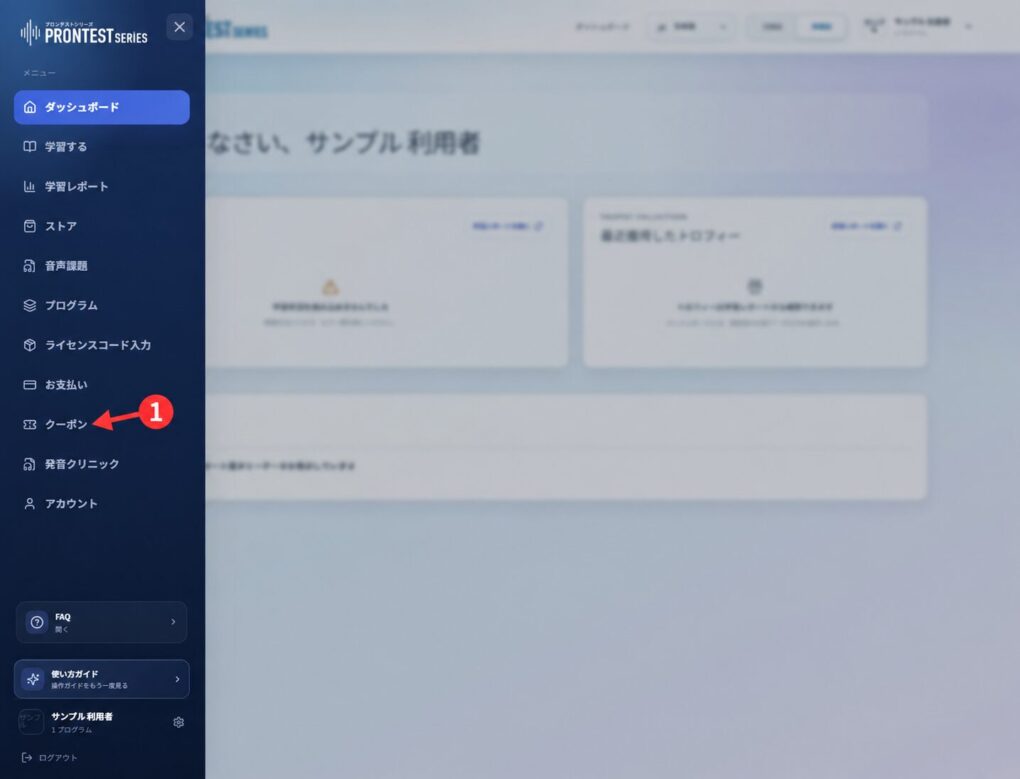
„クーポン“ (Gutscheine) in der Seitenleiste. Öffnen Sie den mit der roten 1 markierten Eintrag. Bildschirmbeispiel aus vorhandenen Unterlagen vom September 2026 (Aufnahmedatum unbekannt).
Abbildung 2: „クーポン“ (Gutscheine) in der Seitenleiste. Öffnen Sie den mit der roten 1 markierten Eintrag. Bildschirmbeispiel aus vorhandenen Unterlagen vom September 2026 (Aufnahmedatum unbekannt).

3. Geben Sie unter „クーポン受け取りパスワード“ (Passwort zum Abrufen des Gutscheins) das Passwort aus der E-Mail ein und wählen Sie „受け取る“ (Abrufen).
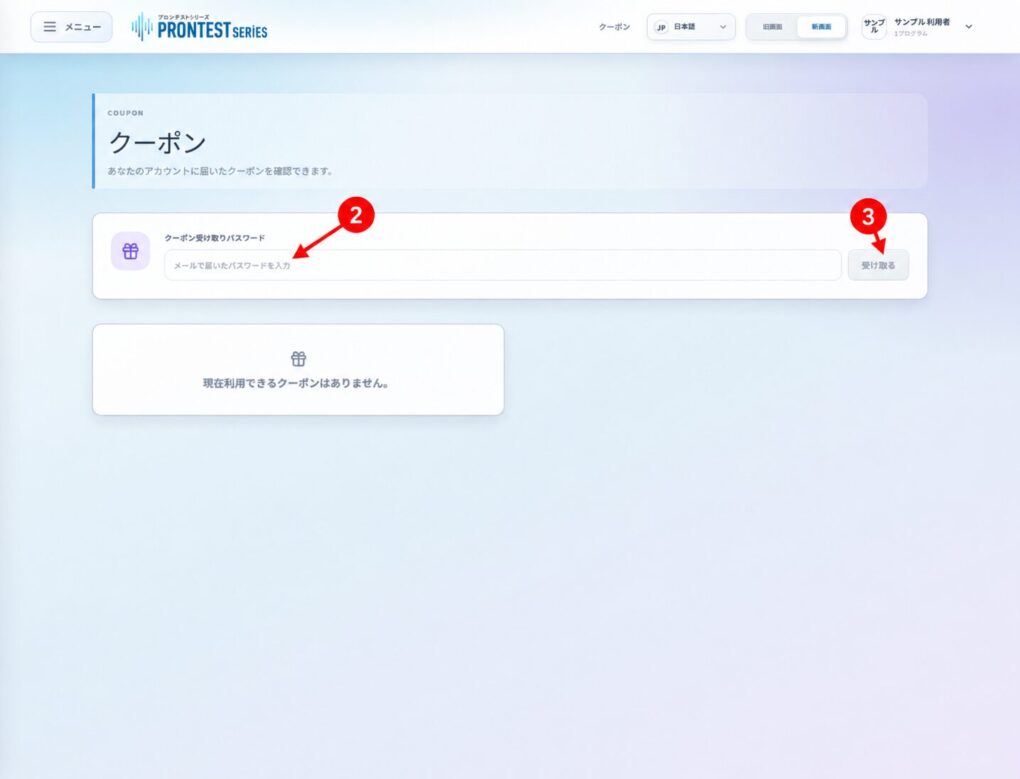
Geben Sie bei der 2 das Passwort zum Abrufen ein und wählen Sie bei der 3 „受け取る“ (Abrufen). Gezeigt wird der Zustand vor der Eingabe. Bildschirmbeispiel aus vorhandenen Unterlagen vom September 2026 (Aufnahmedatum unbekannt).
Abbildung 3: Geben Sie bei der 2 das Passwort zum Abrufen ein und wählen Sie bei der 3 „受け取る“ (Abrufen). Gezeigt wird der Zustand vor der Eingabe. Bildschirmbeispiel aus vorhandenen Unterlagen vom September 2026 (Aufnahmedatum unbekannt).

4. Prüfen Sie, ob „クーポンを受け取りました。“ (Gutschein erhalten) angezeigt wird und der Gutschein zur Liste hinzugefügt wurde.

Gutschein beim Kauf verwenden

1. Prüfen Sie in der Liste den Rabatt, „対象期間“ (Gültiger Nutzungszeitraum) und „有効期限“ (Ablaufdatum). Welche Produkte unter die Bedingungen fallen, entnehmen Sie auch den bei der Ausgabe bereitgestellten Hinweisen.

2. Wählen Sie „コードをコピー“ (Code kopieren). Sobald „コピーしました“ (Kopiert) erscheint, können Sie den Code verwenden.
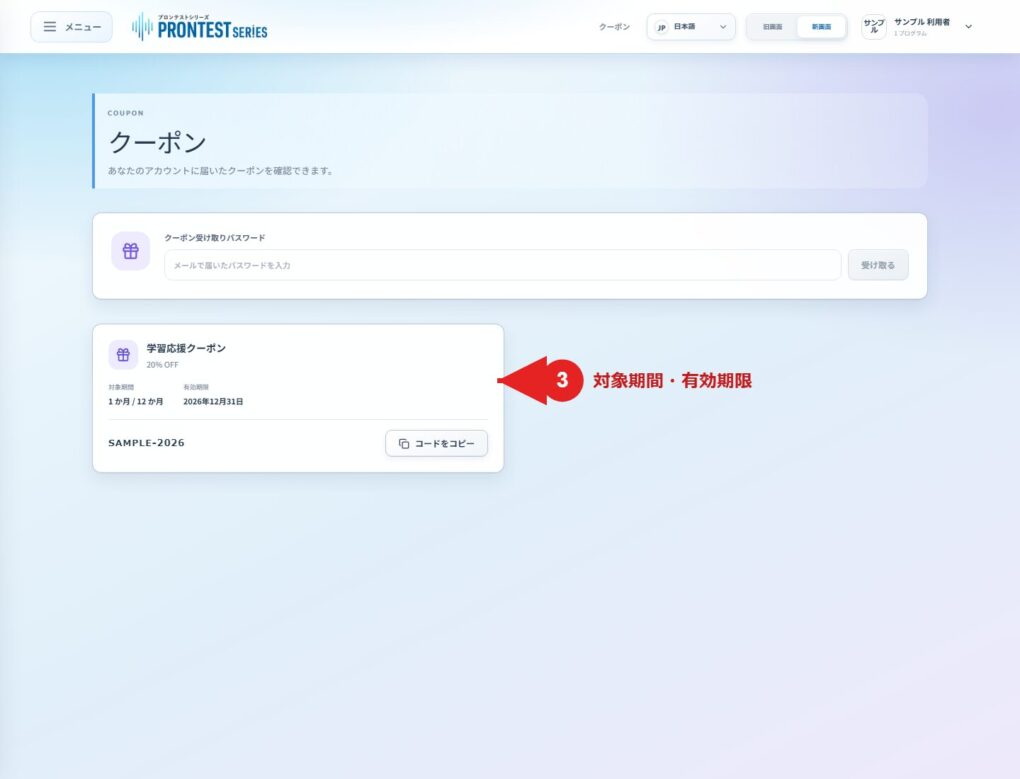
Muster einer Gutscheinliste. Prüfen Sie gültigen Nutzungszeitraum und Ablaufdatum und wählen Sie „コードをコピー“ (Code kopieren). Rabattprozentsatz, Datumsangaben und SAMPLE-2026 sind Beispielwerte. Gezeigt wird der Zustand vor dem Kopieren. Bildschirmbeispiel aus vorhandenen Unterlagen vom September 2026 (Aufnahmedatum unbekannt).
Abbildung 4: Muster einer Gutscheinliste. Prüfen Sie gültigen Nutzungszeitraum und Ablaufdatum und wählen Sie „コードをコピー“ (Code kopieren). Rabattprozentsatz, Datumsangaben und SAMPLE-2026 sind Beispielwerte. Gezeigt wird der Zustand vor dem Kopieren. Bildschirmbeispiel aus vorhandenen Unterlagen vom September 2026 (Aufnahmedatum unbekannt).

3. Wählen Sie unter „ストア“ (Store) das betreffende Programm und den Nutzungszeitraum und fügen Sie den Code unter „クーポンコード“ (Gutscheincode) ein.
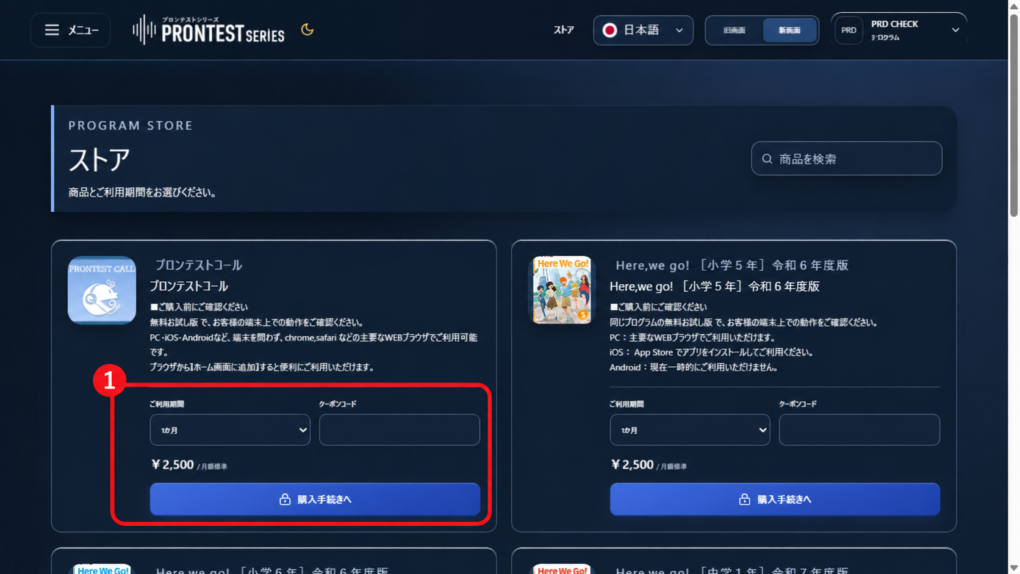
Feld „クーポンコード“ (Gutscheincode) im Store. Geben Sie den beim Kauf zu verwendenden Code ein. Das Bild zeigt den Zustand vor der Eingabe; ein rabattierter Betrag wird nicht angezeigt. Bildschirmbeispiel vom 16. September 2026.
Abbildung 5: Feld „クーポンコード“ (Gutscheincode) im Store. Geben Sie den beim Kauf zu verwendenden Code ein. Das Bild zeigt den Zustand vor der Eingabe; ein rabattierter Betrag wird nicht angezeigt. Bildschirmbeispiel vom 16. September 2026.

4. Prüfen Sie die Kaufdetails und den nach Anwendung des Gutscheins zu zahlenden Betrag. Fahren Sie nur dann über „購入手続きへ“ (Zum Kauf) fort, wenn Sie kaufen möchten. Geben Sie nicht das Passwort zum Abrufen in das Kauffeld ein.

Wenn sich der Gutschein nicht abrufen oder anwenden lässt

Wenn „有効な受け取りパスワードを確認できませんでした。“ (Kein gültiges Passwort zum Abrufen gefunden) erscheint, prüfen Sie Ihre Eingabe und die Informations-E-Mail. Bei einem Verbindungsfehler prüfen Sie die Verbindung und versuchen es erneut.

Der Gutschein kann beispielsweise nicht verwendet werden, wenn der beim Kauf gewählte Nutzungszeitraum nicht dem gültigen Zeitraum des Gutscheins entspricht. Kaufen Sie nicht, solange unklar ist, ob die Vergünstigung angewendet wurde. Prüfen Sie die Bildschirmmeldung und die Hinweise zur Gutscheinausgabe.

Vor der Nutzung prüfen

Das Abrufen des Gutscheins allein schließt keinen App-Kauf ab. Auch wenn die erste Zahlung kostenlos oder ermäßigt ist, müssen Sie im Vertrag prüfen, ob eine automatische Verlängerung vorgesehen ist und welche Preise danach gelten.

Gutscheincodes aus マイページ können nicht für In-App-Käufe im App Store oder bei Google Play verwendet werden.

Verwandte Artikel

App in マイページ kaufen

Nutzungsgebühren und Abrechnungszeitpunkt prüfen