
প্রচারাভিযান ইত্যাদিতে বিতরণ করা এই কুপন দিয়ে কেনাকাটার সময় বিনামূল্যে বা ছাড়ের সুবিধা পাওয়া যায়। প্রতিটি কুপনের সুবিধা, প্রযোজ্য ব্যবহারের মেয়াদ ও মেয়াদ শেষের তারিখ আলাদাভাবে দেখুন।
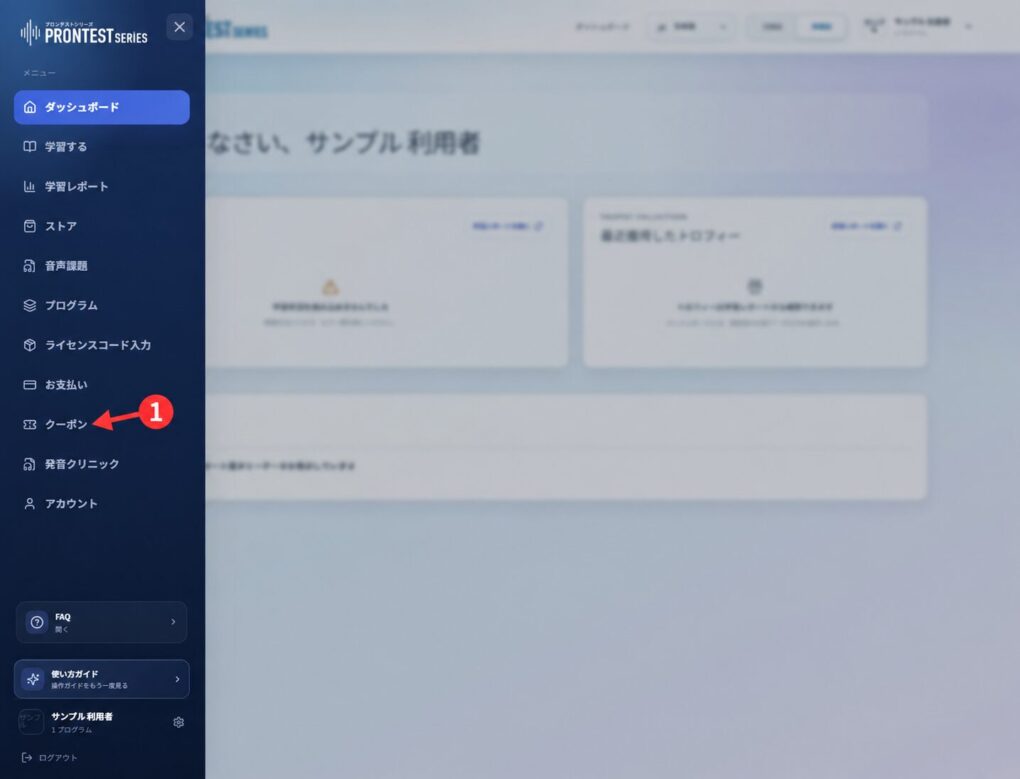
মাই পেজের সাইডবার দেখা না গেলে মেনু আইকন চেপে দেখান।
কুপন গ্রহণের পাসওয়ার্ড পেলে
1. নির্দেশনার ইমেইলে থাকা 「クーポン受け取りパスワード」 (কুপন গ্রহণের পাসওয়ার্ড) দেখুন।
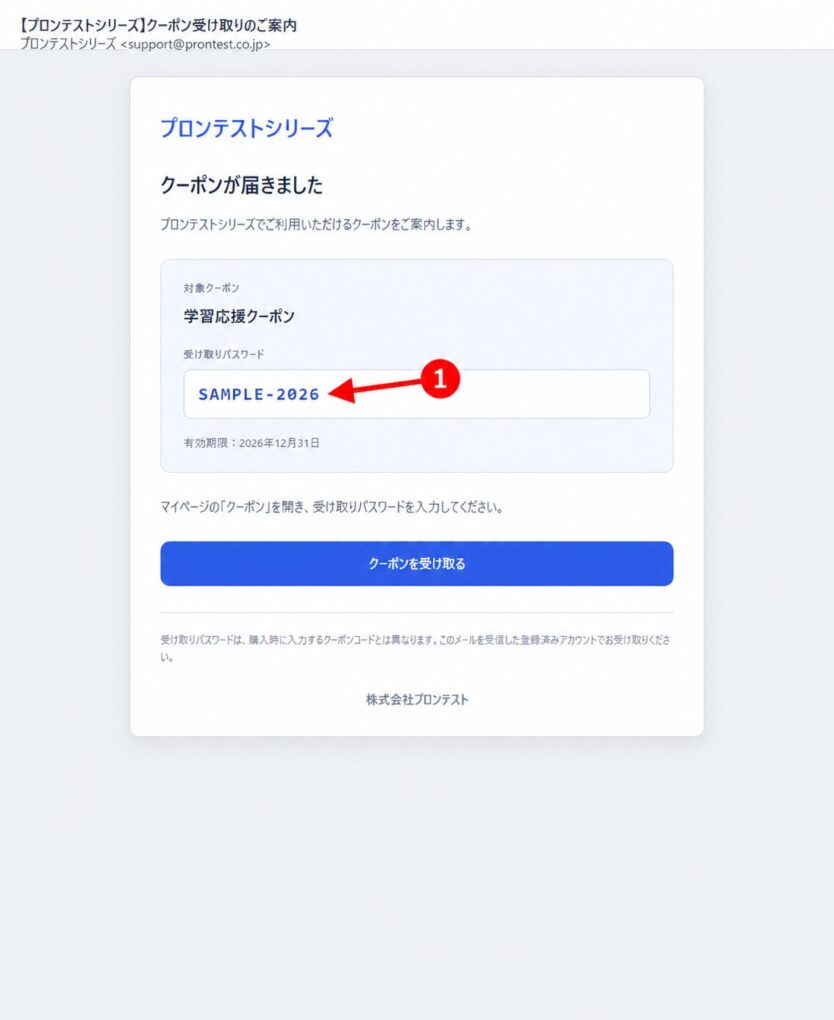
2. যে অ্যাকাউন্টে কুপন ব্যবহার করবেন সেটি দিয়ে মাই পেজে লগইন করে সাইডবারের 「クーポン」 (কুপন) খুলুন।
3. 「クーポン受け取りパスワード」 (কুপন গ্রহণের পাসওয়ার্ড)-এ ইমেইলে উল্লেখিত কুপন গ্রহণের পাসওয়ার্ড লিখে 「受け取る」 (গ্রহণ করুন) চাপুন।
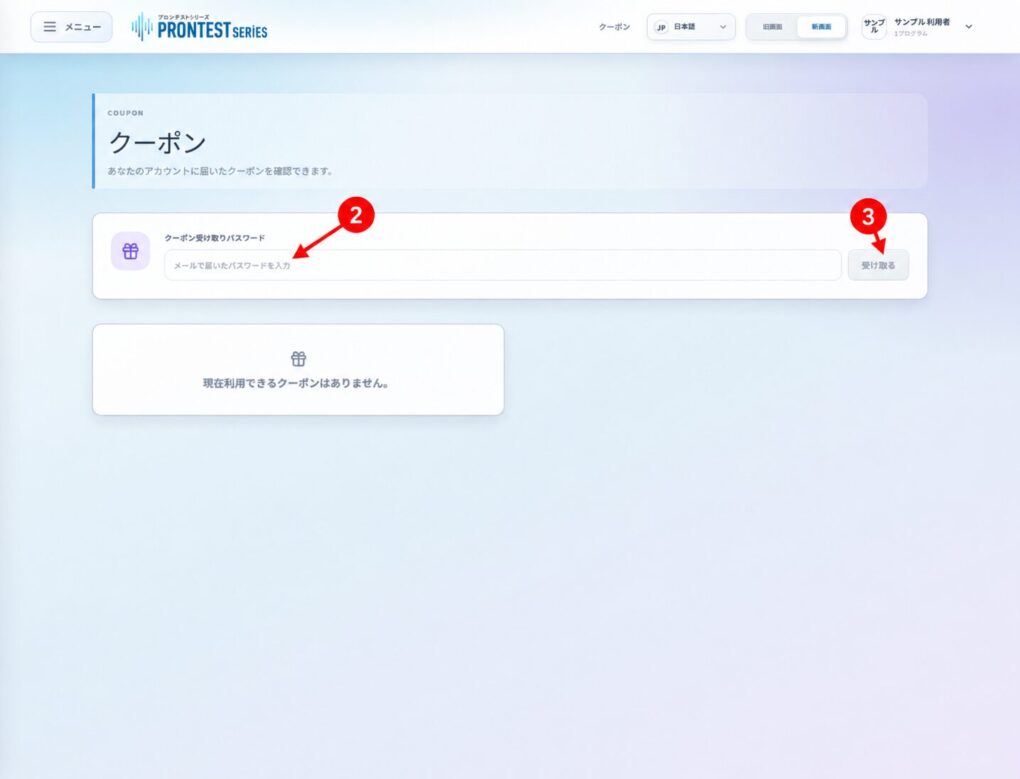
4. 「クーポンを受け取りました。」 (কুপন গ্রহণ করা হয়েছে) দেখাচ্ছে এবং তালিকায় কুপন যোগ হয়েছে কি না নিশ্চিত করুন।
কেনার সময় কুপন ব্যবহার করুন
1. তালিকায় ছাড়ের বিবরণ, 「対象期間」 (প্রযোজ্য মেয়াদ) ও 「有効期限」 (মেয়াদ শেষের তারিখ) দেখুন। প্রযোজ্য পণ্যের শর্তের জন্য বিতরণের সময়ের নির্দেশনাও দেখুন।
2. 「コードをコピー」 (কোড কপি করুন) চাপুন। 「コピーしました」 (কপি হয়েছে) দেখালে কোড ব্যবহার করতে পারেন।
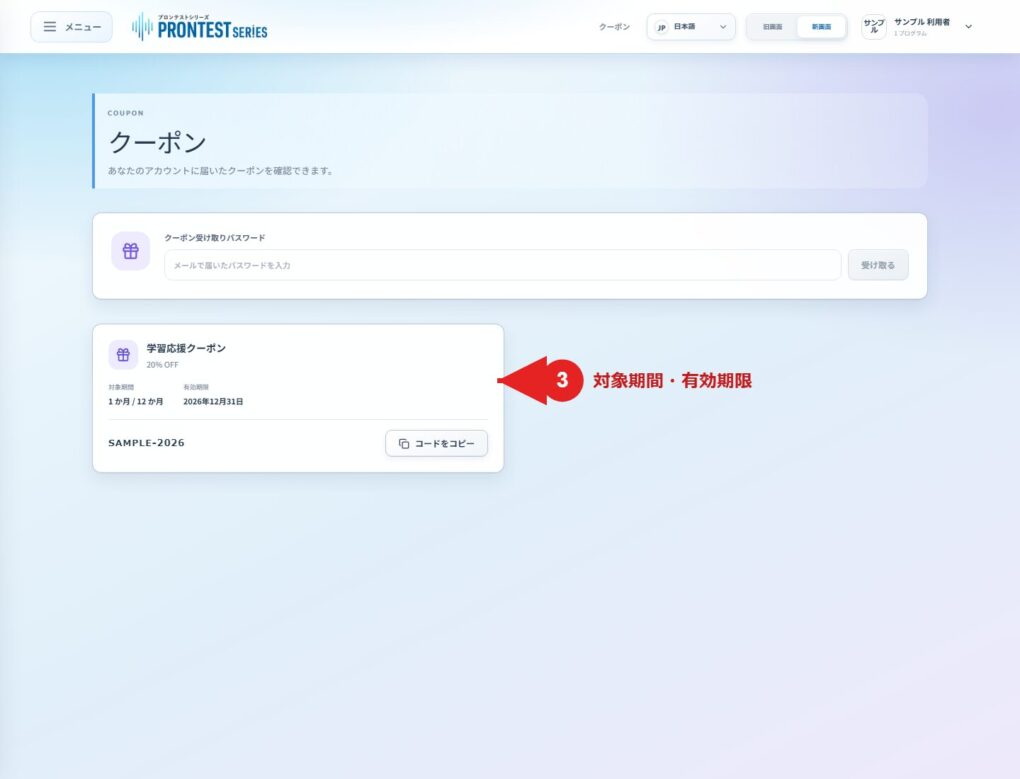
3. 「ストア」 (স্টোর)-এ সংশ্লিষ্ট প্রোগ্রাম ও ব্যবহারের মেয়াদ বেছে 「クーポンコード」 (কুপন কোড)-এ পেস্ট করুন।
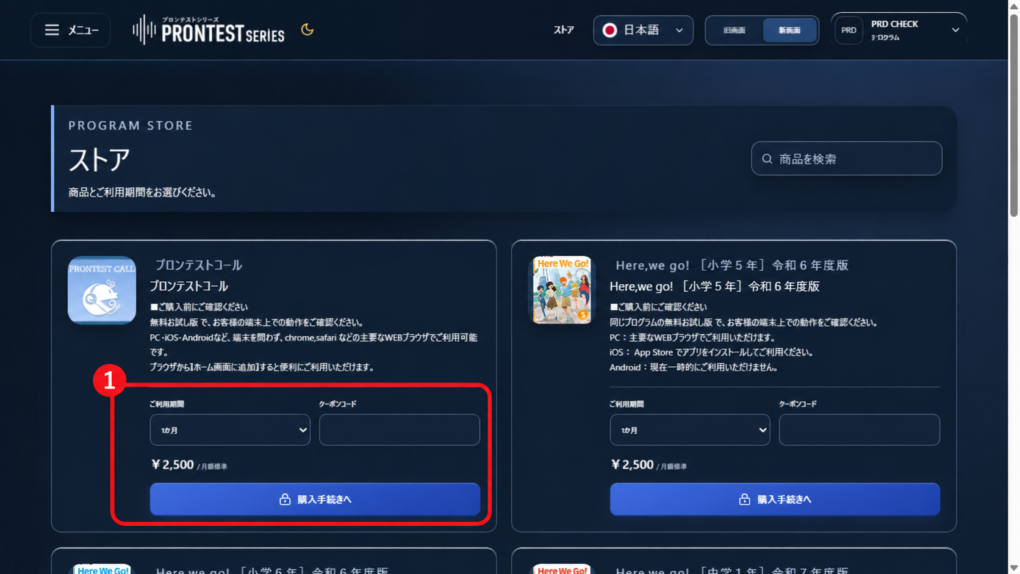
4. কেনার বিবরণ ও কুপন প্রয়োগের পর প্রদেয় অর্থ দেখে কিনতে চাইলেই কেবল 「購入手続きへ」 (কেনার প্রক্রিয়ায় এগোন) থেকে এগোন। কেনার ঘরে কুপন গ্রহণের পাসওয়ার্ড লিখবেন না।
গ্রহণ বা প্রয়োগ করা না গেলে
「有効な受け取りパスワードを確認できませんでした。」 (বৈধ গ্রহণের পাসওয়ার্ড যাচাই করা যায়নি) দেখালে লেখা তথ্য ও নির্দেশনার ইমেইল আবার দেখুন। সংযোগের ত্রুটি হলে সংযোগের অবস্থা দেখে আবার চেষ্টা করুন।
কেনার সময়ের ব্যবহারের মেয়াদ কুপনের প্রযোজ্য মেয়াদ থেকে আলাদা হলে, ইত্যাদি ক্ষেত্রে, কুপন ব্যবহার করা যায় না। সুবিধা প্রয়োগ হয়েছে কি না না জেনে কিনবেন না; পর্দার বার্তা ও বিতরণের নির্দেশনা দেখুন।
ব্যবহারের আগে যা দেখবেন
শুধু কুপন গ্রহণ করলেই অ্যাপ কেনা সম্পূর্ণ হয় না। প্রথম পেমেন্ট বিনামূল্যে বা ছাড়ে হলেও স্বয়ংক্রিয় নবায়ন আছে কি না ও নবায়নের পরের দাম চুক্তিতে দেখতে হবে।
মাই পেজের কুপন কোড App Store বা Google Play-এর ইন-অ্যাপ কেনাকাটায় ব্যবহার করা যায় না।