
キャンペーンなどで配布される、購入時に無料・割引の特典を受けられるクーポンです。特典の内容、対象の利用期間、有効期限はクーポンごとに確認してください。
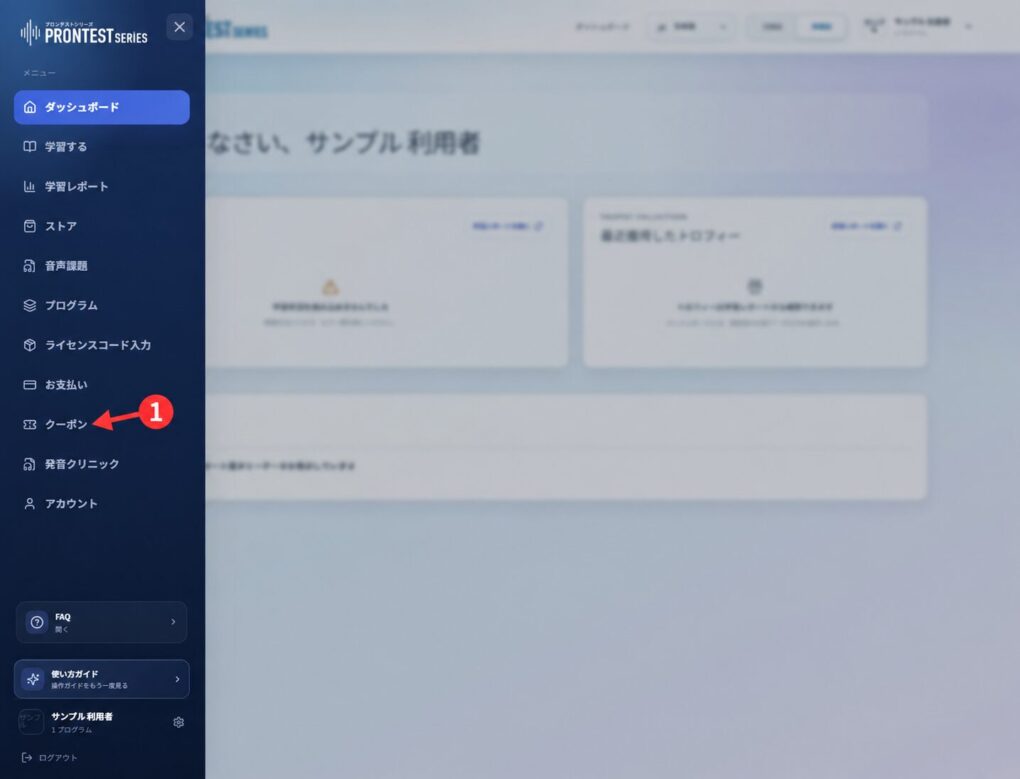
マイページのサイドバーが見えない場合は、メニューアイコンを押して表示します。
受け取りパスワードが届いた場合
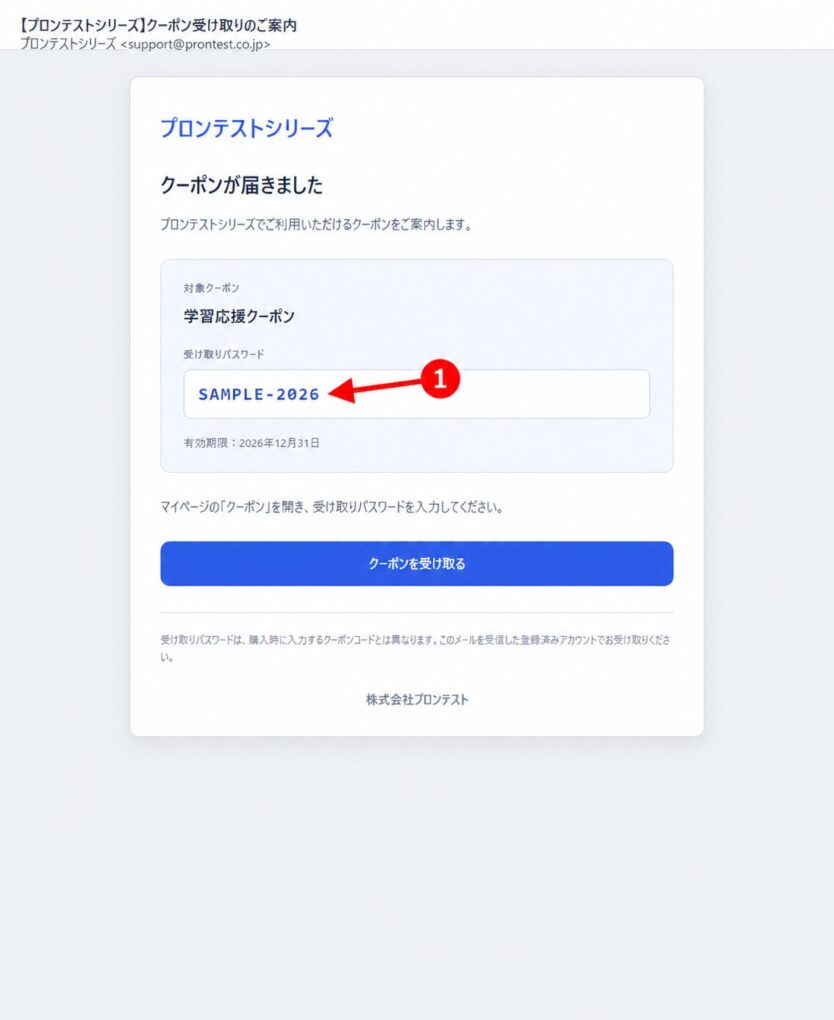
1. 案内メールにある「クーポン受け取りパスワード」を確認します。
2. クーポンを使うアカウントでマイページにログインし、サイドバーの「クーポン」を開きます。
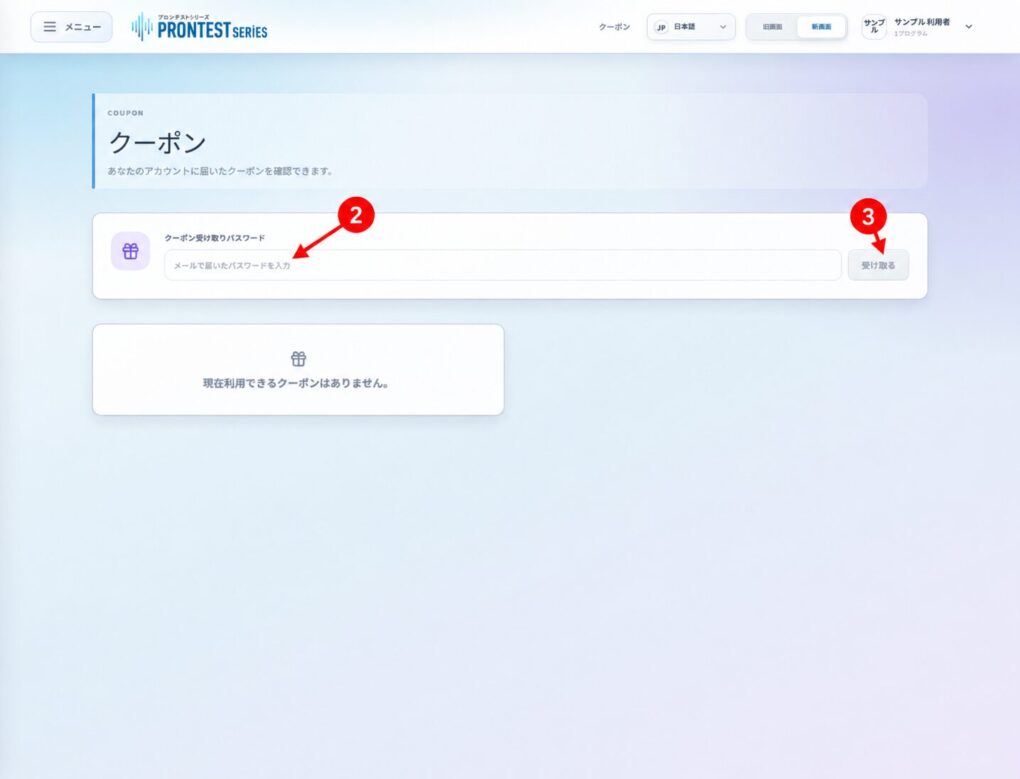
3. 「クーポン受け取りパスワード」にメールのパスワードを入力し、「受け取る」を押します。
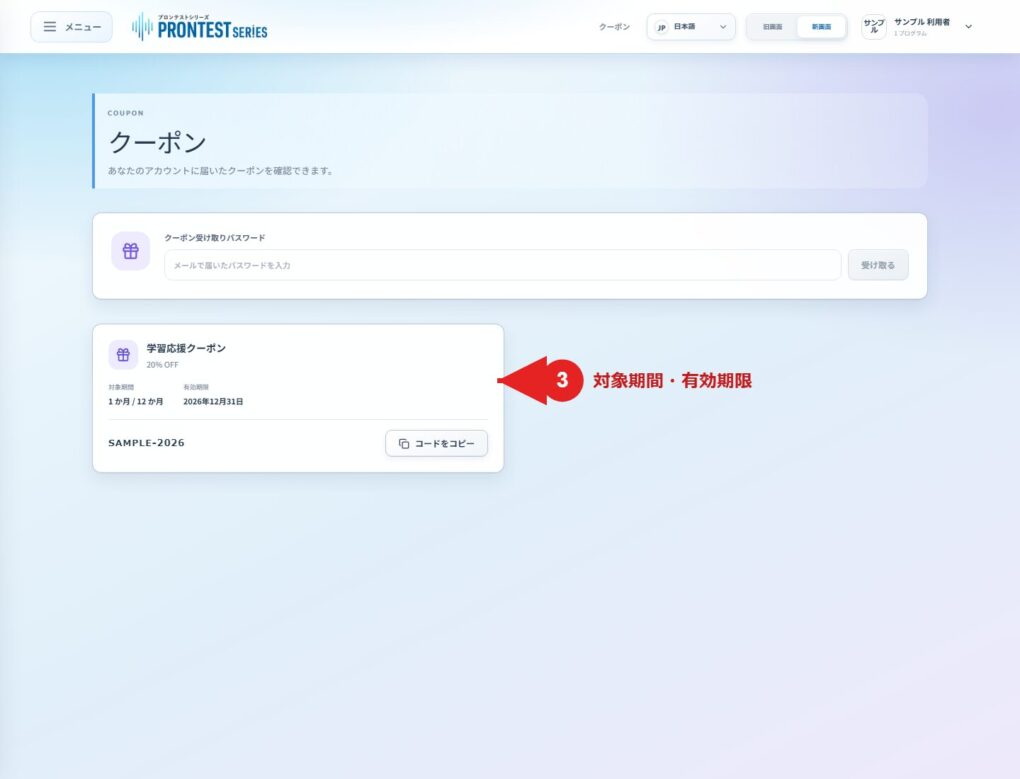
4. 「クーポンを受け取りました。」と表示され、一覧にクーポンが追加されたことを確認します。
クーポンを購入時に使う
1. 一覧で割引内容、「対象期間」、「有効期限」を確認します。対象商品の条件は、配布時の案内も確認してください。
2. 「コードをコピー」を押します。「コピーしました」と表示されたら、コードを使えます。
3. 「ストア」で対象のプログラムと利用期間を選び、「クーポンコード」に貼り付けます。
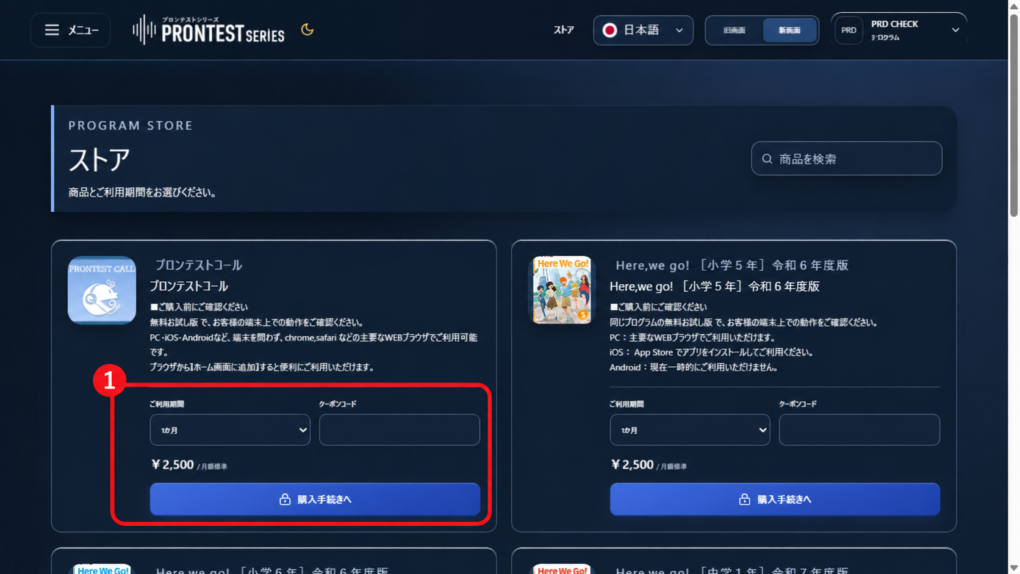
4. 購入する内容と適用後の支払金額を確認し、購入する場合だけ「購入手続きへ」から進みます。受け取りパスワードを購入欄へ入力しないようにしてください。
受け取れないときや適用できないとき
「有効な受け取りパスワードを確認できませんでした。」と表示されたら、入力内容と案内メールを見直してください。通信のエラーが出た場合は、接続状態を確認してから再度お試しください。
購入時の利用期間がクーポンの対象と異なる場合などは、クーポンを使えません。特典が適用されたかわからないまま購入せず、画面のメッセージと配布案内を確認してください。
利用前に確認しておくこと
クーポンの受け取りだけでは、アプリの購入は完了しません。また、初回の支払いが無料・割引になっても、自動更新の有無や更新後の料金は契約で確認する必要があります。
マイページのクーポンコードは、App StoreやGoogle Playのアプリ内購入では利用できません。