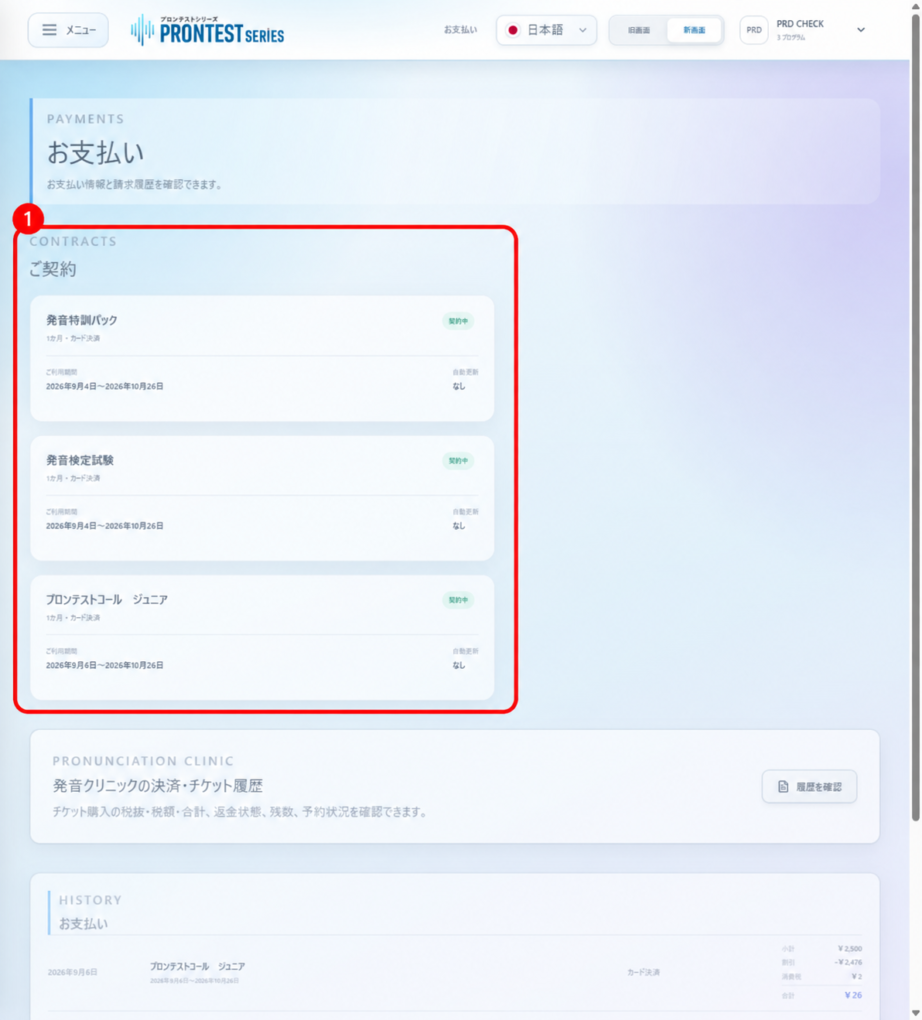
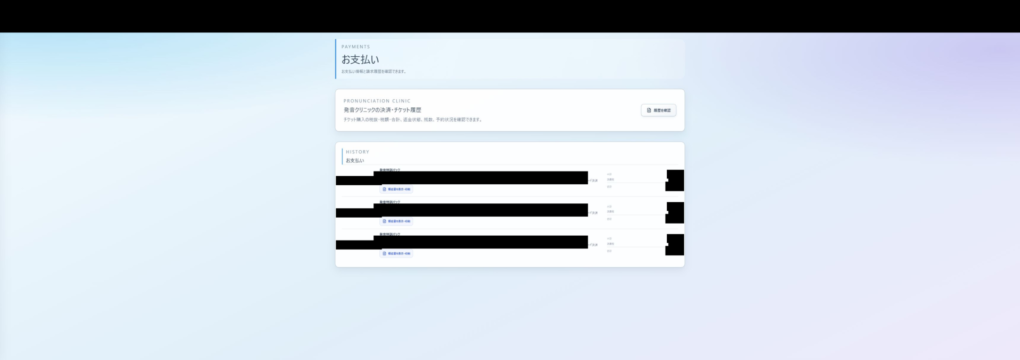
利用料金は、購入するプログラム、利用期間、購入した経路によって異なります。購入前はストアと決済画面で合計金額を、契約後は「お支払い」でご自身の利用期間と次回の予定を確認してください。
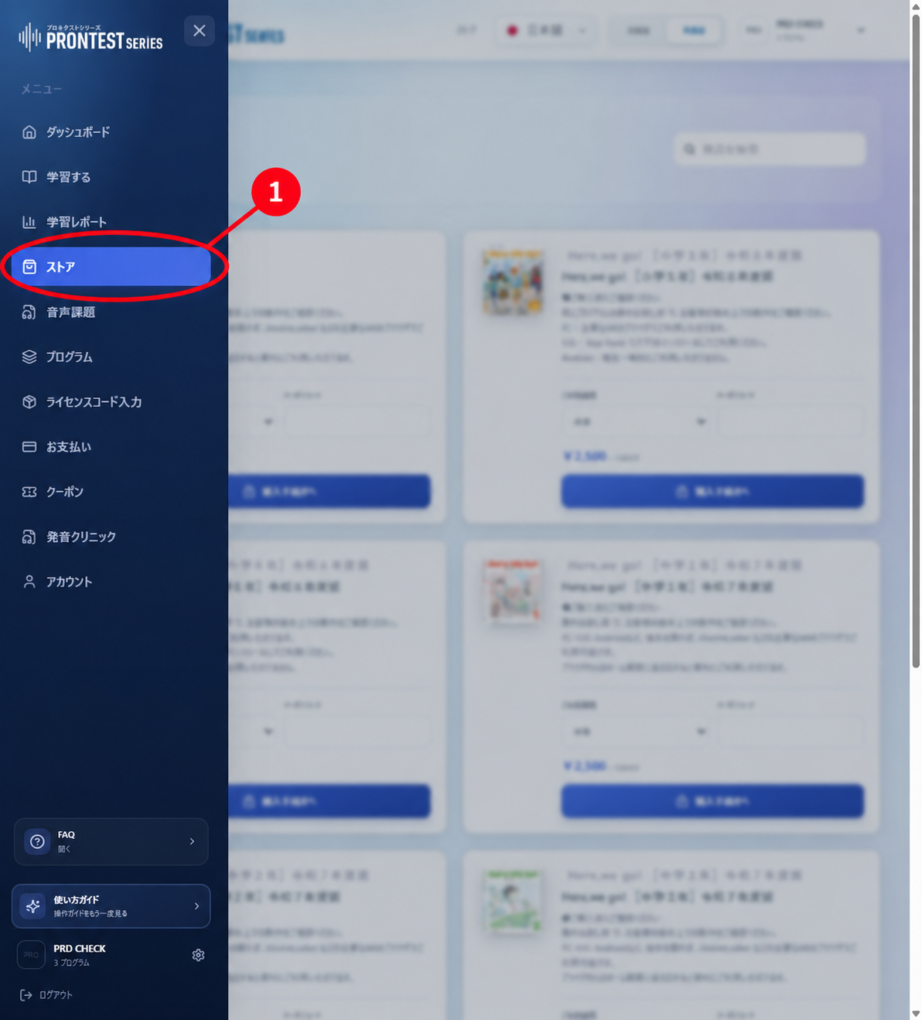
マイページのサイドバーが見えない場合は、メニューアイコンを押して表示します。
購入前に料金を確認する
1. マイページにログインし、サイドバーの「ストア」を開きます。
2. 購入したいプログラムの「ご利用期間」を選びます。
3. 表示された価格を確認します。「月額基準」とある金額だけで、選んだ利用期間全体の支払額と判断しないでください。クーポンを使う場合は、対象の利用期間と有効期限も確認します。
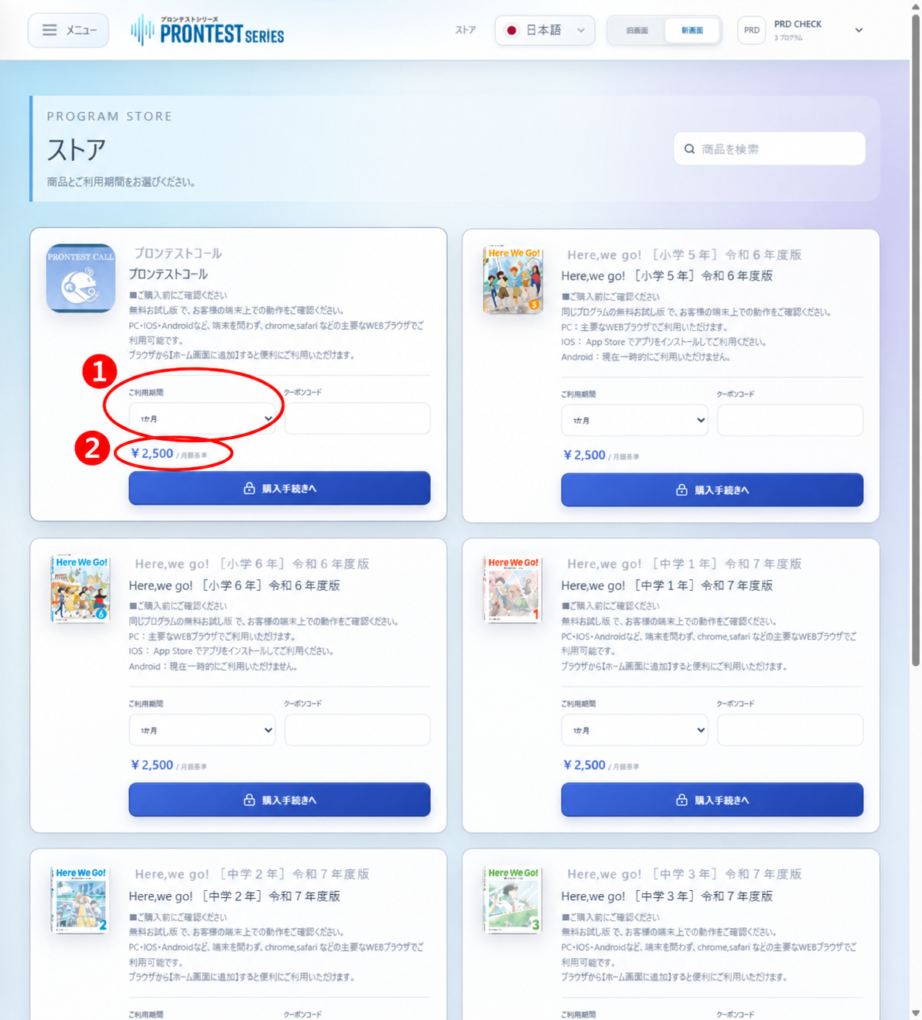
4. 商品名、利用期間、支払う合計金額、自動更新の有無を確認してから「購入手続きへ」を押します。この操作で購入処理が始まり、そのまま購入が完了する場合があります。金額や条件がわからないときは、押す前にお問い合わせください。
マイページで購入する契約の支払い
新しいマイページで購入する場合は、購入時に選んだ1か月、6か月または12か月分を、購入手続きの完了時に支払います。購入した契約に無償利用期間はありません。購入前に試せる無料アプリとは区別してください。
自動更新がある契約は、次回更新日に次の利用期間分が請求されます。終了日や更新日は契約ごとに確認し、すべての契約を同じ日付や日数で計算しないでください。
以前から継続している契約とストア経由の購入
以前のマイページで購入し、継続している契約には従来の契約条件が適用されます。現在販売しているプランの条件を、そのまま過去の契約に当てはめないでください。
App StoreやGoogle Playでの購入では、各ストアの購入画面と契約画面に表示される料金・期間を確認します。
契約後に確認する
契約後はサイドバーの「お支払い」を開き、「ご契約」の利用期間と自動更新、請求履歴の請求日・対象期間・金額を確認します。停止の手順は「マイページで自動更新を停止する」をご覧ください。App StoreやGoogle Playの契約は、購入先で手続きします。 販売条件と自動更新の案内