
マイページで購入した契約の自動更新は、「お支払い」の「ご契約」で確認できます。利用を続けるか決める前に、対象プログラムの利用期間と、自動更新の状態を確認してください。
マイページのサイドバーが見えない場合は、メニューアイコンを押して表示します。
自動更新の状態を確認する
1. 契約したアカウントでマイページにログインします。
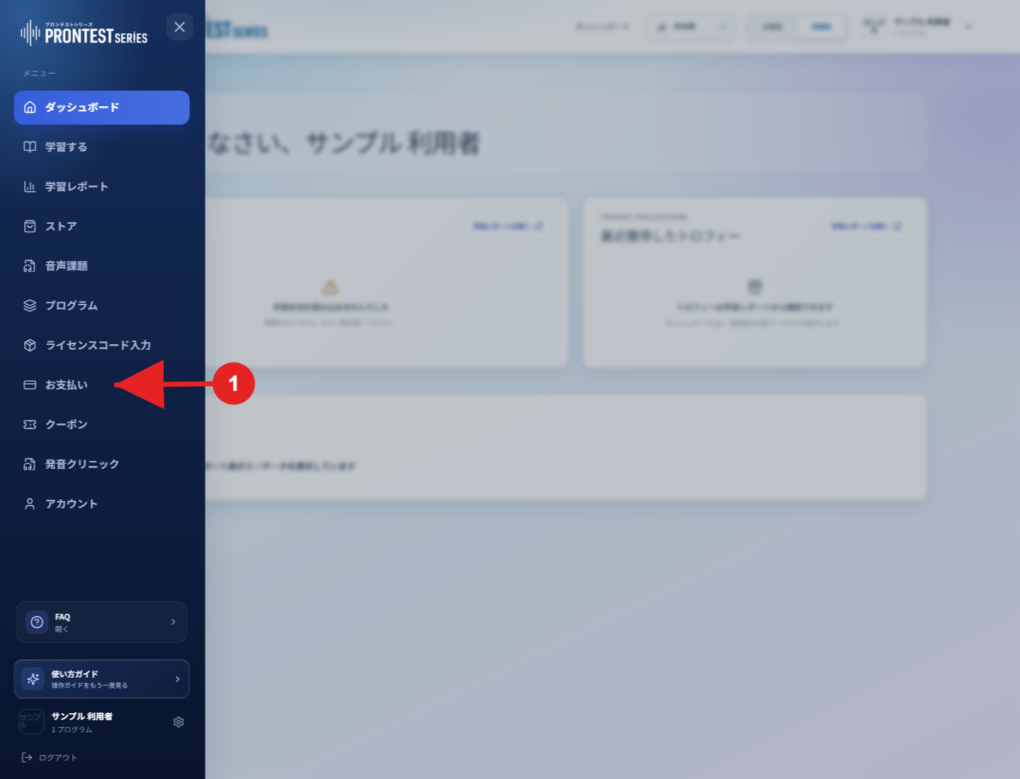
2. サイドバーの「お支払い」を開きます。
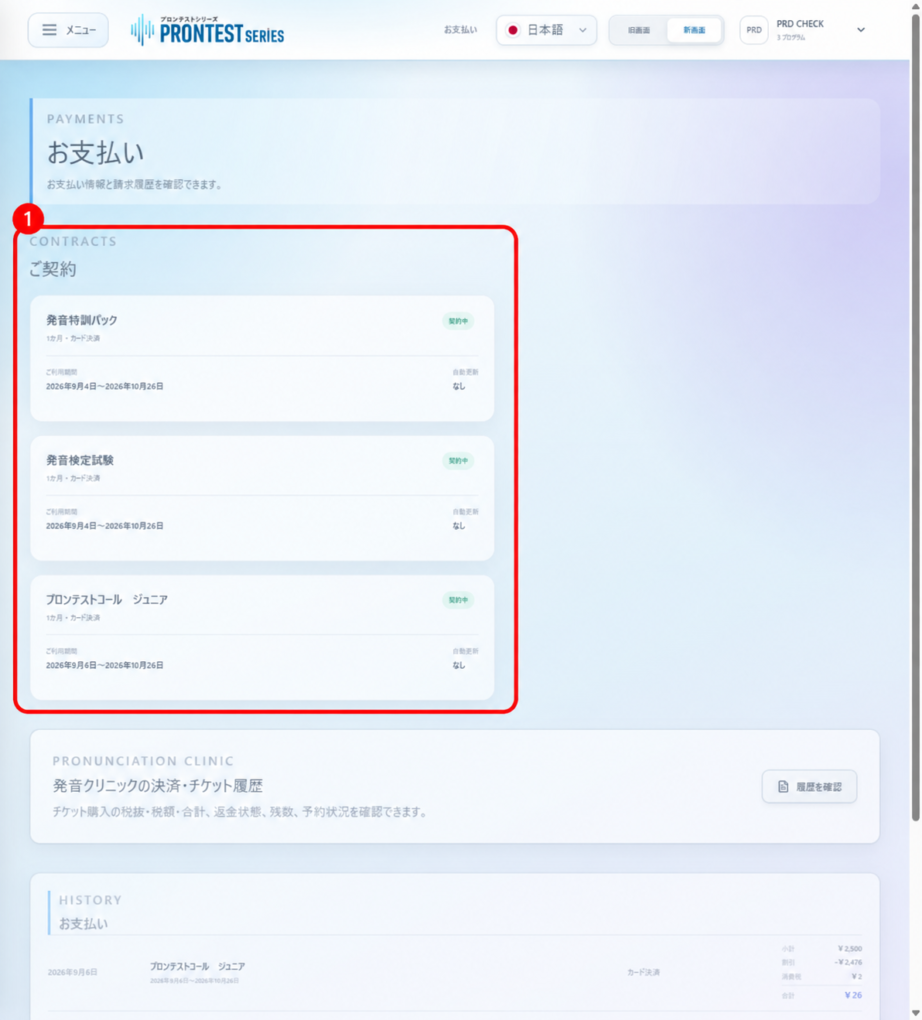
3. 「ご契約」で対象のプログラムを探します。
4. 利用期間、次回の予定、自動更新の表示を確認します。複数の契約がある場合は、プログラムごとに確認してください。
表示の見方
・自動更新 あり:自動更新が設定されています。更新を希望しない場合は、対象契約の停止手続きを行います。
・自動更新 なし:自動更新が設定されていない状態です。利用できる期限は、対象契約の利用終了日を確認してください。
・自動更新 確認中:更新の状態を確定できていません。「なし」と同じ意味ではありません。画面を読み込み直して確認し、表示が続く場合はサポートへお問い合わせください。
自動更新を止めたいとき
関連する案内の「マイページで自動更新を停止する」に沿って手続きし、停止後に対象契約の表示を確認してください。アプリを閉じたり、アンインストールしたりするだけでは設定は変わりません。
旧契約の設定欄が表示される場合
1. 対象契約の「自動更新なし」のチェックを確認します。チェックが入っていると更新なし、外れていると自動更新する設定です。
2. 自動更新を止める場合はチェックを入れ、再び自動更新する場合はチェックを外します。停止後の再設定は、その契約を続けて利用する場合だけ行ってください。
3. 自動更新の設定だけを変更する場合は、「ご利用期間」は変えずに「変更を保存」を押します。
4. 「保存しました。」と表示されたことと、保存後のチェック状態を確認します。「保存できませんでした。」と表示された場合は変更完了ではありません。
Apple経由で購入した場合
Appleのサブスクリプション画面で確認します。iPhoneやiPadの「設定」から自分の名前、「サブスクリプション」、対象契約の順に開いてください。 Appleのサブスクリプションを解約する