
有料プログラムは、マイページの「ストア」で商品と利用期間を選んで購入します。購入前に、利用するアプリが端末で動くことを無料アプリで確かめ、支払金額と自動更新の有無を確認してください。
マイページのサイドバーが見えない場合は、メニューアイコンを押して表示します。
商品と利用期間を選ぶ
1. 学習に使うアカウントでマイページにログインします。
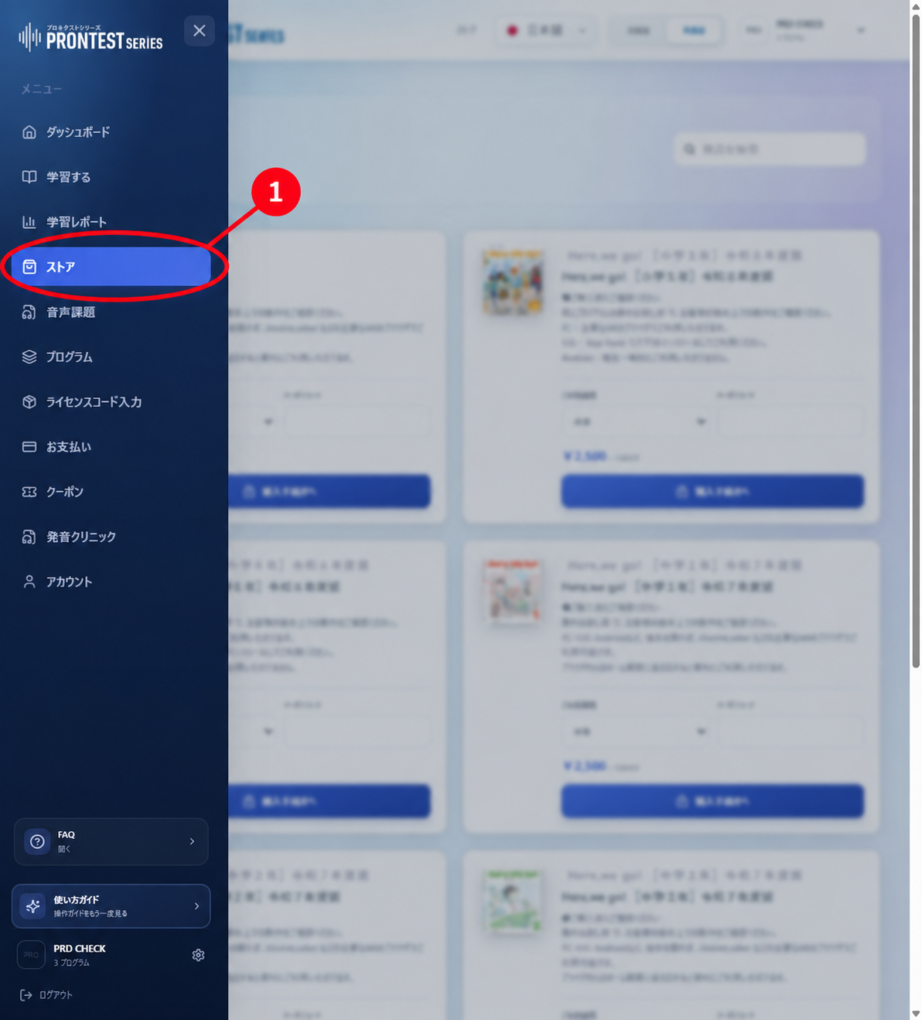
2. サイドバーの「ストア」を開き、購入するプログラムを探します。
3. 「ご利用期間」を選びます。クーポンを使う場合は、対象期間と有効期限を確認し、「クーポンコード」へ入力します。
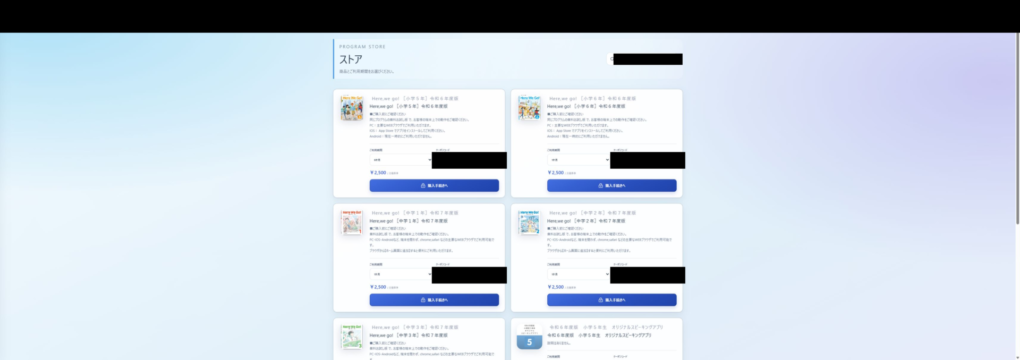
4. 商品名、選んだ利用期間、支払う合計金額、自動更新の有無を確認します。「月額基準」の表示と、期間全体の合計金額を取り違えないようにしてください。合計金額や条件がわからない場合は、申し込む前にお問い合わせください。
購入手続きを進める
1. 内容を確認したら、「購入手続きへ」を押します。この操作で購入処理が始まり、登録済みのカードで購入が完了する場合があります。
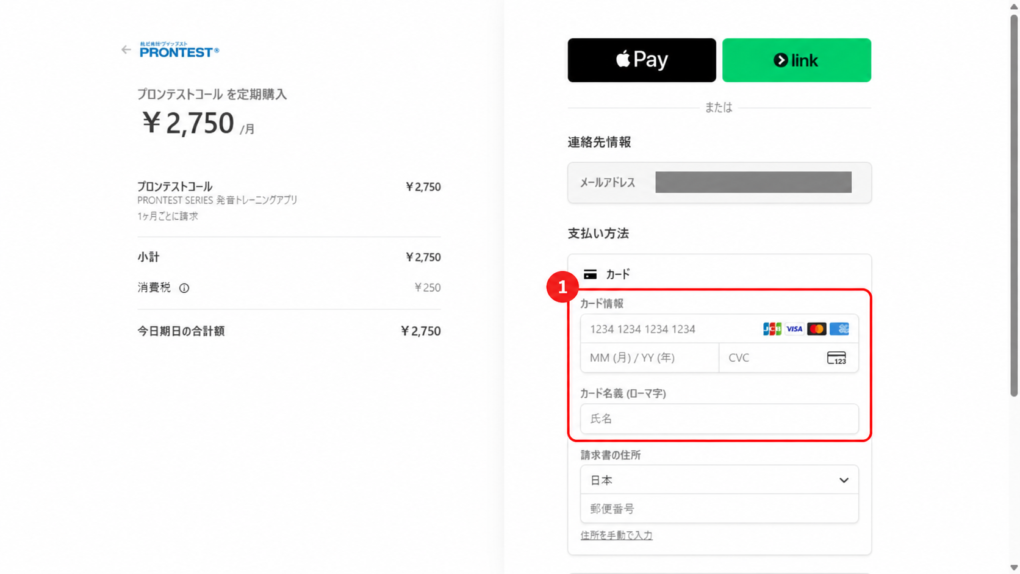
2. 決済画面やカード登録画面が表示された場合は、商品・金額を確認して必要事項を入力し、手続きを完了します。購入途中からカード登録へ進んだ場合、登録後に購入処理が再開されることがあります。
3. 結果が反映されるまで待ちます。「購入内容を反映中です」と表示されている場合は、購入ボタンを再度押さず、画面の案内に従って確認してください。
購入したアプリを起動する
1. サイドバーの「プログラム」を開きます。
2. 「購入済み・割当済み」に購入したプログラムがあることと、利用期間を確認します。
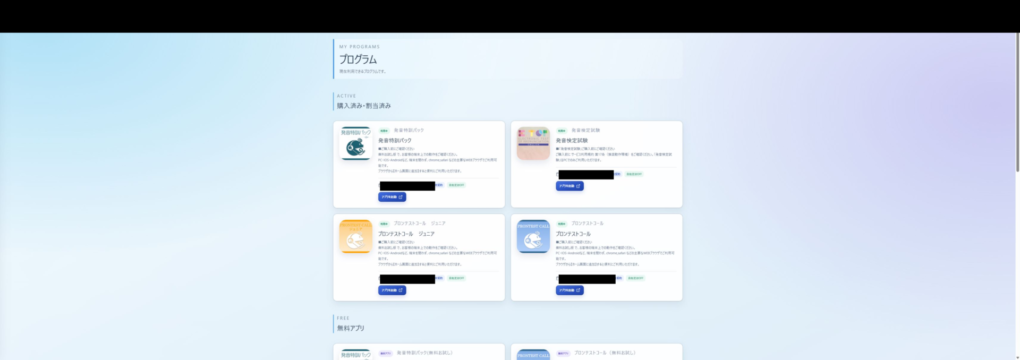
3. 対象の「アプリを起動」を押します。学習画面が開けば、利用を開始できます。
4. 「お支払い」で契約と請求履歴も確認します。
購入したプログラムが見つからないとき
購入時と同じアカウントか確認し、「購入したアプリの一部しか使えないとき」の案内をご覧ください。結果がわからない場合は追加購入せず、プログラム名、購入日時、画面のメッセージを添えてサポートへお問い合わせください。
App StoreやGoogle Playで購入する場合
アプリ内で各ストアの購入画面が表示された場合は、そのストアに表示される金額と契約条件で購入します。マイページのクーポンコードは、App StoreやGoogle Playのアプリ内購入では利用できません。契約・領収書・解約は購入先のストアで確認してください。