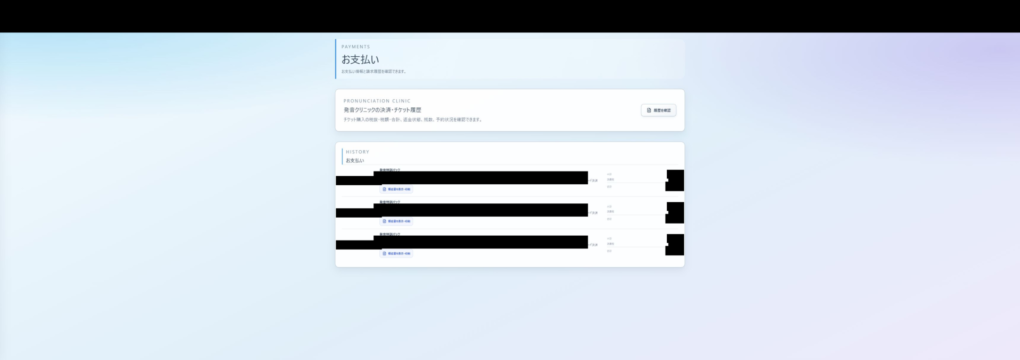
Webのマイページから個人で購入する場合、お支払いはクレジットカードの1回払いです。学校などの授業用ライセンスや、App Store・Google Playでの購入では、支払い方法が異なります。購入する経路に合う案内をご確認ください。
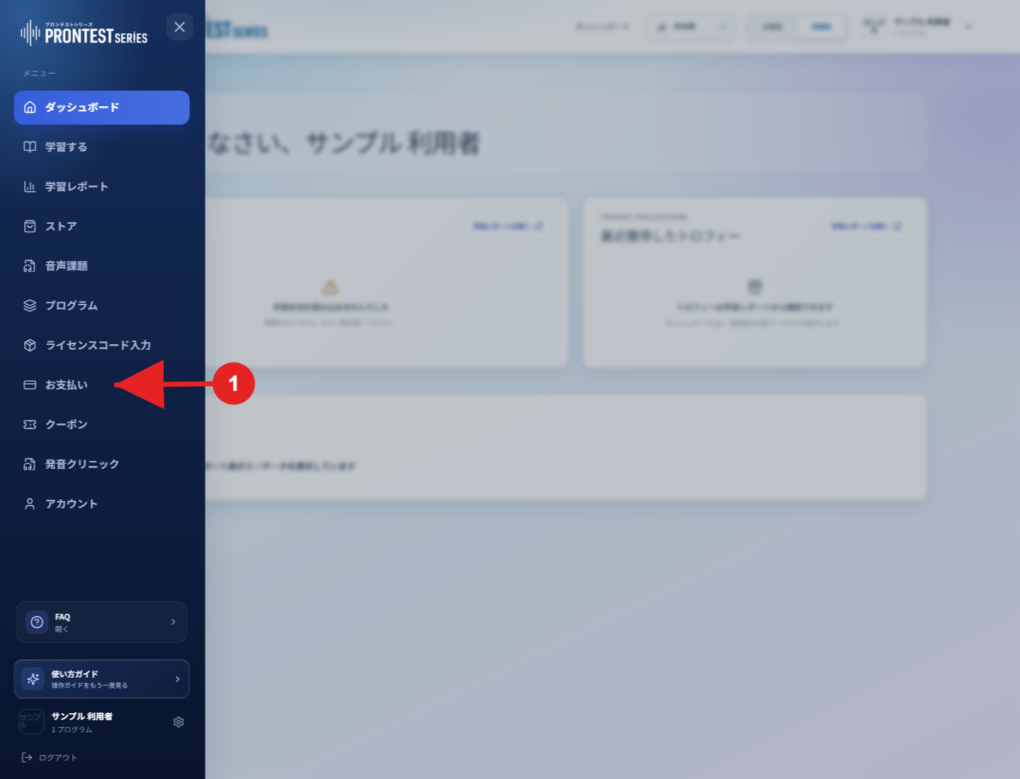
マイページのサイドバーが見えない場合は、メニューアイコンを押して表示します。
マイページで使えるクレジットカード
VISA、Mastercard、JCB、American Express、Diners Clubに対応しています。Webからの個人購入では、クレジットカード以外の支払い方法は利用できません。
カード情報は、購入するプログラムと利用期間を選んだ後の決済画面で入力します。具体的な操作は、関連する案内の「クレジットカードで購入手続きをする」をご覧ください。
いつ支払うか
新しいマイページから購入する契約では、購入手続きの完了時に、選んだ利用期間分の代金を支払います。自動更新がある契約は、契約に表示された次回更新日に、更新後の利用期間分の代金が請求されます。
以前から継続している契約は条件が異なることがあります。ご自身の契約の利用期間と次回の予定は、マイページで確認してください。
授業用ライセンスとストア内購入の場合
学校などから割り当てられた授業用ライセンスは、学校の案内と「授業用ライセンスのお支払い」の表示を確認します。「カード・ウォレットで支払う」が表示される場合があります。「銀行振込で支払う」は利用できる契約にだけ表示されます。銀行振込で「入金確認中」の場合は、入金確認後に利用可能になります。
App StoreやGoogle Playで購入する場合は、各ストアの購入画面に表示された支払い方法と条件を確認してください。
契約と支払い履歴を確認する
1. 購入に使用したアカウントでマイページにログインします。
2. サイドバーの「お支払い」を開きます。
3. 「ご契約」で、対象プログラム、支払い方法、利用期間、自動更新の状態を確認します。
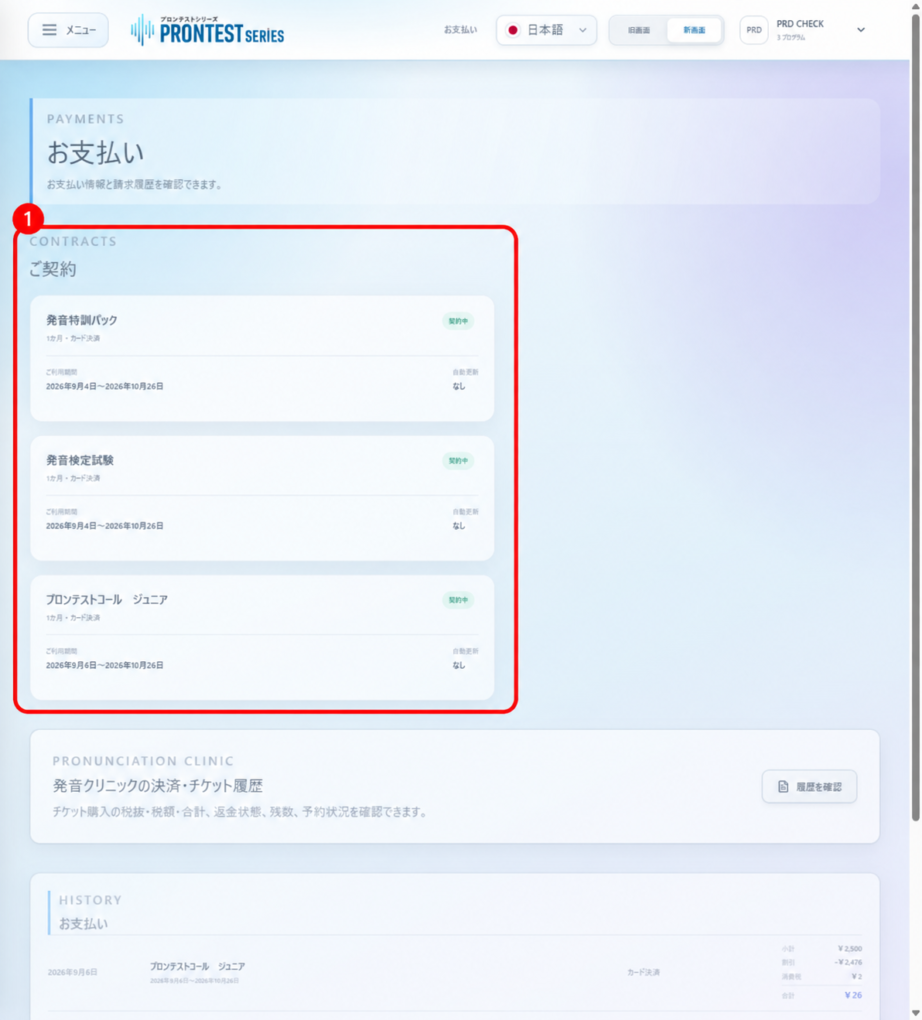
4. 請求履歴で、支払い済みの内容と対象期間を確認します。 特定商取引法に基づく表示