
ご利用ありがとうございます

なにかお困りですか?

Czym jest bezpłatny kupon?

To kupon rozdawany np. w ramach promocji, który umożliwia bezpłatny zakup lub uzyskanie zniżki. Dla każdego kuponu sprawdź korzyści, objęty nim okres korzystania i termin ważności.

Jeśli pasek boczny panelu マイページ nie jest widoczny, naciśnij ikonę menu, aby go wyświetlić.

Logowanie do panelu マイページ

Jeśli otrzymasz hasło do odbioru kuponu

1. Sprawdź 「クーポン受け取りパスワード」 (hasło do odbioru kuponu) w wiadomości z instrukcją.
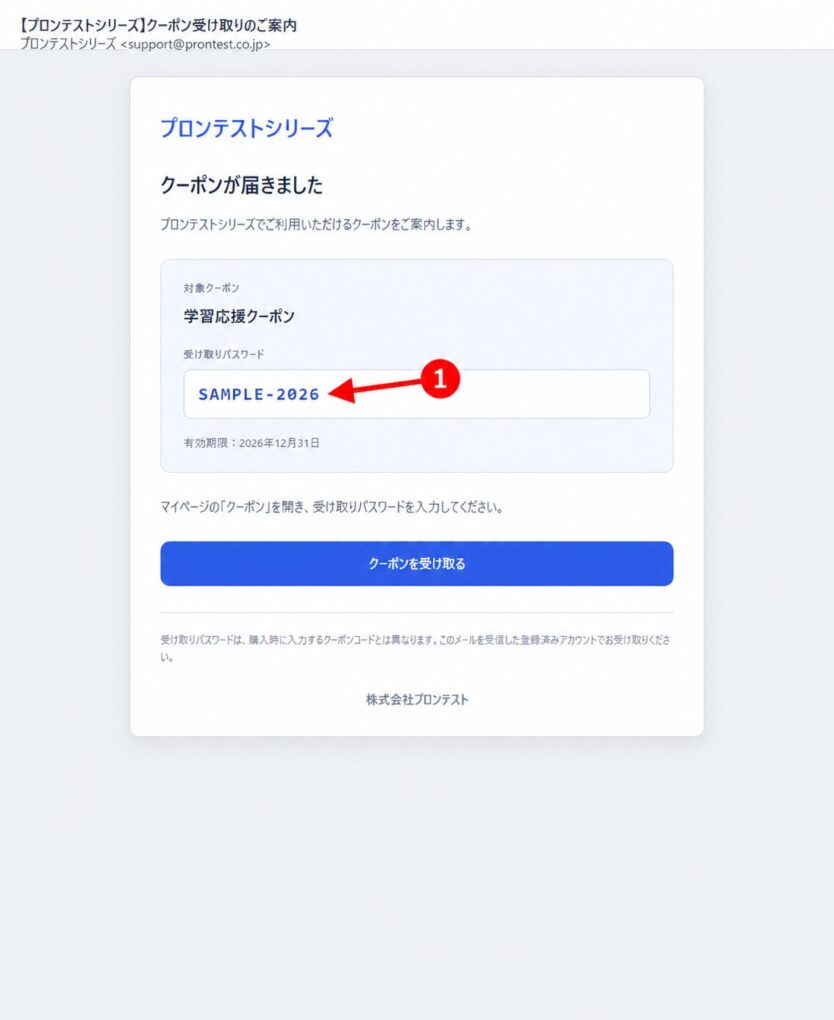
Przykładowa wiadomość z instrukcją. Cyfra 1 wskazuje 「受け取りパスワード」 (hasło do odbioru). SAMPLE-2026 jest przykładem objaśniającym; użyj wartości z otrzymanej wiadomości. Przykład ekranu z archiwalnych materiałów z września 2026 r. (data wykonania nieznana).
Rys. 1. Przykładowa wiadomość z instrukcją. Cyfra 1 wskazuje 「受け取りパスワード」 (hasło do odbioru). SAMPLE-2026 jest przykładem objaśniającym; użyj wartości z otrzymanej wiadomości. Przykład ekranu z archiwalnych materiałów z września 2026 r. (data wykonania nieznana).

2. Zaloguj się do panelu マイページ na konto, na którym chcesz użyć kuponu, i otwórz 「クーポン」 (kupony) na pasku bocznym.
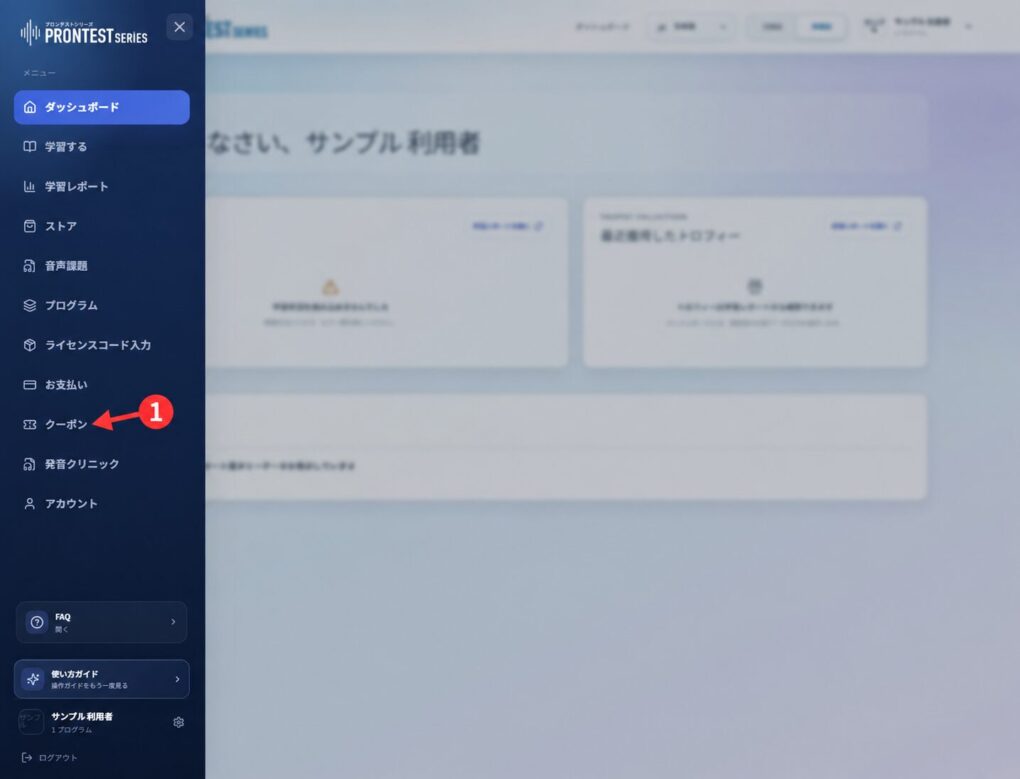
「クーポン」 (kupony) na pasku bocznym. Otwórz pozycję oznaczoną na ilustracji czerwoną cyfrą 1. Przykład ekranu z archiwalnych materiałów z września 2026 r. (data wykonania nieznana).
Rys. 2. 「クーポン」 (kupony) na pasku bocznym. Otwórz pozycję oznaczoną na ilustracji czerwoną cyfrą 1. Przykład ekranu z archiwalnych materiałów z września 2026 r. (data wykonania nieznana).

3. Wpisz hasło z wiadomości w 「クーポン受け取りパスワード」 (hasło do odbioru kuponu) i naciśnij 「受け取る」 (odbierz).
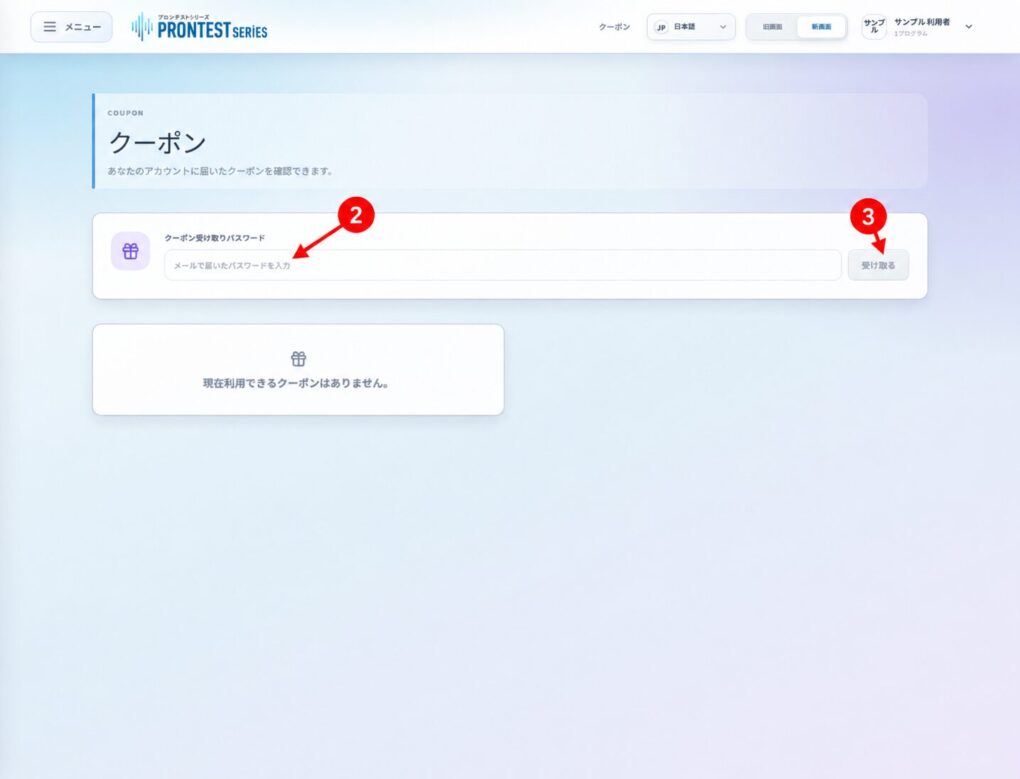
W miejscu oznaczonym cyfrą 2 wpisz hasło do odbioru i naciśnij 「受け取る」 (odbierz), oznaczone cyfrą 3. Ilustracja przedstawia stan przed wpisaniem danych. Przykład ekranu z archiwalnych materiałów z września 2026 r. (data wykonania nieznana).
Rys. 3. W miejscu oznaczonym cyfrą 2 wpisz hasło do odbioru i naciśnij 「受け取る」 (odbierz), oznaczone cyfrą 3. Ilustracja przedstawia stan przed wpisaniem danych. Przykład ekranu z archiwalnych materiałów z września 2026 r. (data wykonania nieznana).

4. Sprawdź, czy pojawiło się 「クーポンを受け取りました。」 (kupon odebrano) i czy kupon został dodany do listy.

Korzystanie z kuponu przy zakupie

1. Sprawdź na liście wysokość zniżki, 「対象期間」 (objęty kuponem okres korzystania) i 「有効期限」 (termin ważności). Warunki dotyczące produktów sprawdź również w instrukcji otrzymanej wraz z kuponem.

2. Naciśnij 「コードをコピー」 (kopiuj kod). Gdy pojawi się 「コピーしました」 (skopiowano), możesz użyć kodu.
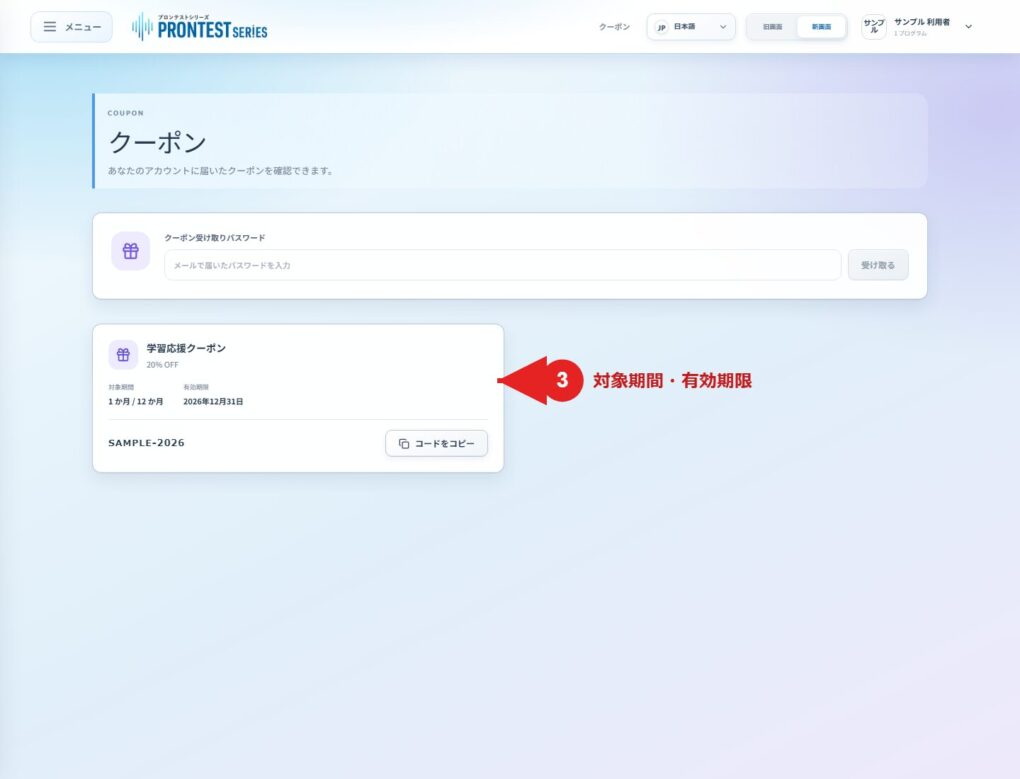
Przykładowa lista kuponów. Sprawdź objęty kuponem okres korzystania i termin ważności, a następnie naciśnij 「コードをコピー」 (kopiuj kod). Procent zniżki, daty i SAMPLE-2026 to wartości objaśniające. Ilustracja przedstawia stan przed skopiowaniem. Przykład ekranu z archiwalnych materiałów z września 2026 r. (data wykonania nieznana).
Rys. 4. Przykładowa lista kuponów. Sprawdź objęty kuponem okres korzystania i termin ważności, a następnie naciśnij 「コードをコピー」 (kopiuj kod). Procent zniżki, daty i SAMPLE-2026 to wartości objaśniające. Ilustracja przedstawia stan przed skopiowaniem. Przykład ekranu z archiwalnych materiałów z września 2026 r. (data wykonania nieznana).

3. W 「ストア」 (sklep) wybierz odpowiedni program i okres korzystania, a następnie wklej kod w 「クーポンコード」 (kod kuponu).
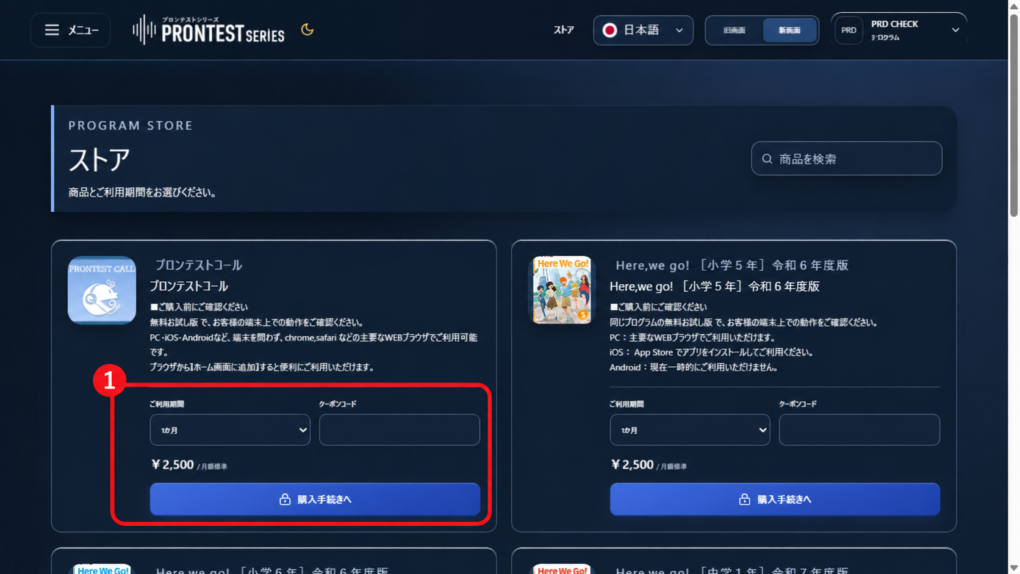
Pole 「クーポンコード」 (kod kuponu) w sklepie. Wpisz kod używany do zakupu. Ilustracja przedstawia stan przed wpisaniem kodu i nie pokazuje kwoty po zastosowaniu zniżki. Przykład ekranu z 16 września 2026 r.
Rys. 5. Pole 「クーポンコード」 (kod kuponu) w sklepie. Wpisz kod używany do zakupu. Ilustracja przedstawia stan przed wpisaniem kodu i nie pokazuje kwoty po zastosowaniu zniżki. Przykład ekranu z 16 września 2026 r.

4. Sprawdź szczegóły zakupu i kwotę do zapłaty po zastosowaniu kuponu. Przejdź przez 「購入手続きへ」 (przejdź do zakupu) tylko wtedy, gdy chcesz dokonać zakupu. Nie wpisuj hasła do odbioru kuponu w polu zakupu.

Jeśli nie można odebrać lub zastosować kuponu

Jeśli pojawi się 「有効な受け取りパスワードを確認できませんでした。」 (nie udało się potwierdzić prawidłowego hasła do odbioru), sprawdź wpisane dane i wiadomość z instrukcją. W przypadku błędu połączenia sprawdź połączenie i spróbuj ponownie.

Kuponu nie można użyć m.in. wtedy, gdy okres korzystania wybrany przy zakupie nie jest objęty kuponem. Nie dokonuj zakupu, jeśli nie wiesz, czy korzyść została zastosowana. Sprawdź komunikat na ekranie i instrukcję otrzymaną z kuponem.

Co sprawdzić przed użyciem

Samo odebranie kuponu nie kończy zakupu aplikacji. Nawet jeśli pierwsza płatność jest bezpłatna lub obniżona, trzeba sprawdzić w umowie, czy obowiązuje automatyczne odnawianie i jaka będzie cena po odnowieniu.

Kodów kuponów z panelu マイページ nie można używać do zakupów wewnątrz aplikacji w App Store ani Google Play.

Powiązane artykuły

Kupowanie aplikacji w panelu マイページ

Sprawdzanie opłat i terminów ich naliczania