
ご利用ありがとうございます

なにかお困りですか?

ما القسيمة المجانية؟

هي قسيمة تُوزّع في الحملات وغيرها لتمنح ميزة مجانية أو خصمًا عند الشراء. تحقق لكل قسيمة من الميزة ومدة الاستخدام التي تشملها وتاريخ انتهاء صلاحيتها.

إذا لم يظهر الشريط الجانبي في マイページ (صفحتي)، فاضغط أيقونة القائمة لإظهاره.

تسجيل الدخول إلى マイページ (صفحتي)

إذا تلقيت كلمة مرور لاستلام القسيمة

1. تحقق من 「クーポン受け取りパスワード」 (كلمة مرور استلام القسيمة) في الرسالة الإرشادية.
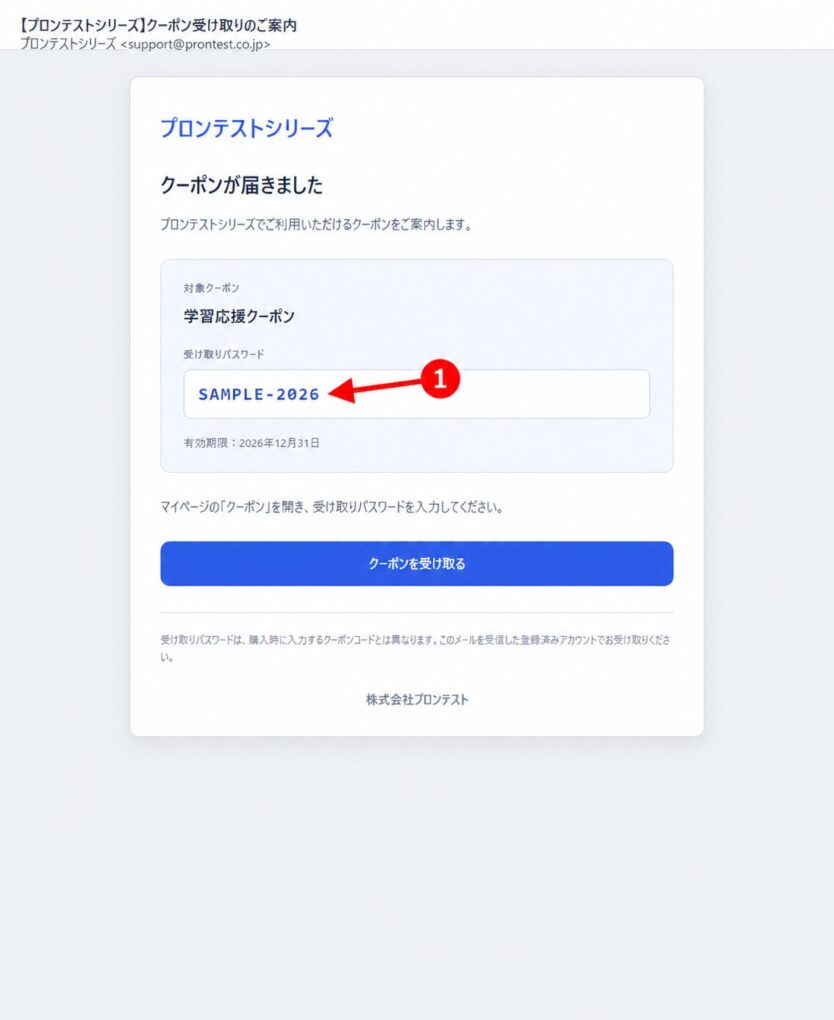
نموذج للرسالة الإرشادية. يشير الرقم 1 إلى 「受け取りパスワード」 (كلمة مرور الاستلام). SAMPLE-2026 مثال توضيحي؛ استخدم فعليًا القيمة الواردة في الرسالة التي تلقيتها. مثال للشاشة من مواد محفوظة في سبتمبر 2026، وتاريخ التقاط الصورة غير معروف.
الشكل 1: نموذج للرسالة الإرشادية. يشير الرقم 1 إلى 「受け取りパスワード」 (كلمة مرور الاستلام). SAMPLE-2026 مثال توضيحي؛ استخدم فعليًا القيمة الواردة في الرسالة التي تلقيتها. مثال للشاشة من مواد محفوظة في سبتمبر 2026، وتاريخ التقاط الصورة غير معروف.

2. سجّل الدخول إلى マイページ (صفحتي) بالحساب الذي سيستخدم القسيمة، وافتح 「クーポン」 (القسائم) من الشريط الجانبي.
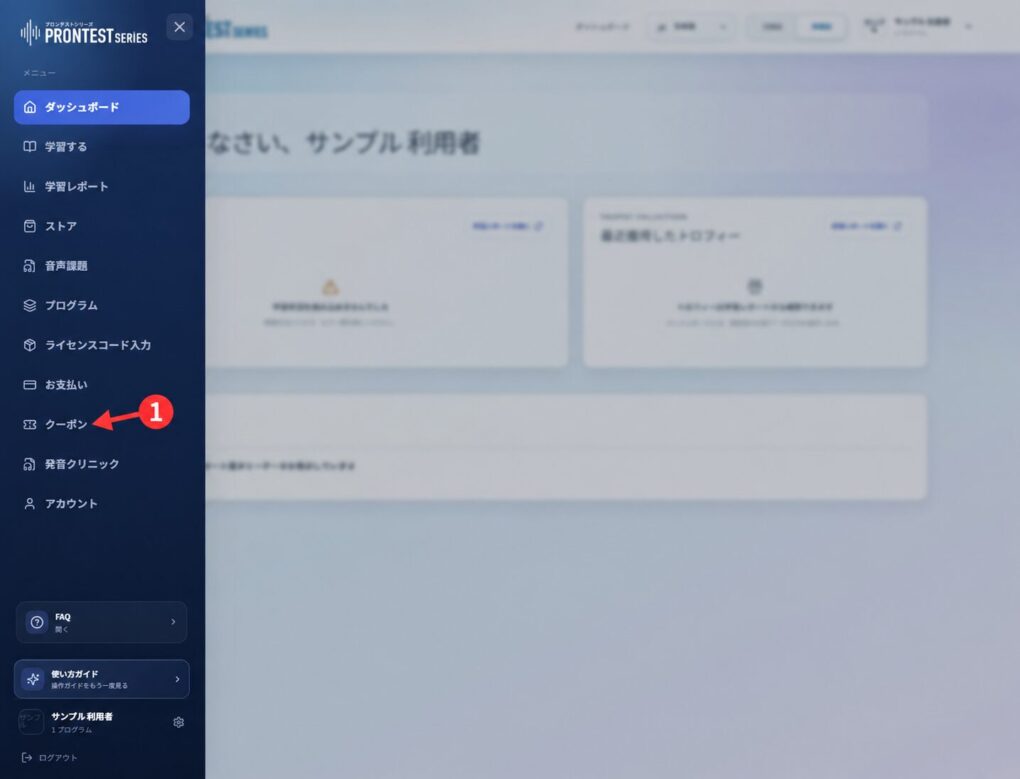
「クーポン」 (القسائم) في الشريط الجانبي. افتح العنصر المشار إليه بالرقم 1 الأحمر. مثال للشاشة من مواد محفوظة في سبتمبر 2026، وتاريخ التقاط الصورة غير معروف.
الشكل 2: 「クーポン」 (القسائم) في الشريط الجانبي. افتح العنصر المشار إليه بالرقم 1 الأحمر. مثال للشاشة من مواد محفوظة في سبتمبر 2026، وتاريخ التقاط الصورة غير معروف.

3. أدخل كلمة المرور الواردة في الرسالة في 「クーポン受け取りパスワード」 (كلمة مرور استلام القسيمة)، واضغط 「受け取る」 (استلام).
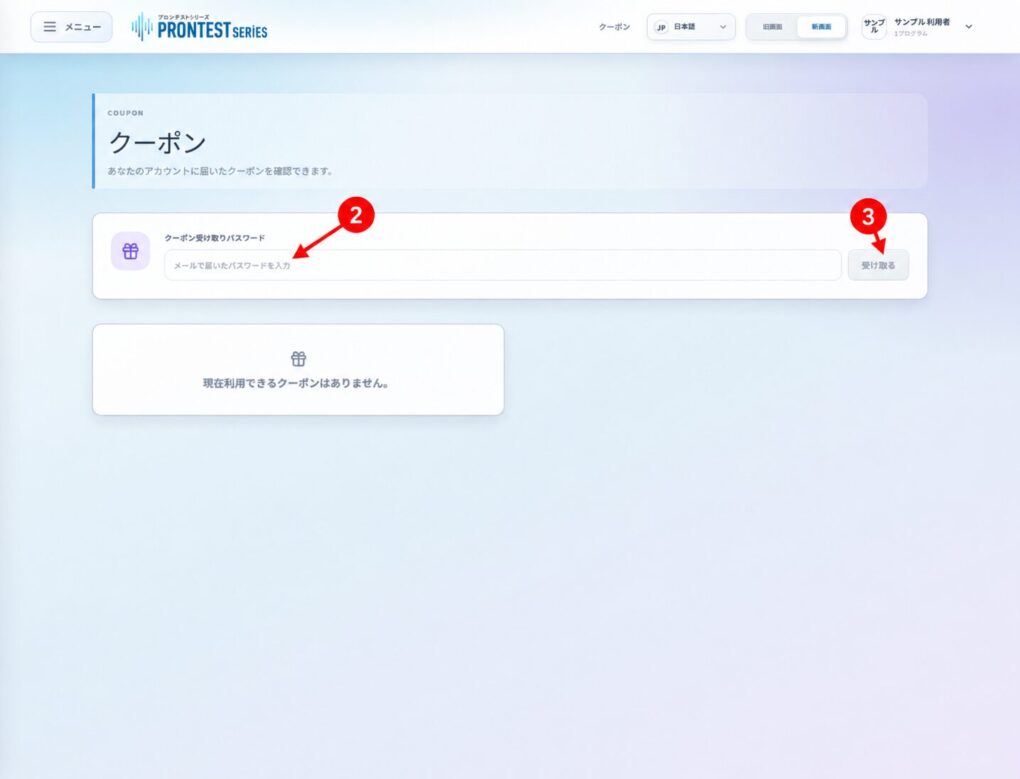
أدخل كلمة مرور الاستلام في الموضع رقم 2، واضغط 「受け取る」 (استلام) عند الرقم 3. يوضح الشكل الحالة قبل الإدخال. مثال للشاشة من مواد محفوظة في سبتمبر 2026، وتاريخ التقاط الصورة غير معروف.
الشكل 3: أدخل كلمة مرور الاستلام في الموضع رقم 2، واضغط 「受け取る」 (استلام) عند الرقم 3. يوضح الشكل الحالة قبل الإدخال. مثال للشاشة من مواد محفوظة في سبتمبر 2026، وتاريخ التقاط الصورة غير معروف.

4. تحقق من ظهور 「クーポンを受け取りました。」 (تم استلام القسيمة)، ومن إضافتها إلى القائمة.

استخدام القسيمة عند الشراء

1. تحقق في القائمة من تفاصيل الخصم و「対象期間」 (المدة المشمولة) و「有効期限」 (تاريخ انتهاء الصلاحية). راجع أيضًا إرشادات توزيع القسيمة لمعرفة شروط المنتجات المشمولة.

2. اضغط 「コードをコピー」 (نسخ الرمز). عند ظهور 「コピーしました」 (تم النسخ)، يمكنك استخدام الرمز.
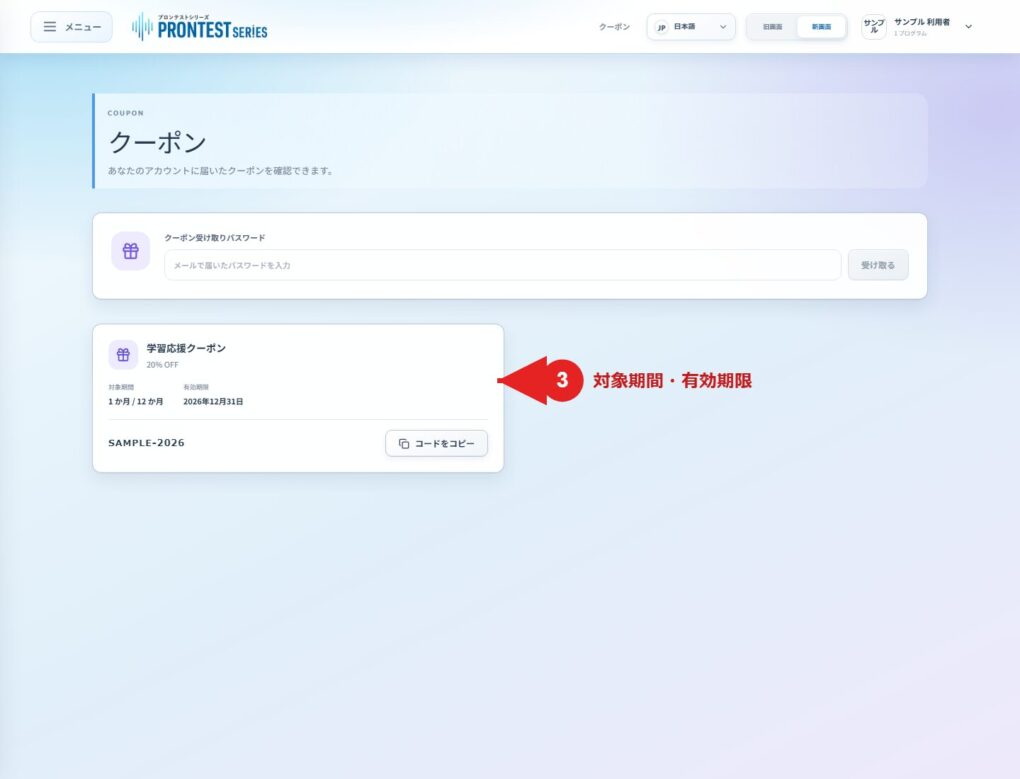
نموذج لقائمة القسائم. تحقق من المدة المشمولة وتاريخ انتهاء الصلاحية، ثم اضغط 「コードをコピー」 (نسخ الرمز). نسبة الخصم والتواريخ وSAMPLE-2026 قيم توضيحية. يوضح الشكل الحالة قبل النسخ. مثال للشاشة من مواد محفوظة في سبتمبر 2026، وتاريخ التقاط الصورة غير معروف.
الشكل 4: نموذج لقائمة القسائم. تحقق من المدة المشمولة وتاريخ انتهاء الصلاحية، ثم اضغط 「コードをコピー」 (نسخ الرمز). نسبة الخصم والتواريخ وSAMPLE-2026 قيم توضيحية. يوضح الشكل الحالة قبل النسخ. مثال للشاشة من مواد محفوظة في سبتمبر 2026، وتاريخ التقاط الصورة غير معروف.

3. اختر البرنامج المعني ومدة الاستخدام في 「ストア」 (المتجر)، والصق الرمز في 「クーポンコード」 (رمز القسيمة).
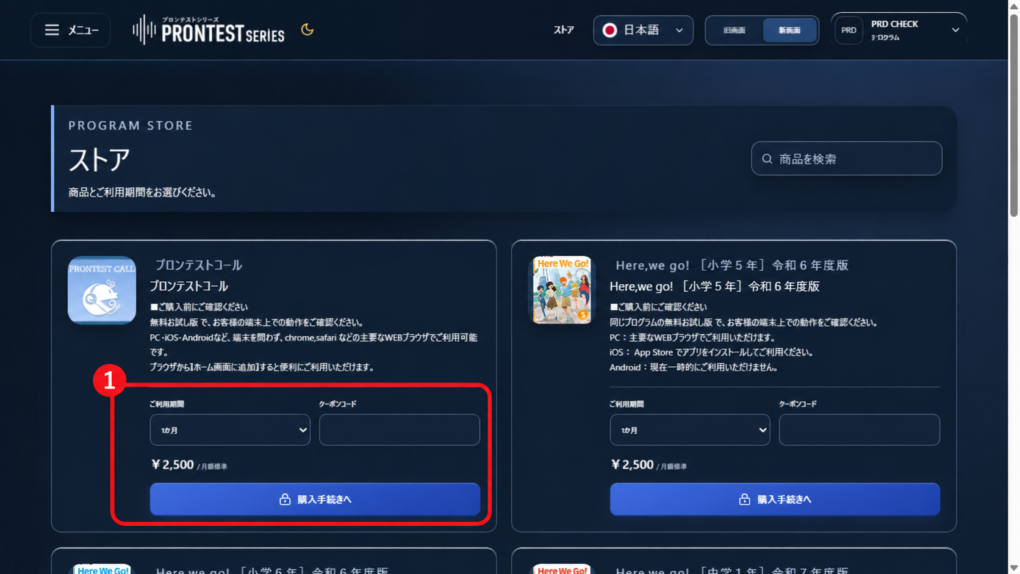
حقل 「クーポンコード」 (رمز القسيمة) في المتجر. أدخل الرمز الذي ستستخدمه للشراء. يوضح الشكل الحالة قبل الإدخال، ولا يعرض المبلغ بعد تطبيق الخصم. مثال للشاشة بتاريخ 16 سبتمبر 2026.
الشكل 5: حقل 「クーポンコード」 (رمز القسيمة) في المتجر. أدخل الرمز الذي ستستخدمه للشراء. يوضح الشكل الحالة قبل الإدخال، ولا يعرض المبلغ بعد تطبيق الخصم. مثال للشاشة بتاريخ 16 سبتمبر 2026.

4. تحقق من تفاصيل الشراء والمبلغ بعد تطبيق القسيمة، وتابع من 「購入手続きへ」 (المتابعة إلى الشراء) فقط إذا أردت الشراء. احرص على عدم إدخال كلمة مرور الاستلام في حقل الشراء.

إذا تعذّر الاستلام أو التطبيق

إذا ظهر 「有効な受け取りパスワードを確認できませんでした。」 (تعذّر التحقق من كلمة مرور استلام صالحة)، فراجع الإدخال والرسالة الإرشادية. إذا ظهر خطأ اتصال، فتحقق من حالة الاتصال ثم أعد المحاولة.

لا يمكن استخدام القسيمة إذا كانت مدة الاستخدام المختارة عند الشراء مختلفة عن المدة التي تشملها القسيمة، مثلًا. لا تشترِ قبل معرفة ما إذا كانت الميزة قد طُبّقت؛ راجع رسالة الشاشة وإرشادات توزيع القسيمة.

ما ينبغي التحقق منه قبل الاستخدام

استلام القسيمة وحده لا يُكمل شراء التطبيق. كذلك، حتى إذا كانت الدفعة الأولى مجانية أو مخفّضة، يجب التحقق في العقد مما إذا كان التجديد تلقائيًا ومن الرسوم بعد التجديد.

لا يمكن استخدام رموز القسائم الخاصة بـ マイページ (صفحتي) في عمليات الشراء داخل التطبيقات عبر App Store أو Google Play.

مقالات ذات صلة

شراء تطبيق من マイページ (صفحتي)

التحقق من رسوم الاستخدام وموعد الفوترة