
ご利用ありがとうございます

なにかお困りですか?

Qu’est-ce qu’un coupon gratuit ?

Il s’agit d’un coupon distribué lors de campagnes promotionnelles, notamment, qui offre la gratuité ou une réduction au moment de l’achat. Vérifiez pour chaque coupon la nature de l’avantage, les durées d’utilisation éligibles et la date d’expiration.

Si la barre latérale de マイページ (espace personnel) n’est pas visible, appuyez sur l’icône de menu pour l’afficher.

Se connecter à マイページ (espace personnel)

Si vous avez reçu un mot de passe pour récupérer un coupon

1. Repérez 「クーポン受け取りパスワード」 (Mot de passe de récupération du coupon) dans l’e-mail d’information.
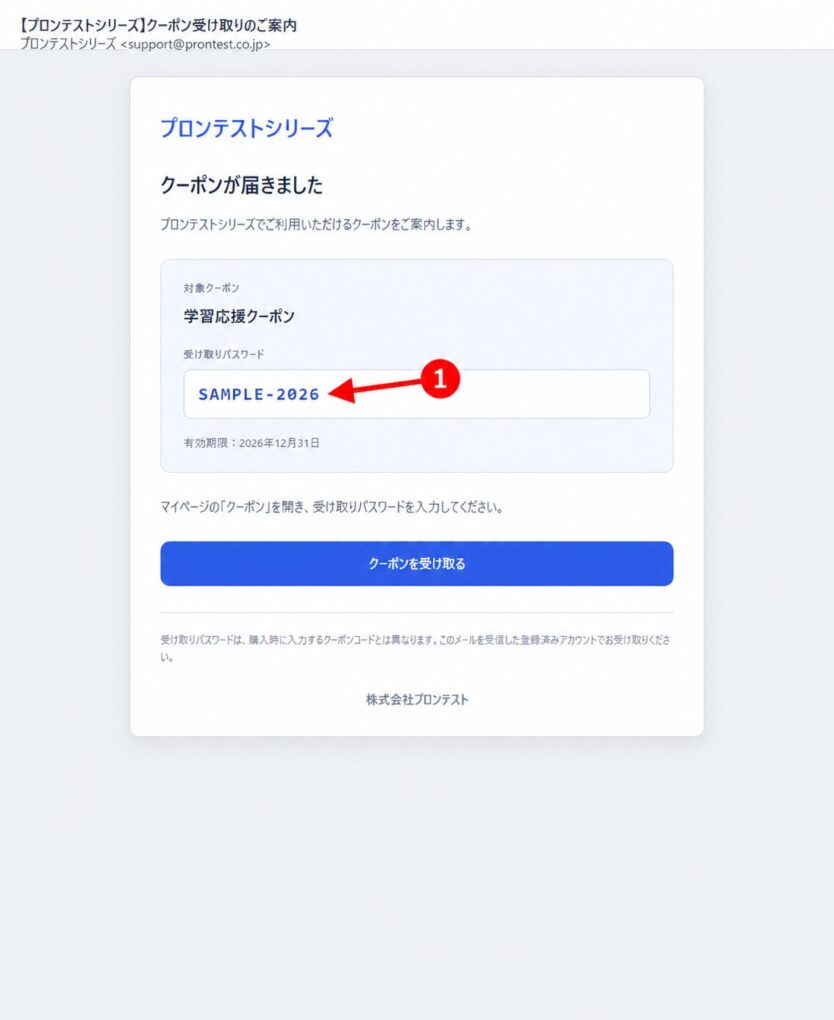
Exemple d’e-mail d’information. Le chiffre 1 indique 「受け取りパスワード」 (Mot de passe de récupération). SAMPLE-2026 est un exemple explicatif ; utilisez la valeur figurant dans l’e-mail que vous avez réellement reçu. Exemple d’écran provenant de documents existants de septembre 2026 (date de capture inconnue).
Figure 1 : exemple d’e-mail d’information. Le chiffre 1 indique 「受け取りパスワード」 (Mot de passe de récupération). SAMPLE-2026 est un exemple explicatif ; utilisez la valeur figurant dans l’e-mail que vous avez réellement reçu. Exemple d’écran provenant de documents existants de septembre 2026 (date de capture inconnue).

2. Connectez-vous à マイページ (espace personnel) avec le compte qui utilisera le coupon, puis ouvrez 「クーポン」 (Coupons) dans la barre latérale.
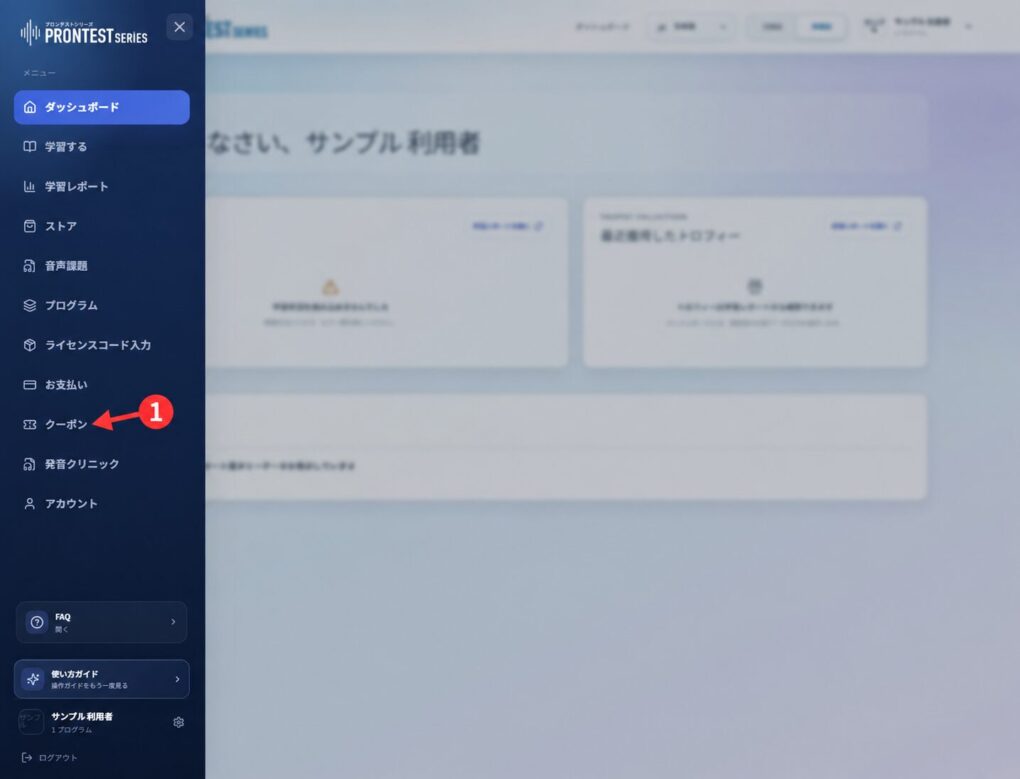
「クーポン」 (Coupons) dans la barre latérale. Ouvrez l’élément indiqué par le chiffre 1 en rouge. Exemple d’écran provenant de documents existants de septembre 2026 (date de capture inconnue).
Figure 2 : 「クーポン」 (Coupons) dans la barre latérale. Ouvrez l’élément indiqué par le chiffre 1 en rouge. Exemple d’écran provenant de documents existants de septembre 2026 (date de capture inconnue).

3. Saisissez le mot de passe de récupération indiqué dans l’e-mail dans 「クーポン受け取りパスワード」 (Mot de passe de récupération du coupon), puis appuyez sur 「受け取る」 (Récupérer).
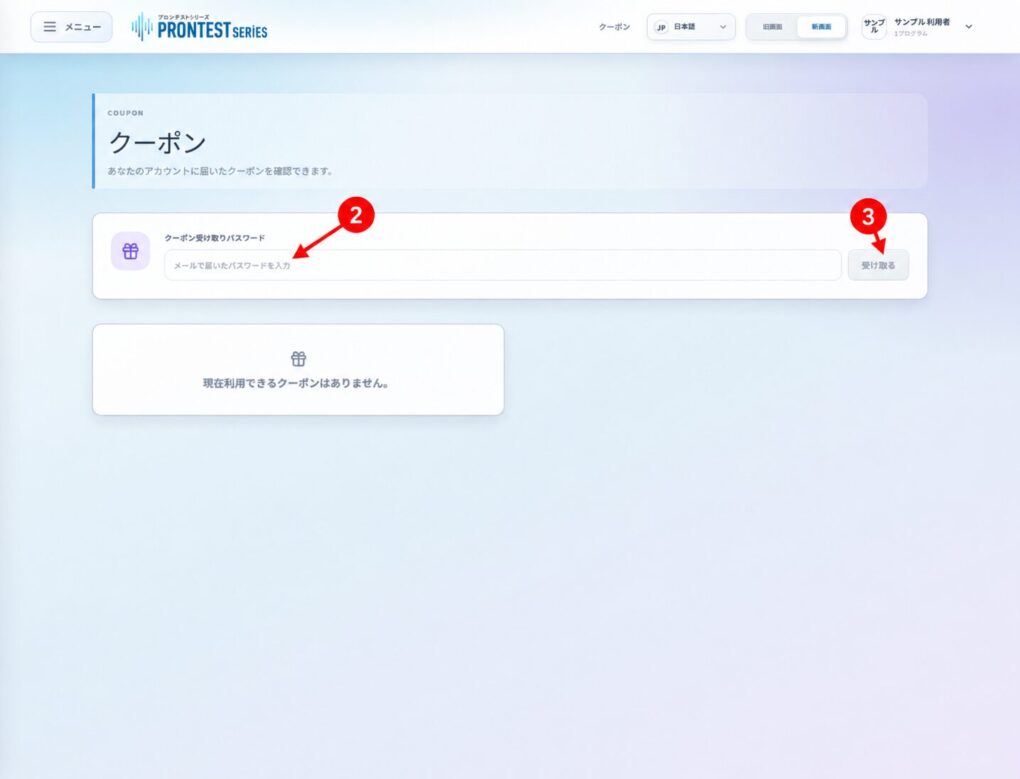
Saisissez le mot de passe de récupération à l’emplacement 2, puis appuyez sur 「受け取る」 (Récupérer), indiqué par le chiffre 3. L’illustration montre l’état avant la saisie. Exemple d’écran provenant de documents existants de septembre 2026 (date de capture inconnue).
Figure 3 : saisissez le mot de passe de récupération à l’emplacement 2, puis appuyez sur 「受け取る」 (Récupérer), indiqué par le chiffre 3. L’illustration montre l’état avant la saisie. Exemple d’écran provenant de documents existants de septembre 2026 (date de capture inconnue).

4. Vérifiez que 「クーポンを受け取りました。」 (Coupon récupéré) s’affiche et que le coupon a été ajouté à la liste.

Utiliser le coupon lors d’un achat

1. Dans la liste, vérifiez la réduction, 「対象期間」 (Durées éligibles) et 「有効期限」 (Date d’expiration). Pour les conditions concernant les produits éligibles, consultez également les informations fournies lors de la distribution.

2. Appuyez sur 「コードをコピー」 (Copier le code). Lorsque 「コピーしました」 (Copié) s’affiche, le code peut être utilisé.
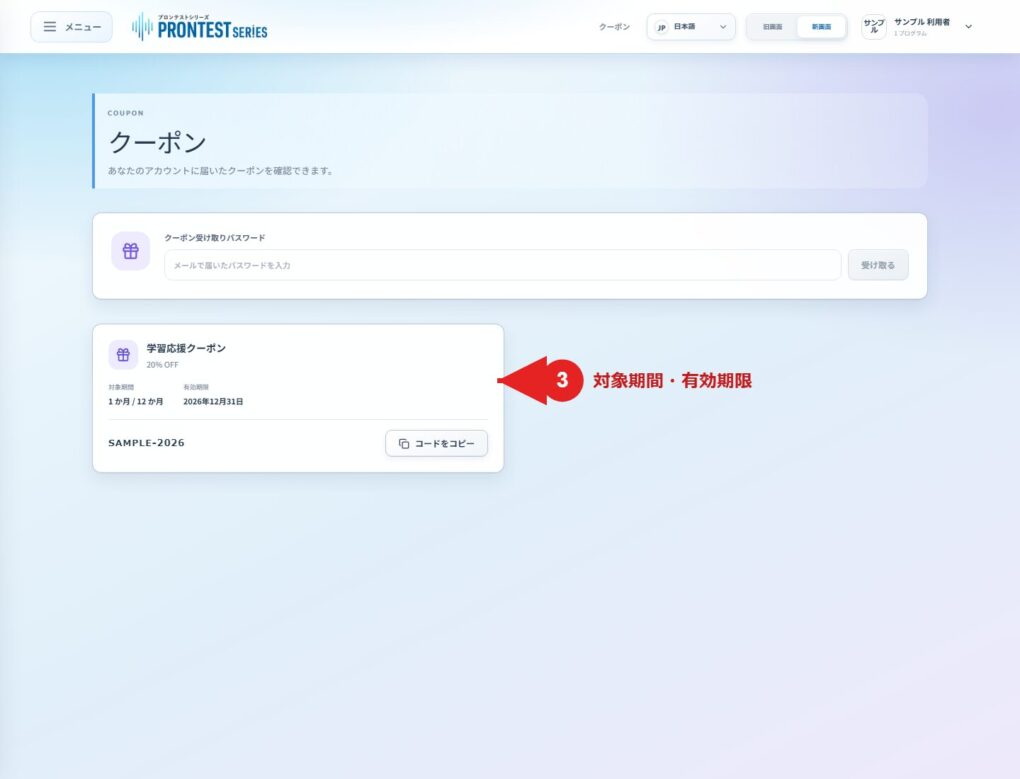
Exemple de liste de coupons. Vérifiez les durées éligibles et la date d’expiration, puis appuyez sur 「コードをコピー」 (Copier le code). Le taux de réduction, les dates et SAMPLE-2026 sont des valeurs explicatives. L’illustration montre l’état avant la copie. Exemple d’écran provenant de documents existants de septembre 2026 (date de capture inconnue).
Figure 4 : exemple de liste de coupons. Vérifiez les durées éligibles et la date d’expiration, puis appuyez sur 「コードをコピー」 (Copier le code). Le taux de réduction, les dates et SAMPLE-2026 sont des valeurs explicatives. L’illustration montre l’état avant la copie. Exemple d’écran provenant de documents existants de septembre 2026 (date de capture inconnue).

3. Dans 「ストア」 (Boutique), choisissez le programme et la durée d’utilisation concernés, puis collez le code dans 「クーポンコード」 (Code promotionnel).
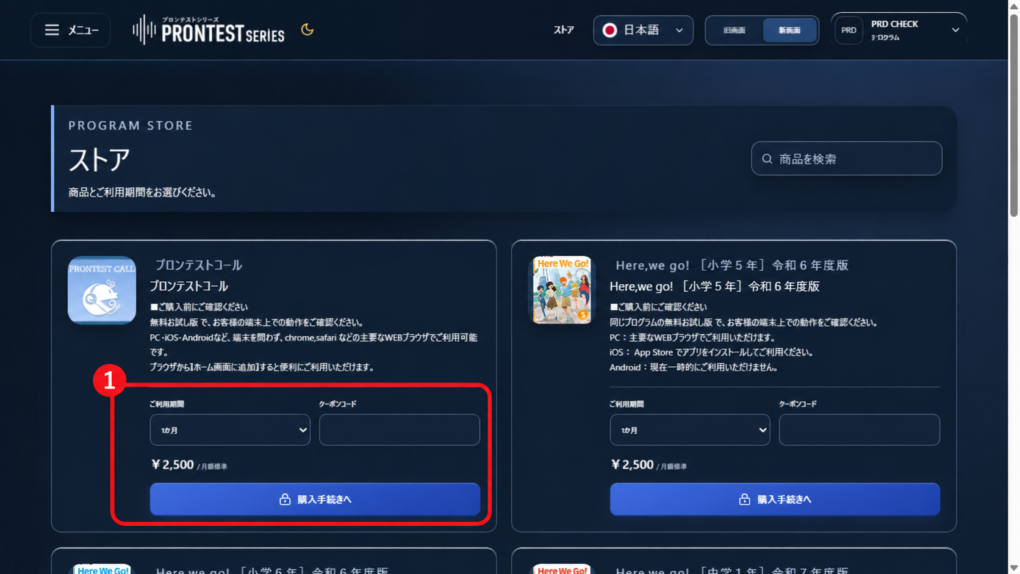
Champ 「クーポンコード」 (Code promotionnel) de la boutique. Saisissez le code à utiliser pour l’achat. L’illustration montre l’état avant la saisie et n’affiche pas le montant après réduction. Exemple d’écran du 16 septembre 2026.
Figure 5 : champ 「クーポンコード」 (Code promotionnel) de la boutique. Saisissez le code à utiliser pour l’achat. L’illustration montre l’état avant la saisie et n’affiche pas le montant après réduction. Exemple d’écran du 16 septembre 2026.

4. Vérifiez les détails de l’achat et le montant à payer après application du coupon, puis utilisez 「購入手続きへ」 (Procéder à l’achat) uniquement si vous souhaitez acheter. Veillez à ne pas saisir le mot de passe de récupération dans le champ de l’achat.

Si vous ne pouvez pas récupérer ou appliquer le coupon

Si 「有効な受け取りパスワードを確認できませんでした。」 (Aucun mot de passe de récupération valide n’a pu être vérifié) s’affiche, revérifiez votre saisie et l’e-mail d’information. En cas d’erreur de connexion, vérifiez la connexion, puis réessayez.

Le coupon ne peut notamment pas être utilisé si la durée choisie lors de l’achat n’est pas éligible au coupon. N’achetez pas sans savoir si l’avantage a été appliqué ; consultez le message à l’écran et les informations de distribution.

Points à vérifier avant utilisation

La seule récupération d’un coupon ne finalise pas l’achat de l’application. Même si le premier paiement est gratuit ou réduit, vous devez vérifier dans le contrat la présence ou non d’un renouvellement automatique et les tarifs après renouvellement.

Les codes promotionnels de マイページ (espace personnel) ne peuvent pas être utilisés pour les achats intégrés de l’App Store ou de Google Play.

Articles associés

Acheter une application dans マイページ (espace personnel)

Vérifier les tarifs et le moment de la facturation