
ご利用ありがとうございます

なにかお困りですか?

Che cos’è un coupon gratuito?

È un coupon distribuito, per esempio, durante una promozione, che permette di ottenere gratuità o sconti al momento dell’acquisto. Controlla per ciascun coupon il vantaggio offerto, i periodi di utilizzo a cui si applica e la scadenza.

Se la barra laterale di マイページ (Area personale) non è visibile, premi l’icona del menu per mostrarla.

Accedere a マイページ (Area personale)

Se hai ricevuto una password per ritirare il coupon

1. Controlla la 「クーポン受け取りパスワード」 (Password per ritirare il coupon) nell’email con le istruzioni.
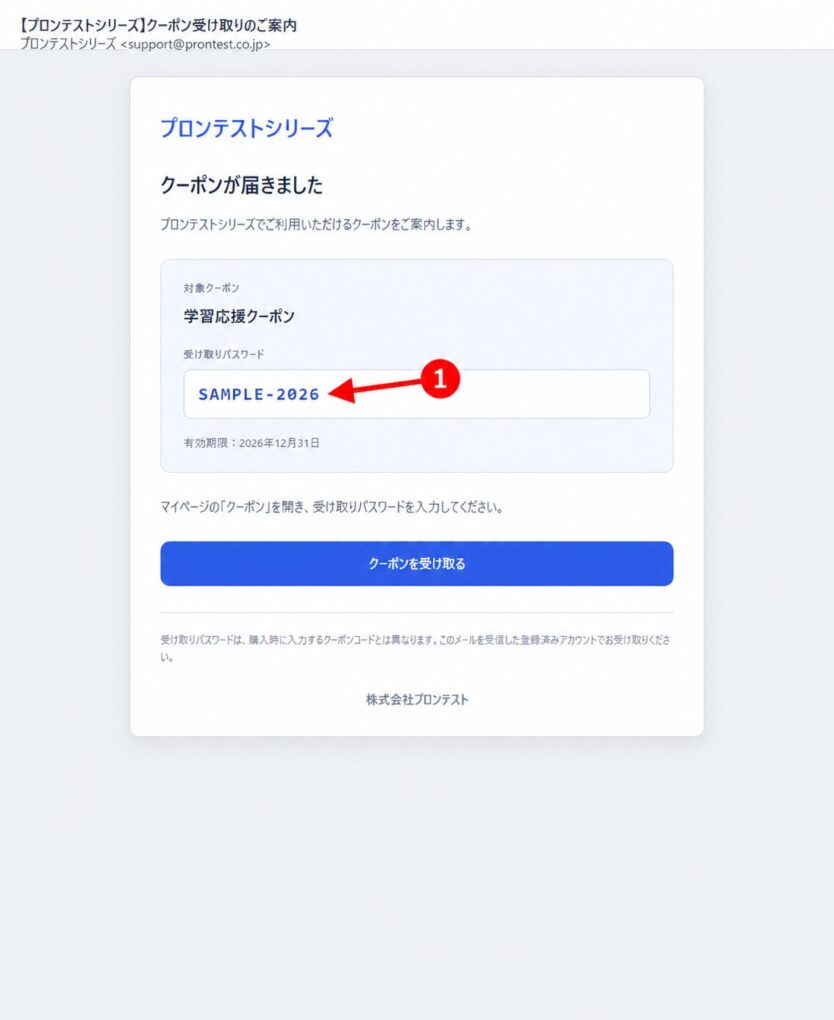
Esempio di email con le istruzioni. Il numero 1 indica 「受け取りパスワード」 (Password di ritiro). SAMPLE-2026 è un valore illustrativo: usa quello presente nell’email ricevuta. Schermata di esempio tratta dalla documentazione già disponibile di settembre 2026 (data dello scatto sconosciuta).
Figura 1. Esempio di email con le istruzioni. Il numero 1 indica 「受け取りパスワード」 (Password di ritiro). SAMPLE-2026 è un valore illustrativo: usa quello presente nell’email ricevuta. Schermata di esempio tratta dalla documentazione già disponibile di settembre 2026 (data dello scatto sconosciuta).

2. Accedi a マイページ (Area personale) con l’account su cui vuoi usare il coupon e apri 「クーポン」 (Coupon) nella barra laterale.
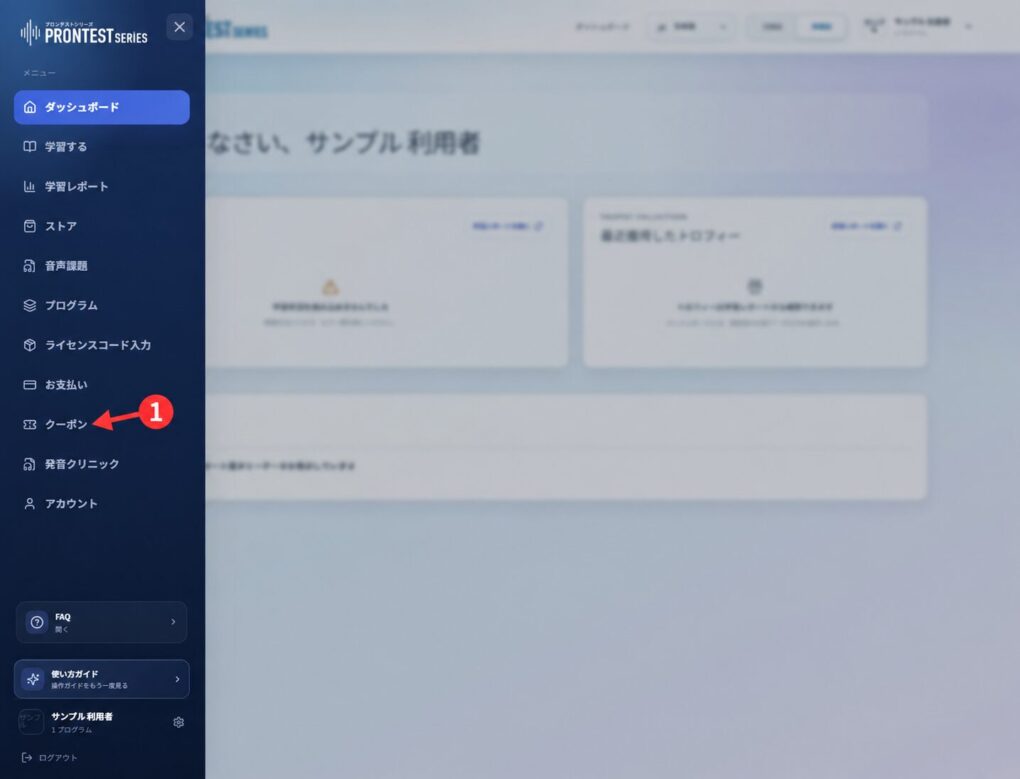
「クーポン」 (Coupon) nella barra laterale. Apri la voce indicata dal numero 1 in rosso. Schermata di esempio tratta dalla documentazione già disponibile di settembre 2026 (data dello scatto sconosciuta).
Figura 2. 「クーポン」 (Coupon) nella barra laterale. Apri la voce indicata dal numero 1 in rosso. Schermata di esempio tratta dalla documentazione già disponibile di settembre 2026 (data dello scatto sconosciuta).

3. Inserisci la password ricevuta via email in 「クーポン受け取りパスワード」 (Password per ritirare il coupon) e premi 「受け取る」 (Ritira).
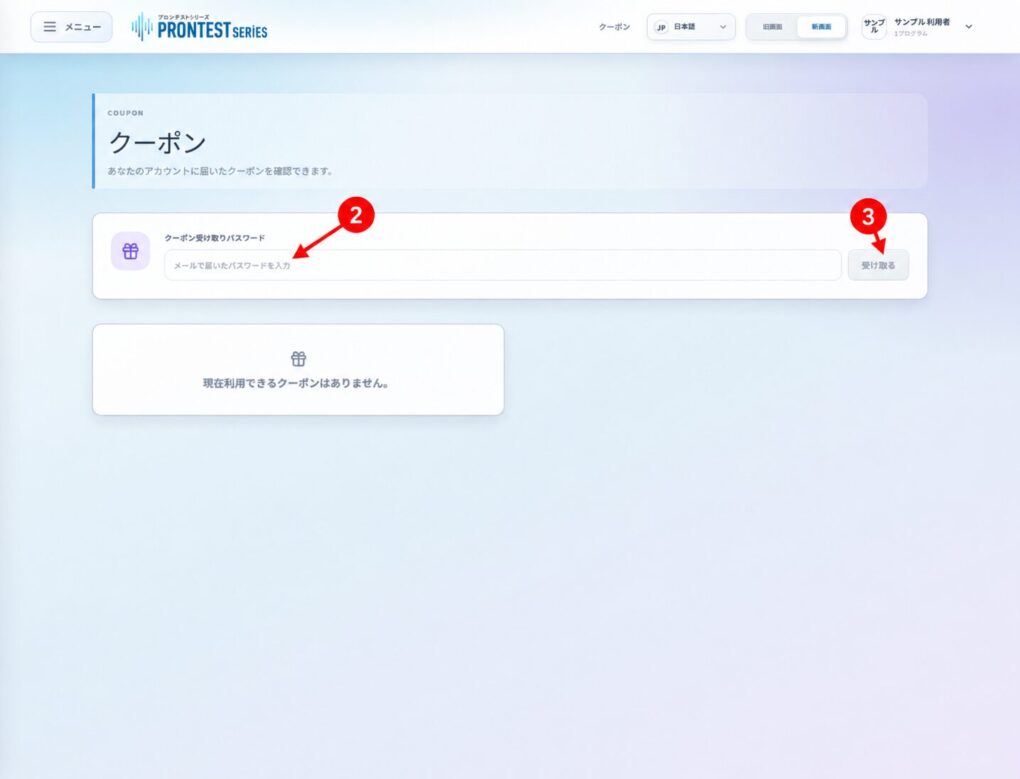
Inserisci la password di ritiro nel campo 2 e premi 「受け取る」 (Ritira), indicato con 3. L’immagine mostra lo stato prima dell’inserimento. Schermata di esempio tratta dalla documentazione già disponibile di settembre 2026 (data dello scatto sconosciuta).
Figura 3. Inserisci la password di ritiro nel campo 2 e premi 「受け取る」 (Ritira), indicato con 3. L’immagine mostra lo stato prima dell’inserimento. Schermata di esempio tratta dalla documentazione già disponibile di settembre 2026 (data dello scatto sconosciuta).

4. Verifica che compaia 「クーポンを受け取りました。」 (Coupon ricevuto) e che il coupon sia stato aggiunto all’elenco.

Usare un coupon per l’acquisto

1. Nell’elenco, controlla lo sconto, 「対象期間」 (Periodo a cui si applica) e 「有効期限」 (Scadenza). Per le condizioni relative ai prodotti ammessi, controlla anche le istruzioni ricevute alla distribuzione del coupon.

2. Premi 「コードをコピー」 (Copia il codice). Quando compare 「コピーしました」 (Copiato), puoi usare il codice.
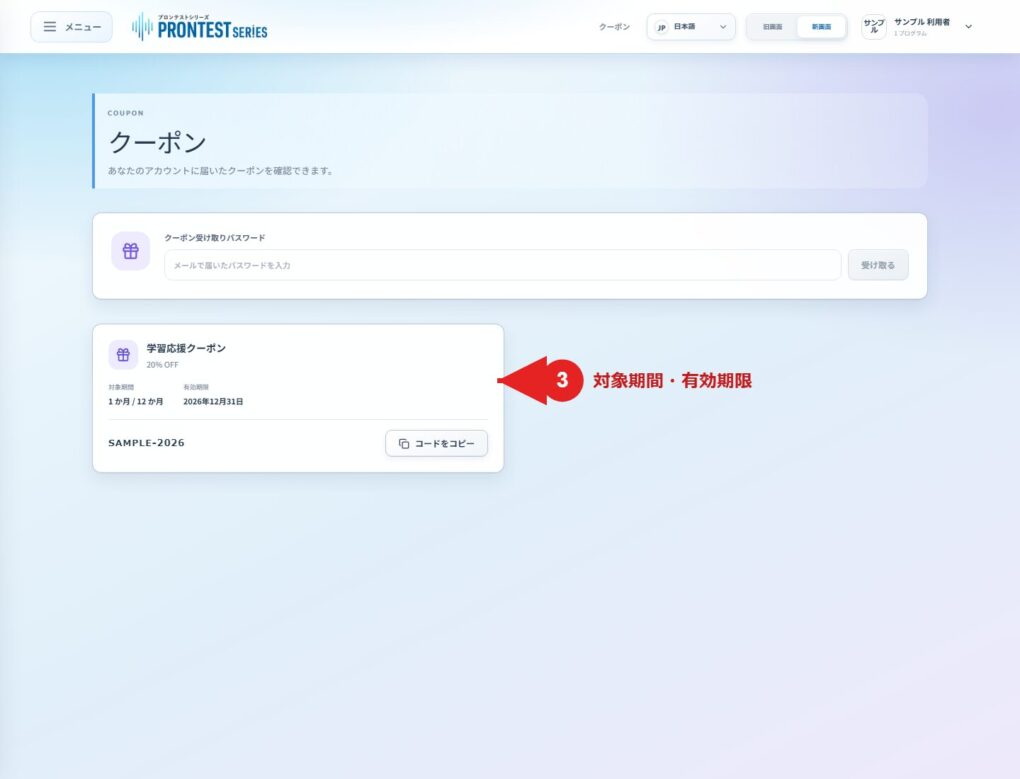
Esempio di elenco dei coupon. Controlla il periodo a cui si applica e la scadenza, poi premi 「コードをコピー」 (Copia il codice). Percentuali di sconto, date e SAMPLE-2026 sono valori illustrativi. L’immagine mostra lo stato prima della copia. Schermata di esempio tratta dalla documentazione già disponibile di settembre 2026 (data dello scatto sconosciuta).
Figura 4. Esempio di elenco dei coupon. Controlla il periodo a cui si applica e la scadenza, poi premi 「コードをコピー」 (Copia il codice). Percentuali di sconto, date e SAMPLE-2026 sono valori illustrativi. L’immagine mostra lo stato prima della copia. Schermata di esempio tratta dalla documentazione già disponibile di settembre 2026 (data dello scatto sconosciuta).

3. In 「ストア」 (Negozio), seleziona il programma interessato e il periodo di utilizzo, poi incolla il codice in 「クーポンコード」 (Codice coupon).
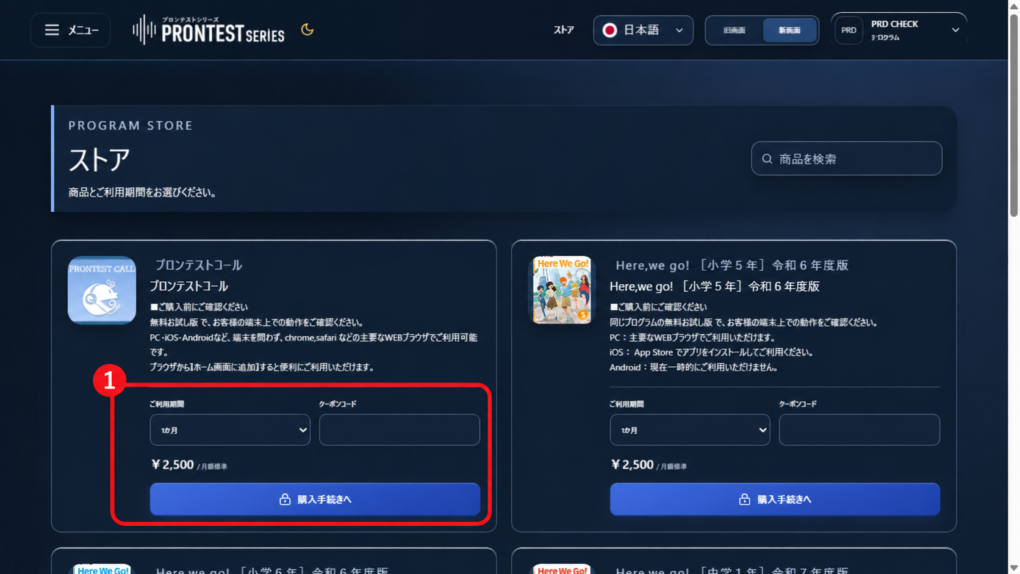
Campo 「クーポンコード」 (Codice coupon) nel negozio. Inserisci il codice da usare per l’acquisto. L’immagine mostra lo stato prima dell’inserimento e non mostra un importo scontato. Schermata di esempio del 16 settembre 2026.
Figura 5. Campo 「クーポンコード」 (Codice coupon) nel negozio. Inserisci il codice da usare per l’acquisto. L’immagine mostra lo stato prima dell’inserimento e non mostra un importo scontato. Schermata di esempio del 16 settembre 2026.

4. Controlla i dettagli dell’acquisto e l’importo da pagare dopo l’applicazione del coupon. Prosegui da 「購入手続きへ」 (Procedi all’acquisto) solo se vuoi acquistare. Non inserire la password di ritiro nel campo per l’acquisto.

Se non riesci a ritirare o applicare il coupon

Se compare 「有効な受け取りパスワードを確認できませんでした。」 (Impossibile verificare una password di ritiro valida), ricontrolla il testo inserito e l’email con le istruzioni. Se compare un errore di connessione, controlla la connessione e riprova.

Non puoi usare il coupon, per esempio, se il periodo di utilizzo scelto per l’acquisto non rientra tra quelli previsti dal coupon. Non acquistare senza sapere se il vantaggio è stato applicato: controlla il messaggio sullo schermo e le istruzioni di distribuzione.

Cosa controllare prima dell’utilizzo

Il solo ritiro del coupon non completa l’acquisto dell’app. Inoltre, anche se il primo pagamento è gratuito o scontato, devi controllare nel contratto la presenza o meno del rinnovo automatico e il prezzo dopo il rinnovo.

I codici coupon di マイページ (Area personale) non possono essere usati per gli acquisti in-app di App Store o Google Play.

Articoli correlati

Acquistare un’app da マイページ (Area personale)

Controllare costi e tempi degli addebiti