
ご利用ありがとうございます

なにかお困りですか?

La sola registrazione gratuita comporta costi?

local_offer会員登録について

No. La sola registrazione gratuita non comporta costi per l’utilizzo delle app. I costi vengono addebitati in base al relativo contratto quando completi l’acquisto di un programma a pagamento.

Se la barra laterale di マイページ (Area personale) non è visibile, premi l’icona del menu per mostrarla.

Accedere a マイページ (Area personale)

Per iniziare gratuitamente

In マイページ (Area personale), apri 「プログラム」 (Programmi), seleziona 「無料アプリ」 (App gratuite) e premi 「アプリを起動」 (Avvia l’app). Consulta le informazioni di ciascuna app per conoscere i contenuti che puoi provare gratuitamente.


Dove aprire 「プログラム」 (Programmi). Seleziona la voce indicata dalla freccia rossa 1. Schermata di esempio dell’articolo esistente (acquisita il 16 settembre 2026). La schermata attuale potrebbe essere diversa.
Figura 1. Dove aprire 「プログラム」 (Programmi). Seleziona la voce indicata dalla freccia rossa 1. Schermata di esempio dell’articolo esistente (acquisita il 16 settembre 2026). La schermata attuale potrebbe essere diversa.
Esempio della sezione 「無料アプリ」 (App gratuite). Il numero 2 in rosso indica 「アプリを起動」 (Avvia l’app). Selezionalo nella scheda di un’app gratuita. Schermata di esempio dell’articolo esistente (acquisita il 16 settembre 2026). La schermata attuale potrebbe essere diversa.
Figura 2. Esempio della sezione 「無料アプリ」 (App gratuite). Il numero 2 in rosso indica 「アプリを起動」 (Avvia l’app). Selezionalo nella scheda di un’app gratuita. Schermata di esempio dell’articolo esistente (acquisita il 16 settembre 2026). La schermata attuale potrebbe essere diversa.

Cosa controllare prima di acquistare

Puoi acquistare programmi a pagamento da 「ストア」 (Negozio). Controlla il nome del prodotto, il periodo di utilizzo, l’importo totale e la presenza o meno del rinnovo automatico. Conferma l’acquisto solo se accetti questi dettagli. La semplice consultazione dei prezzi nel negozio non completa l’acquisto.
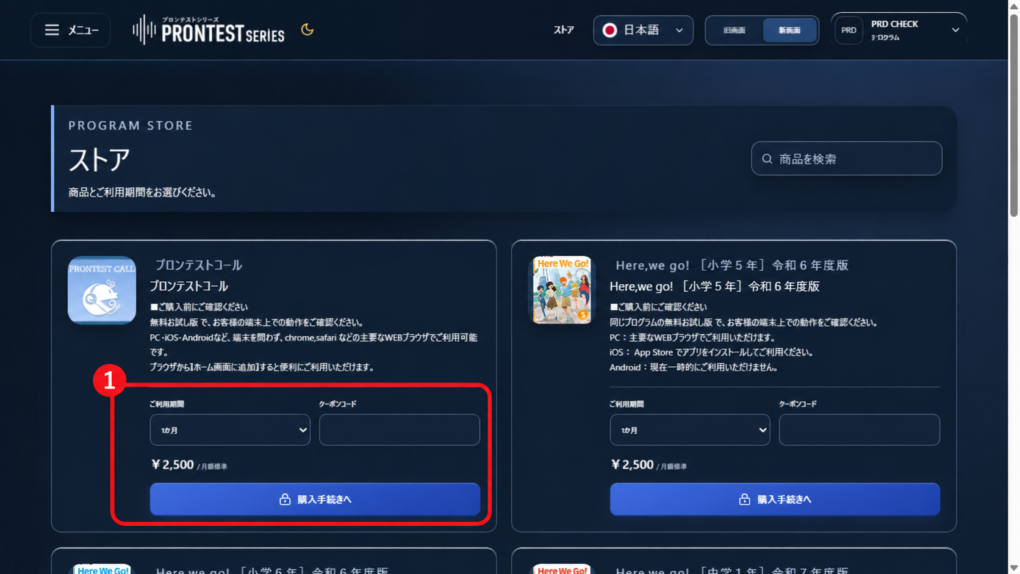
Esempio di scheda prodotto nel negozio. Il riquadro rosso 1 contiene 「ご利用期間」 (Periodo di utilizzo), 「クーポンコード」 (Codice coupon) e 「購入手続きへ」 (Procedi all’acquisto). Controlla i dettagli dell’acquisto prima di proseguire. Gli importi nell’immagine non indicano i prezzi attuali. Schermata di esempio dell’articolo esistente (acquisita il 16 settembre 2026). La schermata attuale potrebbe essere diversa.
Figura 3. Esempio di scheda prodotto nel negozio. Il riquadro rosso 1 contiene 「ご利用期間」 (Periodo di utilizzo), 「クーポンコード」 (Codice coupon) e 「購入手続きへ」 (Procedi all’acquisto). Controlla i dettagli dell’acquisto prima di proseguire. Gli importi nell’immagine non indicano i prezzi attuali. Schermata di esempio dell’articolo esistente (acquisita il 16 settembre 2026). La schermata attuale potrebbe essere diversa.

Se hai già sottoscritto un contratto a pagamento, controllane addebiti e rinnovo automatico in 「お支払い」 (Pagamenti). Devi verificare separatamente la registrazione gratuita al servizio e l’eventuale presenza di contratti a pagamento.

Esempio della sezione 「ご契約」 (Contratti). Nel riquadro rosso 1 controlla il nome del programma, il metodo di pagamento, il periodo di utilizzo e lo stato del rinnovo automatico. In questo esempio il rinnovo automatico del contratto è indicato come 「なし」 (Assente), quindi non è presente un pulsante per interromperlo. Schermata di esempio dell’articolo esistente (acquisita il 16 settembre 2026). La schermata attuale potrebbe essere diversa.
Figura 4. Esempio della sezione 「ご契約」 (Contratti). Nel riquadro rosso 1 controlla il nome del programma, il metodo di pagamento, il periodo di utilizzo e lo stato del rinnovo automatico. In questo esempio il rinnovo automatico del contratto è indicato come 「なし」 (Assente), quindi non è presente un pulsante per interromperlo. Schermata di esempio dell’articolo esistente (acquisita il 16 settembre 2026). La schermata attuale potrebbe essere diversa.

Articoli correlati

Capire la differenza tra registrazione gratuita e acquisto a pagamento

Cosa puoi fare con le app di prova gratuite?