
इमेल ठेगानाबाट सदस्य दर्ता गर्दा पुष्टि इमेल पाएपछि पासवर्ड र प्रोफाइल सेट गर्नुहोस्। नियमित रूपमा हेर्न सक्ने इमेल ठेगाना तयार राख्नुहोस्।
पुष्टि इमेल प्राप्त गर्नुहोस्
- プロンテストシリーズ को सदस्य दर्ता पृष्ठ खोल्नुहोस्।
- 「メールアドレス」 (इमेल ठेगाना) मा दर्ता गर्ने ठेगाना भर्नुहोस्।
- 「確認メールを送信」 (पुष्टि इमेल पठाउने) थिच्नुहोस्।

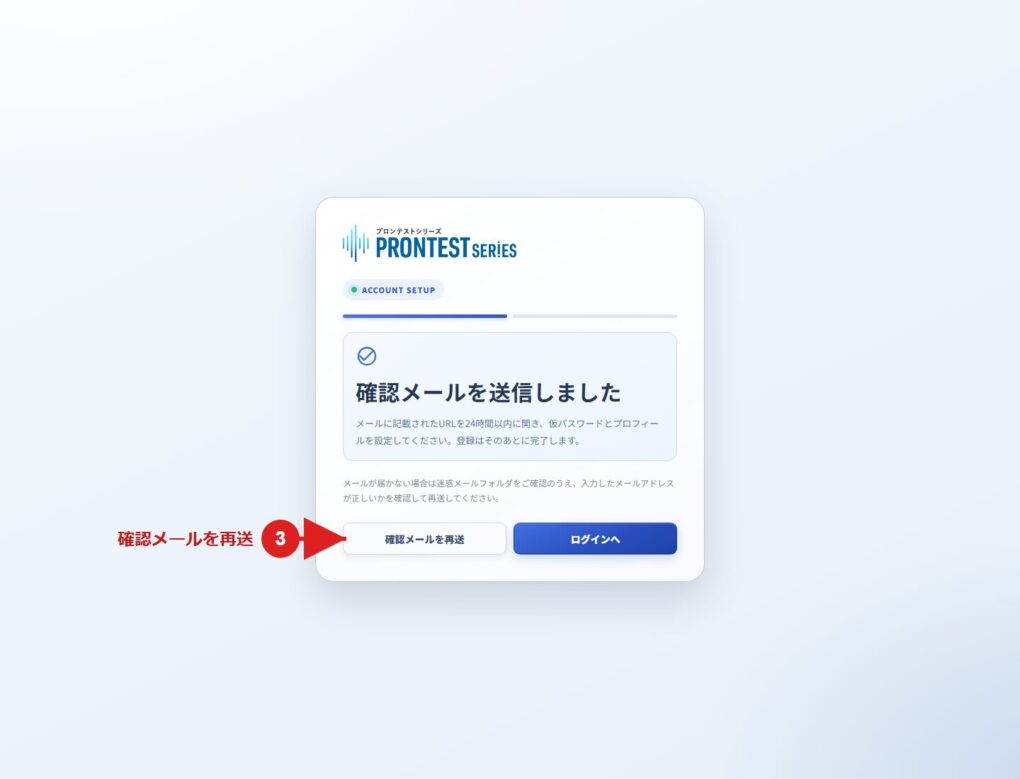
- भरेको इमेल ठेगानाको इनबक्समा पुष्टि इमेल खोल्नुहोस्।
- इमेलको मुख्य पाठमा रहेको दर्ता लिङ्क खोल्नुहोस्।
पासवर्ड सेट गर्नुहोस्
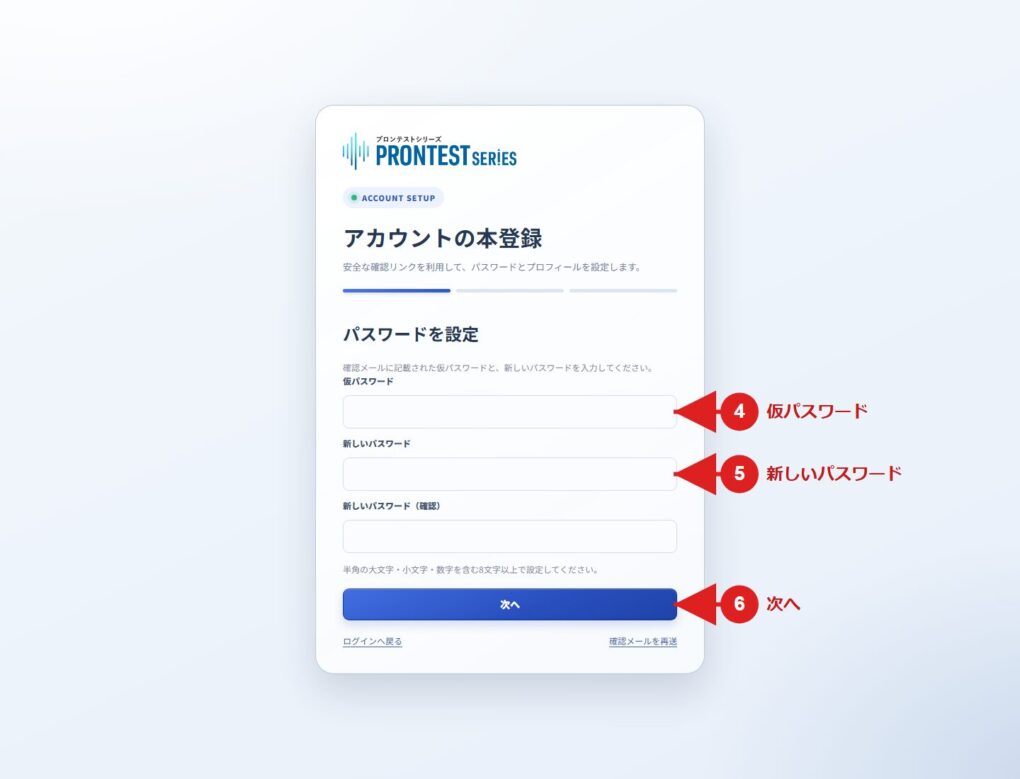
- इमेलमा उल्लेख गरिएको अस्थायी पासवर्ड 「仮パスワード」 (अस्थायी पासवर्ड) मा भर्नुहोस्।
- 「新しいパスワード」 (नयाँ पासवर्ड) मा प्रयोग गर्ने पासवर्ड भर्नुहोस्।
- 「新しいパスワード(確認)」 (नयाँ पासवर्ड, पुष्टि) मा उही पासवर्ड भर्नुहोस्।
- 「次へ」 (अर्को) थिच्नुहोस्।
पासवर्ड 8–256 अक्षरको हुनुपर्छ र कम्तीमा एउटा आधा-चौडाइको ठूलो अङ्ग्रेजी अक्षर, सानो अङ्ग्रेजी अक्षर र अङ्क समावेश हुनुपर्छ। आधा-चौडाइका चिन्ह पनि प्रयोग गर्न सकिन्छ। खाली ठाउँ वा पूर्ण-चौडाइका अक्षर प्रयोग गर्न मिल्दैन।
प्रोफाइल दर्ता गर्नुहोस्
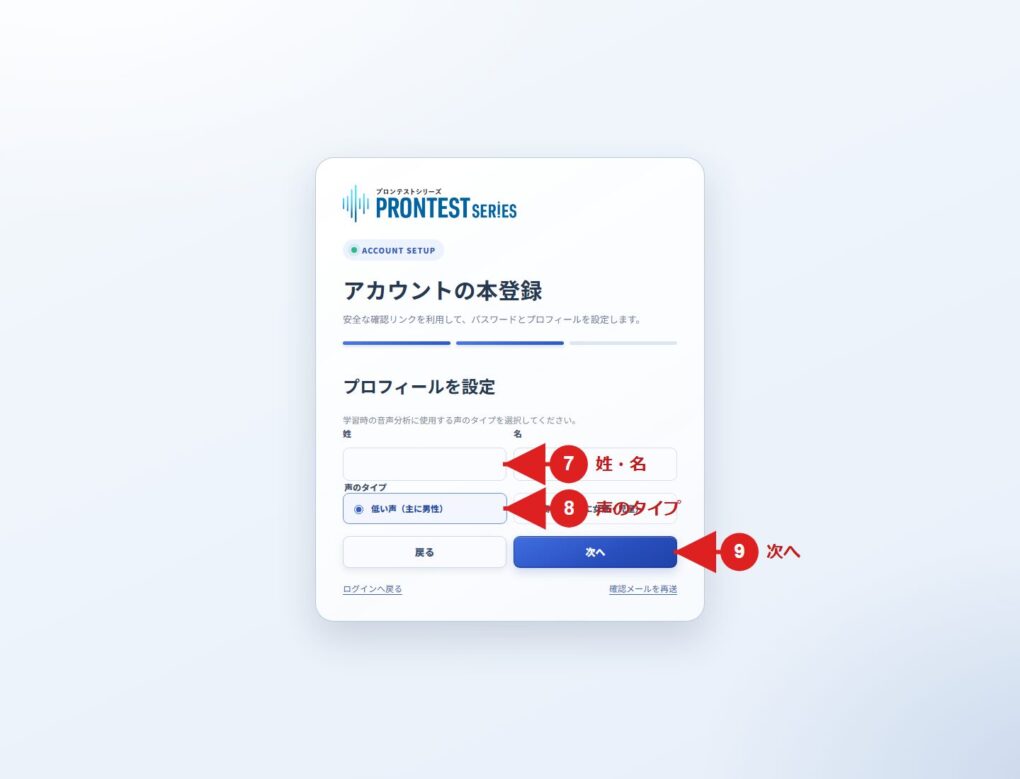
- 「姓」 (थर) र 「名」 (नाम) भर्नुहोस्।
- आवाजको प्रकार 「低い声(主に男性)」 (गहिरो आवाज, मुख्यतः पुरुष) वा 「高い声(主に女性・児童)」 (तीखो आवाज, मुख्यतः महिला/बालबालिका) बाट छान्नुहोस्।
- 「次へ」 (अर्को) थिच्नुहोस्।
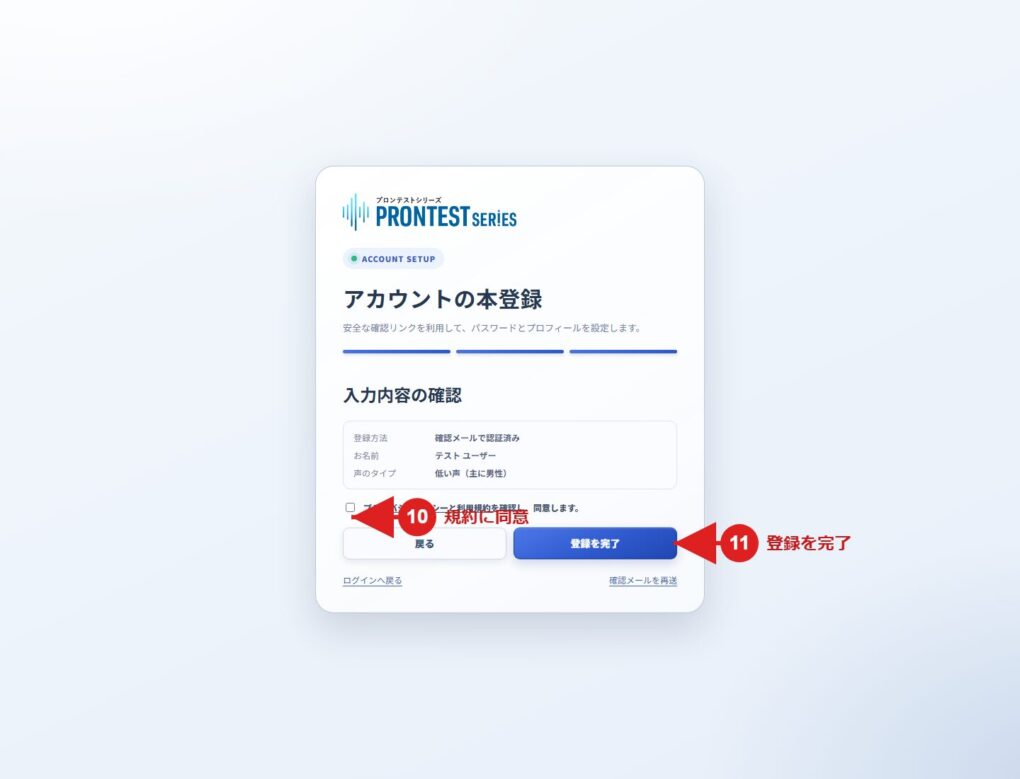
- देखाइएको दर्ता विवरण जाँच्नुहोस्।
- गोपनीयता नीति र प्रयोगका सर्त पढेर सहमति दिनुहोस्।
- 「登録を完了」 (दर्ता पूरा गर्ने) थिच्नुहोस्।
दर्तापछि 「マイページ」 (मेरो पृष्ठ) देखिएमा सदस्य दर्ता पूरा भयो। अबदेखि दर्ता गरेको इमेल ठेगाना र बनाएको पासवर्डबाट लगइन गर्नुहोस्।
अगाडि बढ्न सक्नुभएन भने
पुष्टि इमेल आएन भने भरेको ठेगाना र स्प्याम फोल्डर जाँच्नुहोस्। पूर्ण दर्ता नसकिएको भए सदस्य दर्ता पृष्ठबाट पुष्टि इमेल फेरि पठाउन सक्नुहुन्छ।
पूर्ण दर्ता सकिएको छ भने लगइन पृष्ठबाट प्रवेश गर्नुहोस्। पासवर्ड थाहा छैन भने 「パスワードを忘れた方」 (पासवर्ड बिर्सनुभएको छ भने) छान्नुहोस्।
Google, Microsoft वा Apple बाट दर्ता गर्न सदस्य दर्ता पृष्ठको सम्बन्धित बटन प्रयोग गर्नुहोस्।
सम्बन्धित पृष्ठ: सदस्य दर्ता पृष्ठ / 「マイページ」 (मेरो पृष्ठ) को लगइन पृष्ठ