ご利用ありがとうございます

なにかお困りですか?

ลงทะเบียนบัญชีด้วยอีเมล

local_offer会員登録・登録内容

หากลงทะเบียนบัญชีด้วยอีเมล ให้รับอีเมลยืนยันก่อน จากนั้นตั้งรหัสผ่านและโปรไฟล์ เตรียมอีเมลที่คุณตรวจสอบได้เป็นประจำ

รับอีเมลยืนยัน

  1. เปิดหน้าลงทะเบียนบัญชีของ プロンテストシリーズ
  1. กรอกอีเมลที่จะลงทะเบียนใน 「メールアドレス」 (อีเมล)
  1. กด 「確認メールを送信」 (ส่งอีเมลยืนยัน)
ตัวอย่างหน้าจอ (ถ่ายวันที่ 5 ตุลาคม 2026) ปุ่มลงทะเบียนด้วยบัญชีภายนอกและช่องส่งอีเมลยืนยันไปยังอีเมล
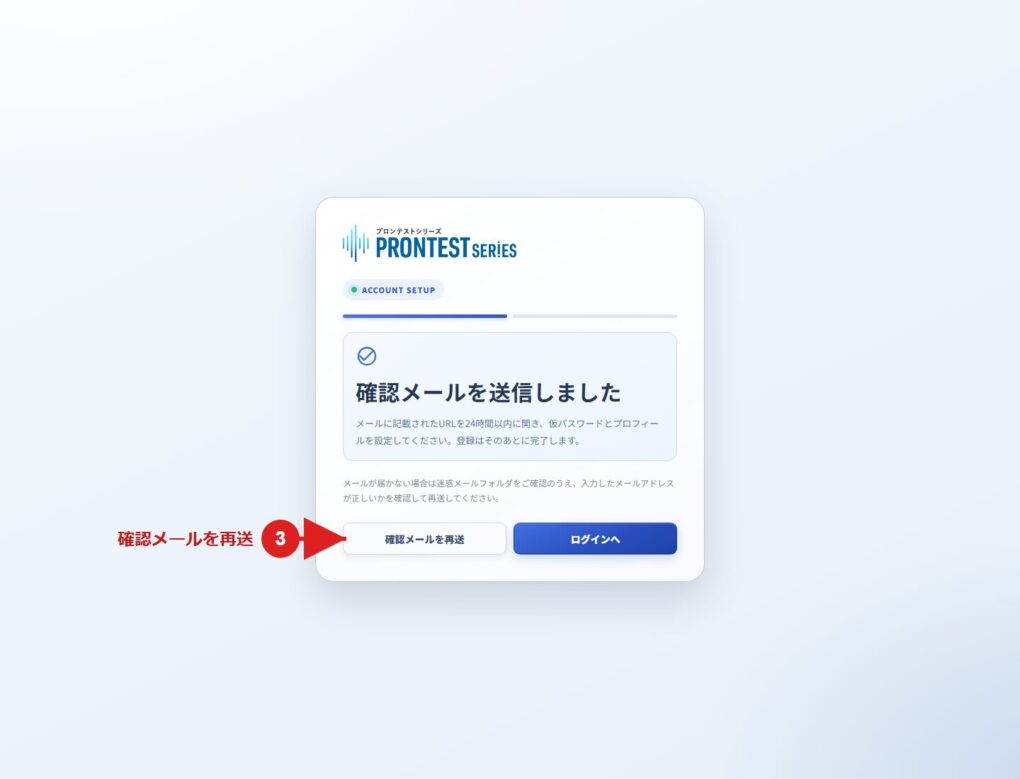
ตัวอย่างหน้าจอที่มีอยู่เดิม (เอกสารเดือนกันยายน 2026) คำแนะนำบนเว็บไซต์หลังส่งอีเมลยืนยัน หมายเลข 3 ในภาพชี้ 「確認メールを再送」 (ส่งอีเมลยืนยันอีกครั้ง) และแยกจากหมายเลขขั้นตอนในเนื้อหา นี่ไม่ใช่ภาพเนื้อหาอีเมล
  1. เปิดอีเมลยืนยันในกล่องจดหมายของอีเมลที่กรอก
  1. เปิดลิงก์ลงทะเบียนในเนื้อหาอีเมล

ตั้งรหัสผ่าน

  1. กรอกรหัสผ่านชั่วคราวที่ระบุในอีเมลลงใน 「仮パスワード」 (รหัสผ่านชั่วคราว)
  1. กรอกรหัสผ่านที่จะใช้ใน 「新しいパスワード」 (รหัสผ่านใหม่)
  1. กรอกรหัสผ่านเดียวกันใน 「新しいパスワード(確認)」 (ยืนยันรหัสผ่านใหม่)
  1. กด 「次へ」 (ถัดไป)

รหัสผ่านต้องมี 8–256 อักขระ โดยมีอักษรอังกฤษตัวพิมพ์ใหญ่ ตัวพิมพ์เล็ก และตัวเลขแบบครึ่งความกว้างอย่างน้อยประเภทละ 1 ตัว ใช้สัญลักษณ์แบบครึ่งความกว้างได้ แต่ใช้ช่องว่างหรืออักขระแบบเต็มความกว้างไม่ได้
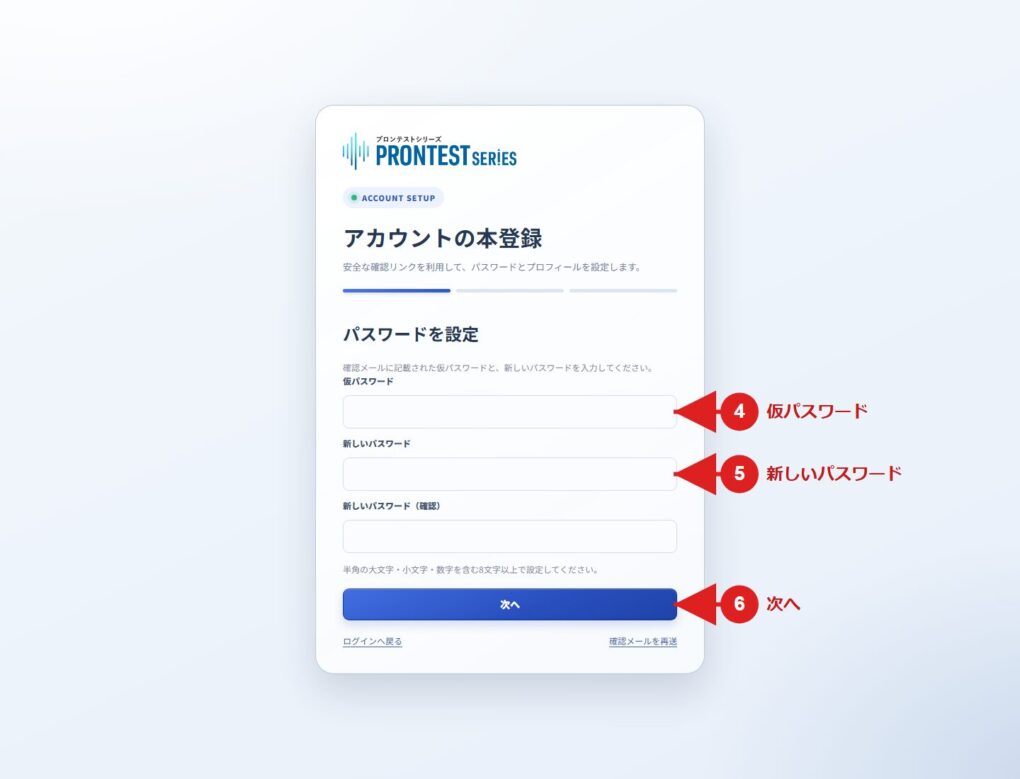
ตัวอย่างหน้าจอที่มีอยู่เดิม (เอกสารเดือนกันยายน 2026) ช่องรหัสผ่านชั่วคราว รหัสผ่านใหม่ ช่องยืนยัน และ 「次へ」 (ถัดไป)

ลงทะเบียนโปรไฟล์

  1. กรอก 「姓」 (นามสกุล) และ 「名」 (ชื่อ)
  1. เลือกประเภทเสียงระหว่าง 「低い声(主に男性)」 (เสียงต่ำ ส่วนใหญ่เป็นผู้ชาย) กับ 「高い声(主に女性・児童)」 (เสียงสูง ส่วนใหญ่เป็นผู้หญิงและเด็ก)
  1. กด 「次へ」 (ถัดไป)
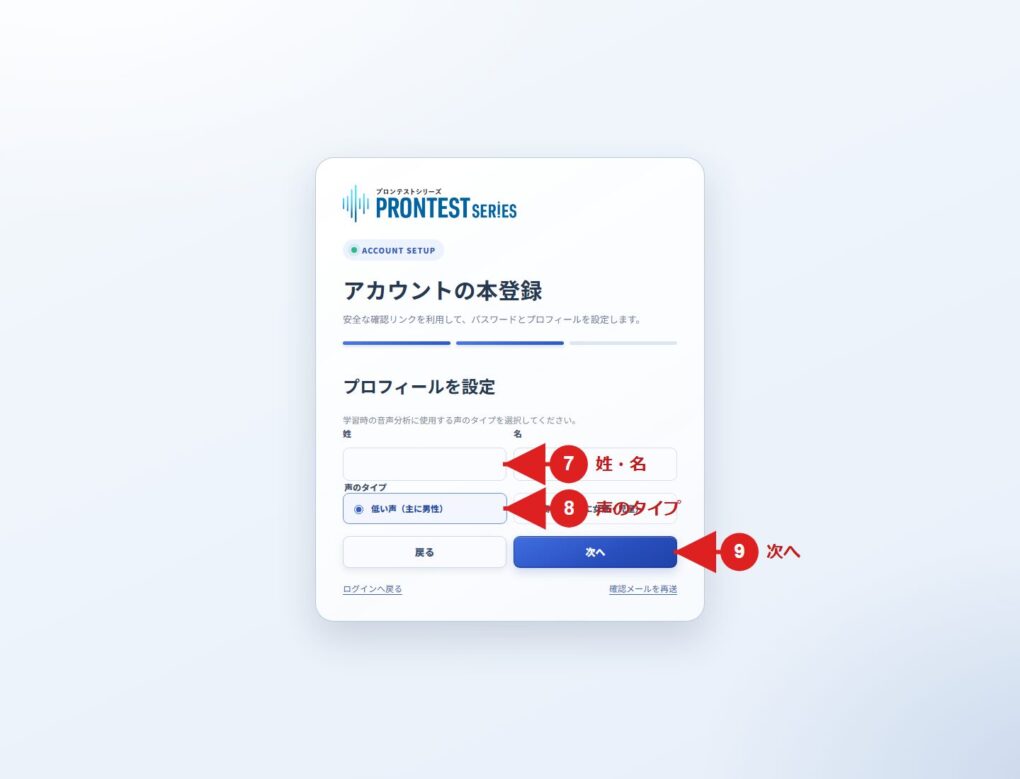
ตัวอย่างหน้าจอที่มีอยู่เดิม (เอกสารเดือนกันยายน 2026) หมายเลข 7, 8 และ 9 ในภาพคือตำแหน่งดำเนินการของขั้นตอน 1, 2 และ 3 ด้านบน ดูตัวเลือกประเภทเสียงในเนื้อหา
  1. ตรวจสอบข้อมูลลงทะเบียนที่แสดง
  1. อ่านและยอมรับนโยบายความเป็นส่วนตัวและข้อกำหนดการใช้งาน
  1. กด 「登録を完了」 (ลงทะเบียนให้เสร็จสมบูรณ์)
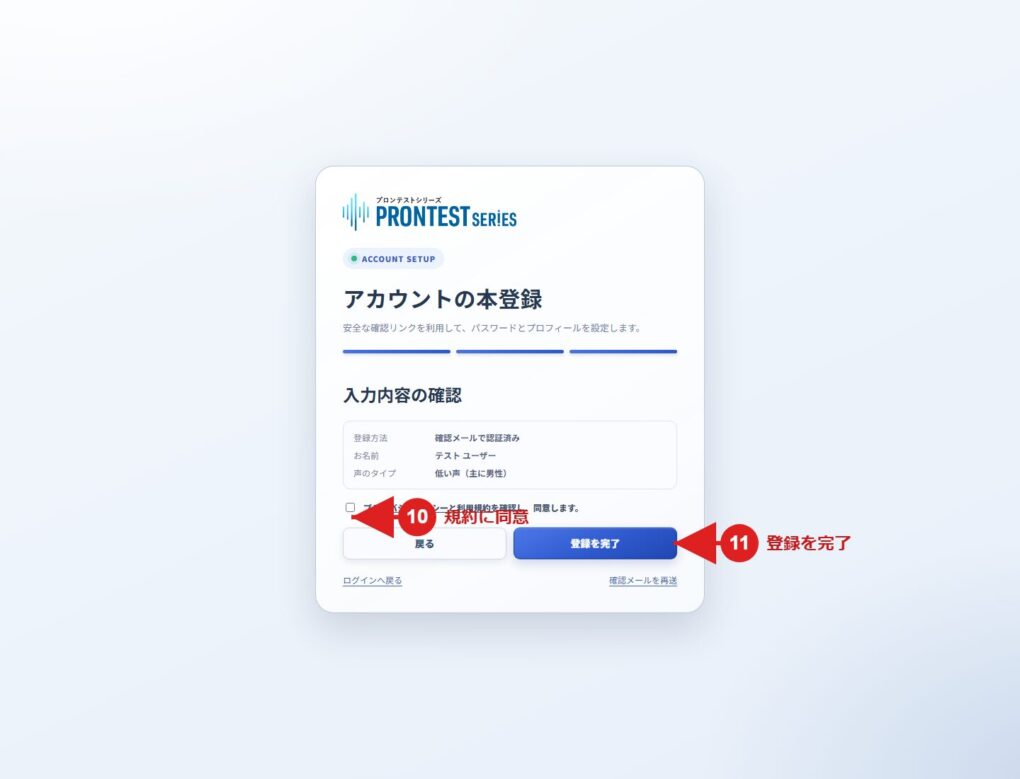
ตัวอย่างหน้าจอที่มีอยู่เดิม (เอกสารเดือนกันยายน 2026) หมายเลข 10 ในภาพคือช่องยอมรับของขั้นตอน 5 ด้านบน และ 11 คือ 「登録を完了」 (ลงทะเบียนให้เสร็จสมบูรณ์) ในขั้นตอน 6 ชื่อที่แสดงใช้สำหรับการทดสอบ

หาก マイページ (หน้าบัญชีของฉัน) แสดงหลังลงทะเบียน การลงทะเบียนบัญชีเสร็จสมบูรณ์ ครั้งถัดไปให้เข้าสู่ระบบด้วยอีเมลที่ลงทะเบียนและรหัสผ่านที่ตั้งไว้

หากดำเนินการต่อไม่ได้

หากไม่ได้รับอีเมลยืนยัน ให้ตรวจสอบอีเมลที่กรอกและโฟลเดอร์สแปม หากยังลงทะเบียนขั้นสุดท้ายไม่เสร็จ สามารถส่งอีเมลยืนยันใหม่จากหน้าลงทะเบียนบัญชีได้

หากลงทะเบียนขั้นสุดท้ายเสร็จแล้ว ให้เข้าจากหน้าเข้าสู่ระบบ หากไม่ทราบรหัสผ่าน ให้เลือก 「パスワードを忘れた方」 (ลืมรหัสผ่าน)

หากลงทะเบียนด้วย Google, Microsoft หรือ Apple ให้ใช้ปุ่มของแต่ละบริการบนหน้าลงทะเบียน

หน้าที่เกี่ยวข้อง: หน้าลงทะเบียนบัญชี / หน้าเข้าสู่ระบบ マイページ (หน้าบัญชีของฉัน)

บทความที่เกี่ยวข้อง

เมื่อไม่ได้รับอีเมลยืนยันการลงทะเบียนบัญชี

เข้าสู่ระบบ マイページ (หน้าบัญชีของฉัน)