
ご利用ありがとうございます

なにかお困りですか?

¿Qué es un cupón gratuito?

Es un cupón distribuido en campañas u otras promociones que permite obtener una compra gratuita o con descuento. Compruebe las ventajas, el período de uso al que se aplica y la fecha de caducidad de cada cupón.

Si no ve la barra lateral de Mi página, pulse el icono de menú para mostrarla.

Iniciar sesión en Mi página

Si ha recibido una contraseña para obtener un cupón

1. Compruebe la 「クーポン受け取りパスワード」 (Contraseña para obtener el cupón) indicada en el correo informativo.
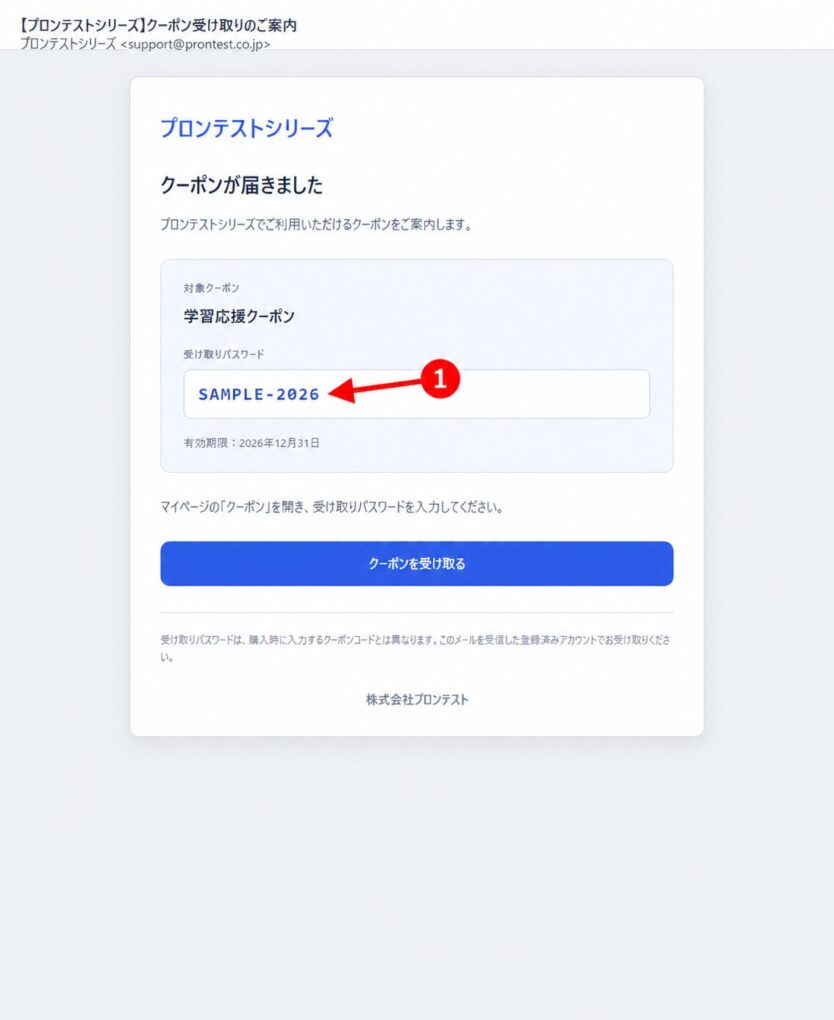
Ejemplo de correo informativo. El número 1 señala la 「受け取りパスワード」 (Contraseña para obtenerlo). SAMPLE-2026 es un ejemplo explicativo; utilice el valor del correo que haya recibido. Ejemplo de pantalla de la documentación existente de septiembre de 2026 (fecha de captura desconocida).
Figura 1. Ejemplo de correo informativo. El número 1 señala la 「受け取りパスワード」 (Contraseña para obtenerlo). SAMPLE-2026 es un ejemplo explicativo; utilice el valor del correo que haya recibido. Ejemplo de pantalla de la documentación existente de septiembre de 2026 (fecha de captura desconocida).

2. Inicie sesión en Mi página con la cuenta en la que utilizará el cupón y abra 「クーポン」 (Cupones) en la barra lateral.
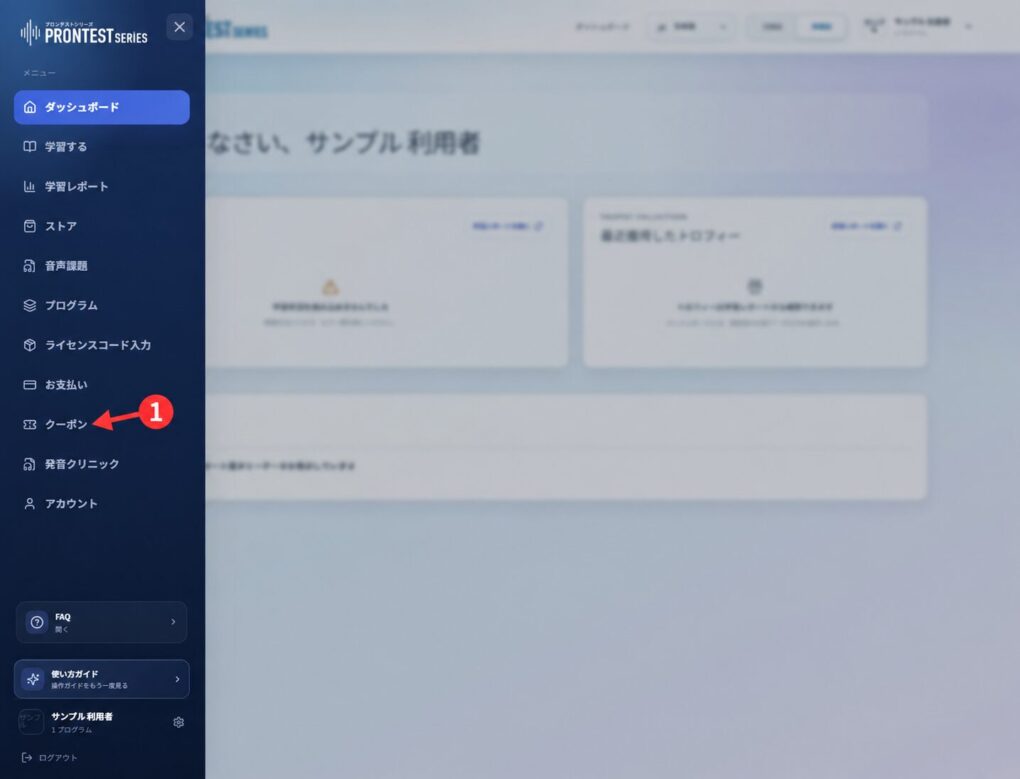
「クーポン」 (Cupones) en la barra lateral. Abra el elemento señalado por el número 1 rojo. Ejemplo de pantalla de la documentación existente de septiembre de 2026 (fecha de captura desconocida).
Figura 2. 「クーポン」 (Cupones) en la barra lateral. Abra el elemento señalado por el número 1 rojo. Ejemplo de pantalla de la documentación existente de septiembre de 2026 (fecha de captura desconocida).

3. Introduzca la contraseña indicada en el correo en 「クーポン受け取りパスワード」 (Contraseña para obtener el cupón) y pulse 「受け取る」 (Obtener).
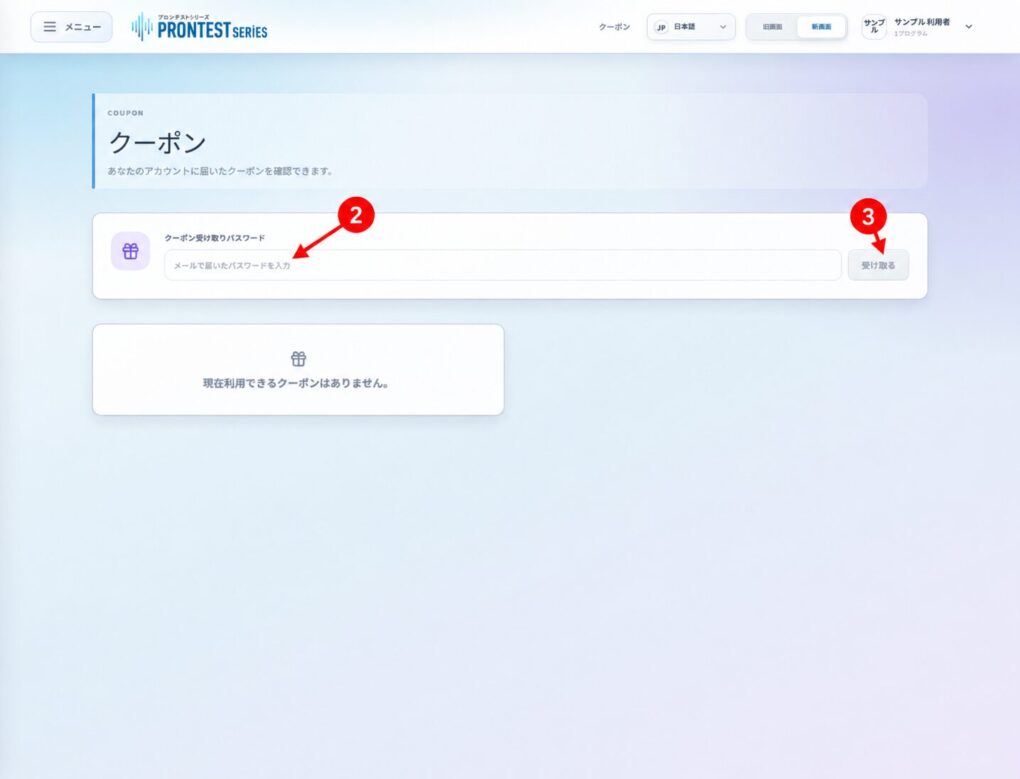
Introduzca la contraseña para obtener el cupón en el número 2 y pulse 「受け取る」 (Obtener) en el número 3. La figura muestra el estado anterior a introducir los datos. Ejemplo de pantalla de la documentación existente de septiembre de 2026 (fecha de captura desconocida).
Figura 3. Introduzca la contraseña para obtener el cupón en el número 2 y pulse 「受け取る」 (Obtener) en el número 3. La figura muestra el estado anterior a introducir los datos. Ejemplo de pantalla de la documentación existente de septiembre de 2026 (fecha de captura desconocida).

4. Compruebe que aparezca 「クーポンを受け取りました。」 (Se ha obtenido el cupón) y que se haya añadido a la lista.

Utilizar el cupón al comprar

1. En la lista, compruebe el descuento, 「対象期間」 (Período aplicable) y 「有効期限」 (Fecha de caducidad). Consulte también las condiciones de los productos aplicables en la información facilitada al distribuir el cupón.

2. Pulse 「コードをコピー」 (Copiar código). Cuando aparezca 「コピーしました」 (Copiado), puede utilizar el código.
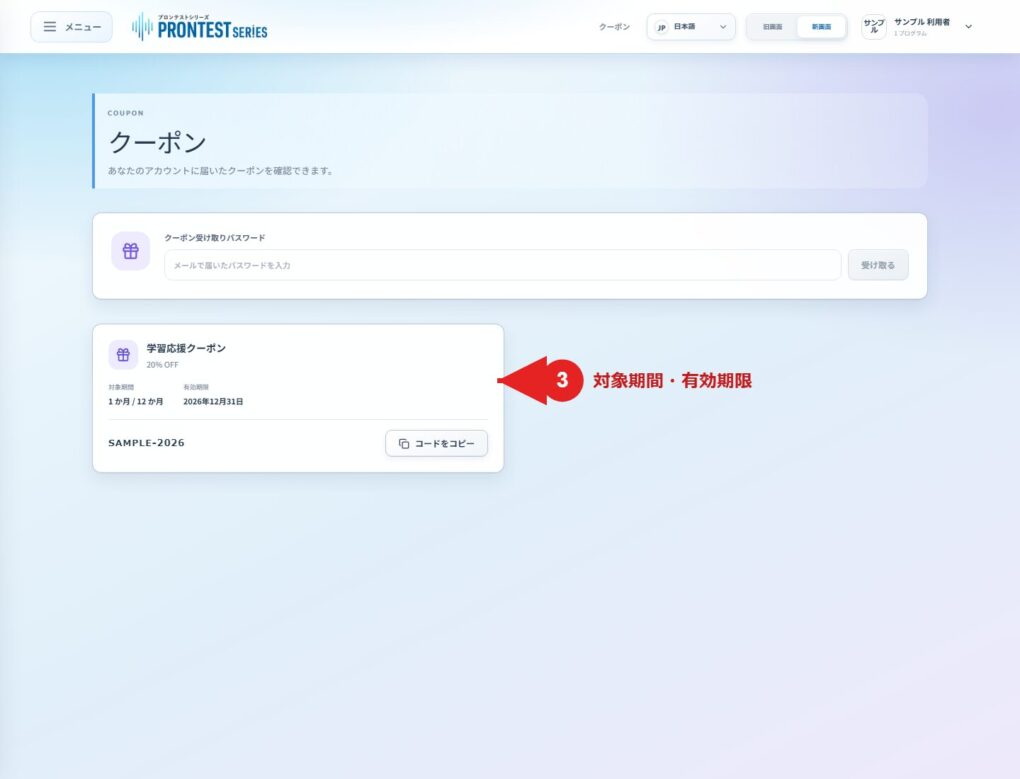
Ejemplo de lista de cupones. Compruebe el período aplicable y la fecha de caducidad y pulse 「コードをコピー」 (Copiar código). El porcentaje de descuento, las fechas y SAMPLE-2026 son valores explicativos. La figura muestra el estado anterior a copiar. Ejemplo de pantalla de la documentación existente de septiembre de 2026 (fecha de captura desconocida).
Figura 4. Ejemplo de lista de cupones. Compruebe el período aplicable y la fecha de caducidad y pulse 「コードをコピー」 (Copiar código). El porcentaje de descuento, las fechas y SAMPLE-2026 son valores explicativos. La figura muestra el estado anterior a copiar. Ejemplo de pantalla de la documentación existente de septiembre de 2026 (fecha de captura desconocida).

3. Seleccione el programa y el período de uso correspondientes en 「ストア」 (Tienda) y pegue el código en 「クーポンコード」 (Código de cupón).
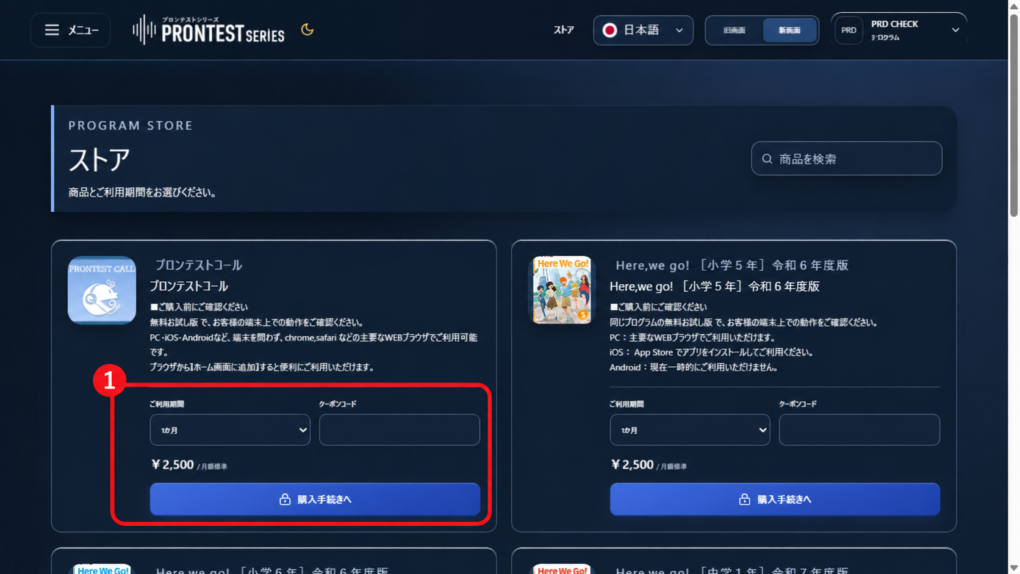
Campo 「クーポンコード」 (Código de cupón) de la tienda. Introduzca el código que utilizará para comprar. La figura muestra el estado anterior a introducirlo y no muestra el importe con el descuento aplicado. Ejemplo de pantalla del 16 de septiembre de 2026.
Figura 5. Campo 「クーポンコード」 (Código de cupón) de la tienda. Introduzca el código que utilizará para comprar. La figura muestra el estado anterior a introducirlo y no muestra el importe con el descuento aplicado. Ejemplo de pantalla del 16 de septiembre de 2026.

4. Compruebe los detalles de la compra y el importe que debe pagar tras aplicar el cupón. Continúe desde 「購入手続きへ」 (Continuar con la compra) solo si desea comprar. No introduzca la contraseña para obtener el cupón en el campo de compra.

Si no puede obtener o aplicar el cupón

Si aparece 「有効な受け取りパスワードを確認できませんでした。」 (No se pudo verificar una contraseña válida para obtener el cupón), revise los datos introducidos y el correo informativo. Si aparece un error de comunicación, compruebe la conexión antes de volver a intentarlo.

No puede utilizar el cupón, por ejemplo, si el período de uso de la compra no coincide con el período al que se aplica. No compre sin saber si se ha aplicado la ventaja; revise el mensaje en pantalla y la información de distribución del cupón.

Qué comprobar antes de utilizarlo

Obtener un cupón por sí solo no completa la compra de una aplicación. Aunque el primer pago sea gratuito o tenga descuento, debe comprobar en el contrato si existe renovación automática y el precio después de renovar.

Los códigos de cupón de Mi página no pueden utilizarse para compras dentro de aplicaciones del App Store o Google Play.

Artículos relacionados

Comprar una aplicación en Mi página

Consultar las tarifas y cuándo se realizan los cargos